


Zur schnellen Kommunikation ist selbst die E-Mail manchmal zu umständlich. ICQ bietet eine modernere Form der schnellen Kommunikation und Micq ist ein schlnaker Client für die Konsole.
Als textbasierter ICQ-Client begnügt sich micq, im Gegensatz zu anderen Programmen seiner Art, mit einem xterm oder der Textkonsole als Grundlage. Trotz seiner schlichten Oberfläche bietet er nicht weniger Features als seine schwergewichtigen Brüder. So sind Features wie Geburtstagsanzeige, Dateiübertragung oder Online-Registrierung kein Problem für ihn.
Von den Quellen zur Installation
Auf der Homepage des Projektes [1] finden Sie neben dem gepackten Quellcode sowohl Debian- als auch RPM-Pakete des Programms. Wenn Sie den ICQ-Client selber aus dem Quelltext übersetzen möchten, stellt dies kein Hindernis dar. Folgende Schritte sind notwendig, um die Archivdatei micq-0.4.10.5.tgz zu entpacken, zu kompilieren und zu installieren:
[andreas]~ > tar xvzf micq-0.4.10.5.tgz
[andreas]~ > cd micq-0.4.10.5
[andreas]~ > ./configure
[andreas]~ > make
[…]
[andreas]~ > su
Password: Root-Passwort
[root] # make install
Sie finden micq nun im Pfad /usr/local/bin, die Manual-Seiten unter /usr/local/man und die Übersetzungen zum Programm im Verzeichnis /usr/local/share. Weitere Details zum Kompilieren und Installieren für fortgeschrittene Anwender stehen in der Datei micq-0.4.10.5/INSTALL.
Ein besonderes Schmankerl für Debian-Anwender sind verschiedene Einträge auf der Micq-Homepage, die Sie einfach in die Datei /etc/apt/sources.list übernehmen, um das Programm über die Paketverwaltung [2] zu installieren. Tragen Sie einfach die folgende Zeile ein:
deb http://www.micq.org/deb/ stable main
Mit den Befehlen apt-get update und apt-get install micq spielen Sie dann automatisch die aktuelle Version von micq ein.
Anmeldung erbeten
Jetzt genügt der Befehl micq in der Shell, um das Tool zu starten (Abbildung 1). Es versucht zuerst, im Home-Verzeichnis des Anwenders die Datei ~/.micq/micqrc mit den Zugangsdaten zum ICQ-Server zu finden.
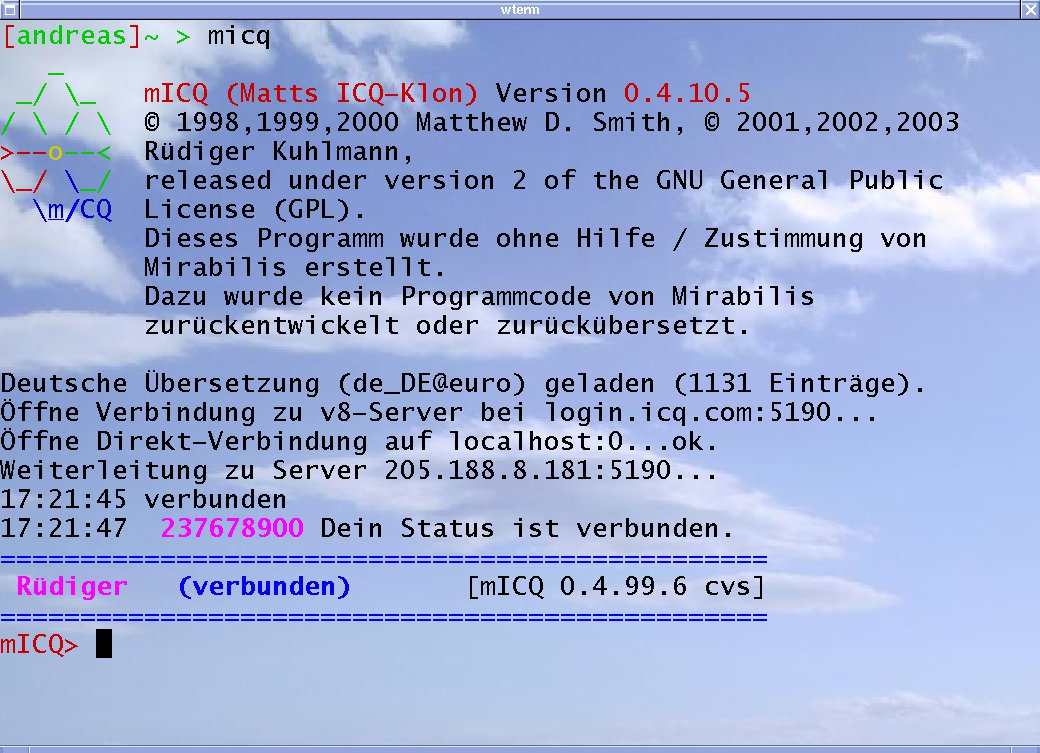
Abbildung 1: Starten Sie micq in der Shell
Ist dies nicht der Fall, erstellt der Client das Verzeichnis und ruft den Einrichtungsassistenten für ein neues ICQ-Konto auf. Sie werden aufgefordert, ein Passwort auszuwählen. Anschließend folgen Hinweise für den Fall, dass sich Ihr Rechner hinter einer Firewall befindet. Zum Abschluss der Registrierung bekommen Sie von ICQ-Server Ihre Benutzernummer, und Rüdiger Kuhlmann (der Autor von micq) wird Ihrer Kontaktliste hinzugefügt.
Help
Bevor Sie loslegen, Ihre Kontaktliste mit neuen Einträgen zu bereichern, ist es sinnvoll, sich mit dem help-Befehl vetraut zu machen. Mit diesem bekommen Sie Hilfestellungen zu allen Befehlen des ICQ-Clients.
Ein simples help am Eingabe-Prompt von micq zeigt Ihnen die Palette der Hilfsthemen. Sie reichen vom Abschnitt Nachricht (Kontaktbefehle), Konfig (Konfigurationsbefehle) über Konto (Info- und Identifizierungsbefehle), Status (eigene ICQ-Daten ändern) bis hin zu Weiteres (Befehle für Fortgeschrittene) und Scripting (micq über Skripte steuern).
Neben dem help-Kommando verfügt das Programm noch über ausgezeichnete Manpages. Sie rufen diese Seiten mit den Befehlen man micqrc (Konfiguration), man 1 micq (Benutzerkommandos) und man 7 micq (interaktive Befehle) auf.
Nachrichten
Schauen Sie sich zuerst die Ausgabe des Kommandos help nachricht an. Die Befehle, die Sie vermutlich am häufigsten nutzen werden, lauten msg, a und r. Mit msg senden Sie einem oder mehreren Empfängern eine Nachricht:
Micq> msg Empfänger Hallo
Bei mehreren Empfängern trennen Sie deren User-Namen bei der Eingabe durch Kommata:
mICQ> msg Empf1,Empf2 Hallo
Mit a schreiben Sie dem letzten Empfänger, dem Sie eine Nachricht gesandt haben. Das r hingegen beantwortet die letzte Nachricht, die Sie empfangen haben:
mICQ> r mir geht's auch gut
Konfiguration
Das Kommando help konfig zeigt Ihnen, welche Einstellungen Sie innerhalb von micq vornehmen können. So säubert clear den Bildschirm, und set bietet die Gelegenheit, Optionen anzuzeigen und anzupassen. Am Beispiel der Option alias lässt sich die interaktive Konfiguration gut verdeutlichen:
Mit dem Kommando alias legen Sie Ersatzkürzel fest. Um beispielsweise den Befehl msg zu vereinfachen, entscheiden Sie sich, dass in Zukunft üü die gleiche Wirkung haben soll:
mICQ> alias üü msg
Das Kommando alias ohne weitere Parameter zeigt alle bereits definierten Aliase an – im Beispiel lediglich eines:
mICQ> alias
alias üü msg
Nach dem Beenden des Programms mit q ist das Ersatzkürzel üü wie jede Änderung wieder verschwunden – es sei denn, Sie speichern Ihre modifizierte Konfiguration mit dem Befehl save ab:
mICQ> save
Speichere Einstellungen in /home/andreas/.micq/micqrc.
Ihre persönlichen Einstellungen wurden gespeichert!
Die neue Funktion ist in Zukunft ständig verfügbar:
mICQ> üü Empfänger1 urlaub? ;)
11:10:33   Empfänger1 >>> urlaub? ;)
Sie löschen diesen Alias durch den Aufruf unalias üü, wobei Sie ebenfalls ein abschließendes save nicht vergessen dürfen. Falls Sie neugierig auf den genauen Aufbau der Datei ~/.micq/micqrc sind, beantworten sich alle Fragen durch die Lektüre von man micqrc.
Kontaktlisten
Über help konto erreichen Sie die umfangreiche Hilfeseite der Statusanzeigen. Aufgerufen werden sie mit e, w, ee, ww, eg, wg, eeg und wwg. Die Anzeigen unterscheiden sich im Umfang. Während der Befehl w alle Kontakte auf der Liste in einer Kurzfassung anzeigt, wird ww sehr ausführlich und liefert auch Details wie Benutzernummer und Gruppenzugehörigkeit (dazu weiter unten mehr):
mICQ> w
hoschie (verbunden) [mICQ 0.4.10.5]
mICQ> ww
7 191xxxxxx hoschie (verbunden) [mICQ 0.4.10.5] 2003-11-15 15:27:51
Zwei der interessantesten Punkte sind die Befehle search und finger: Um einen Kontakt zu finden, kombinieren Sie den Aufruf search mit Parametern wie der E-Mail-Adresse, dem Spitznamen oder dem Vor- und Nachnamen. Die Aktion finger zeigt Ihnen die Informationen an, die ein Nutzer auf dem ICQ-Server veröffentlicht (Abbildung 2).
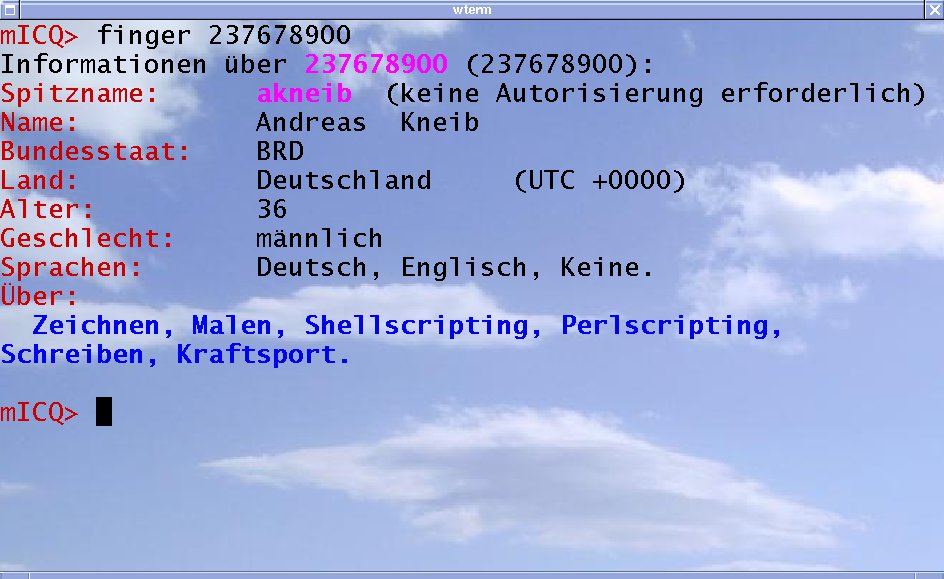
Abbildung 2: Der Befehl “finger” liefert einige Informationen über einen User
Selbstdarstellung
Wie gelangen diese Informationen auf den Server? Hier hilft der Befehl help status. In dieser Sektion der Hilfeseiten sehen Sie die Punkte update, other und about. Da die Hilfe des Tools bei diesen Kommandos etwas sparsam ist, finden Sie in Tabelle 1 einen Überblick, welche Information die einzelnen Punkte abrufen.
Natürlich gilt wie überall im weltweiten Netzwerk: Sie dürfen zwar die gewünschen Details über sich herausgeben, aber Sie müssen es nicht. Wollen Sie eine Frage nicht beantworten, übergehen Sie sie mit einem Druck auf die Eingabe-Taste.
Tabelle 1: Befehle und deren Info-Abfragen
update |
Nickname, Vorname, Nachname, Email-Adresse, Stadt, Staat, Telefonnummer, Faxnummer, Strasse, Handynummer, Postleitzahl, Landesvorwahl, Zeitzone, Autorisierung, Status im Web einsehbar, IP-Adresse |
other |
Alter, Geschlecht, Internet-Seite, Geburtsjahr, Geburtsmonat, Geburtstag, Sprache |
about |
allgemeine Informationen |
Mit dem Befehl setr ändern Sie Ihre Benutzergruppe. Ohne Angabe einer Nummer bietet Ihnen micq eine Liste der Gruppen an. Sie reicht von Keine über Spiele bis zu über 50 und Weiblein sucht Männlein.
In der Gruppe 49 sind die Kontakte der Micq-Nutzer gesammelt. Um sich einer Benutzergruppe zuzuordnen, setzen Sie hinter den Befehl setr die entsprechende Nummer.
Fortgeschrittene und Bastler
Für fortgeschrittene Anwender sind die Befehle unter help weiteres und help scripting gedacht. Dort erfahren Sie, wie man Direktverbindungen zu anderen ICQ-Kontakten knüpft oder Dateien versendet. Der Befehl peer leitet diese Kommandos ein:
mICQ> peer file Empfänger datei.txt bitteschön!
Im obigen Beispiel schicken Sie die Datei mit dem Namen datei.txt an den Kontakt Empfänger. Versehen wird das Ganze mit dem Kommentar bitteschön!.
Die in help scripting angesprochene Möglichkeit, micq mit Tcl-Befehlen und Skripten zu steuern, sprengt den Rahmen dieses Artikels. Allerdings existiert zu diesem Thema in der Manpage man 7 micq reichlich Material zum Ausprobieren. Mit Skripten können Sie zahlreiche Aufgaben automatisieren, und die Arbeit mit dem ICQ-Client gestaltet sich noch komfortabler.
Infos
[1] Micq-Download: http://www.micq.org/download.shtml.de
[2] Martin Loschwitz, apt-get it on, LinuxUser 06/2001, S. 90f.: http://www.linux-user.de/ausgabe/2001/06/090-apt/apt-report.html


