


Mit einem Hardware-Monitor werfen Sie ein scharfes Auge auf die Lüfterdrehzahl und die Temperatur von Prozessor und Mainboard. So vermeiden Sie ärgerliche Ausfälle durch Überlastung der Komponenten.
Einige Leser kennen vielleicht das Problem: Sie kompilieren auf Ihrem neuen Rechner einen Kernel, und der Vorgang bricht ständig mit undefinierbaren Fehlern im Stile von got fatal signal 11 ab [1].
Der freundliche Linux-Experte aus Ihrer Nachbarschaft verrät Ihnen, dass die Ursache des Fehlers wahrscheinlich ein Hardware-Problem ist: Es liegt unter Umständen an einem defekten Speicher-Chip, oder vielleicht läuft die CPU während des Kompilierens zu heiß.
Doch wie finden Sie die Temperatur des Prozessors heraus, ohne den Rechner neu zu starten und ins BIOS zu schauen? Die Antwort lautet: Nehmen Sie den Hardware-Monitor xmbmon.
Dreischritt
Auf der Homepage von xmbmon[2] und auch auf der Heft-CD finden Sie – neben dem tar-Archiv mit dem Quellcode des Programms – die Datei README-xmbmon.html. In einer Liste steht dort, welche Motherboards samt Chipsatz mit der Software zusammenarbeiten. Besitzen Sie kompatible Hardware, steht der Installation nichts mehr im Weg.
Entpacken Sie das Quelltextarchiv mit dem Kommando tar und wechseln Sie mit cd in das neu entstandene Verzeichnis:
tar xvzf xmbmon203.tar.gz
cd xmbmon203
Anschließend folgen die Befehle ./configure und make, um aus dem Quellcode das Progamm zu erstellen. Mit dem Kommando su wechseln Sie dann in die Rolle des Users root, um das Programm schließlich mit make install zu installieren.
Sollte die Anweisung make install mit der Fehlermeldung ungültige Gruppe wheel abbrechen, ist das kein Beinbruch: Die Gruppe wheel existiert nicht auf allen Linux-Systemen. Entweder legen Sie diese an oder Sie verschieben einfach mit mv die Programmdateien xmbmon und mbmon aus dem aktuellen Verzeichnis nach /usr/local/sbin:
mv mbmon xmbmon /usr/local/sbin/
Zum Schluss ändern Sie den Eigentümer beider Programmteile in root und passen die Rechte für die Dateien an:
cd /usr/local/sbin
chown root.root mbmon xmbmom
chmod 750 mbmon xmbmon
Nun nehmen Sie als root die Überwachung Ihrer Hardware in die Hand.
Ein Hinweis zu den Zugriffs-Bits: Wenn Sie das Tool als normaler Anwender aufrufen, erscheint unter Umständen die Meldung, dass das Setuid-Bit zur Ausführung benötigt wird. Aus Sicherheitsgründen sehen Sie besser von dieser Lösung ab und starten den Hardware-Monitor als root. Detaillierte Hilfestellungen zur Rechtevergabe finden Sie unter [3].
Ohne X
Die Textmodusversion mbmon bietet eine Reihe von Optionen, mit denen Sie die Ausgabe manipulieren. Zuerst gilt es herauszufinden, ob das Motherboard Ihres PCs und das Überwachungs-Tool wirklich kompatibel sind. Dazu dient die Option -d. Benutzen Sie diese auch, wenn Sie nicht sicher sind, welche Komponenten in Ihrem Rechner stecken, oder wenn Sie das Tool auf gut Glück installiert haben und nun wissen möchten, ob die Software zur Hardware passt.
comtwo # mbmon -d
Using ISA-IO access method!!
* Int.Tec.Exp. Chip IT8705F/IT8712F or SIS950 found.
Hier hat das Programm den Chipsatz erkannt. Erscheint stattdessen die Ausgabe No Hardware Monitor found!!, müssen Sie auf andere Programme wie beispielsweise lm_sensors[4] ausweichen.
Wenn Ihr Computer über zwei Sensor-Chips verfügt, hängen Sie an den Befehl mbmon -d noch die Option -A (all) an. Damit testet das Programm alle Chips und jede Zugriffsart.
Rufen Sie den Hardware-Monitor mbmon ohne jede weitere Option auf, sehen Sie die folgende Ausgabe:
comtwo # mbmon
Temp.= 23.0, 54.0, 11.0; Rot.= 2518,    0,    0
Vcore = 1.76, 2.48; Volt. = 3.20, 4.89, 11.92, -11.85, -1.44
Das Programm gibt vier Abschnitte – je zwei pro Zeile durch Semikolon getrennt – aus. Innerhalb eines Abschnitts sind die Werte durch Kommata getrennt.
Da Überhitzung eine häufige Fehlerquelle ist, sollten Sie zunächst die erste Zeile betrachten: Von den Werten im Abschnitt Temp.= gibt die erste Zahl die Temperatur des Motherboards in Grad Celsius an, die zweite Zahl ist die CPU-Temperatur laut internem Fühler. Die dritte Temperatur kommt entweder ebenfalls vom einem Fühler auf dem Mainboard oder einem eventuell vorhandenen zusätzlichen Kontroll-Chip, der die CPU überwacht.
Die Drehzahl des Lüfters steht im Abschnitt Rot.=. Da der Rechner aus obigem Beispiel nur über einen Lüfter verfügt, stehen die folgenden zwei Werte auf Null.
In der zweiten Zeile sehen Sie Abschnitte Vcore und Volt. Letzterer listet die Werte der Versorgungsspannungen im Rechner auf. Vcore gibt dabei mit 1.76 die Kernspannung der CPU in Volt an.
Möchten Sie die Temperaturdaten in Fahrenheit lesen, verwenden Sie die Option -f zurück. Um das Programm zu beenden, drücken Sie [Strg-C].
Etwas übersichtlicher gestalten Sie die Ausgabe mit der Option -r: Dann erhalten Sie eine Liste der Werte. Verwenden Sie zusätzlich die Option -c 1, aktualisiert die Software die Hardware-Daten nur einmal und zeigt sie anschließend an.
comtwo # mbmon -r -c 1
TEMP0 : 24.0
TEMP1 : 54.0
TEMP2 : 11.0
FAN0  : 2596
FAN1  :    0
FAN2  :    0
VC0   :  +1.76
VC1   :  +2.48
V33   :  +3.20
V50P  :  +4.89
V12P  : +11.92
V12N  : -11.85
V50N  :  -1.44
Es gibt eine komfortable Möglichkeit, das System fortlaufend zu überwachen: den Daemon-Modus. Mit der Option -P Port können Sie die Ausgabe des Tools auf einen Port legen:
comtwo # mbmon -P 12345
Nun kann sich jeder lokale Anwender und – wenn Sie nicht über eine Firewall [5] verfügen – auch der Rest der Welt über den Zustand Ihres Rechners informieren (Listing 1).
Listing 1
Ausgabe beim Telnet-Zugriff auf mbmon
[andreas]~ > telnet localhost 12345
Trying 127.0.0.1…
Connected to localhost.
Escape character is '^]'.
Temp.= 24.0, 54.0, 11.0; Rot.= 2556,    0,    0
Vcore = 1.76, 2.48; Volt. = 3.20, 4.89, 11.92, -11.85, -1.44
Connection closed by foreign host.
Optionen, die über die Hardware-Überwachung hinausgehen, sind -n, -t und -u. Mit -n fügt das Programm der Anzeige den Namen des Rechners hinzu. Mit -t gibt es die aktuelle Zeit und mit -u die Uptime aus, also wie lange der Rechner schon läuft.
Über die Optionen -T (Temperatur) und -F (fan, deutsch: Lüfter) steht Ihnen eine gesonderte Anzeige der beiden Punkte zur Verfügung (Abbildung 1). Um von Komma- auf Ganzzahlen umzuschalten, benutzen Sie die Option -i:
comtwo # mbmon -i -T7
25
54
11
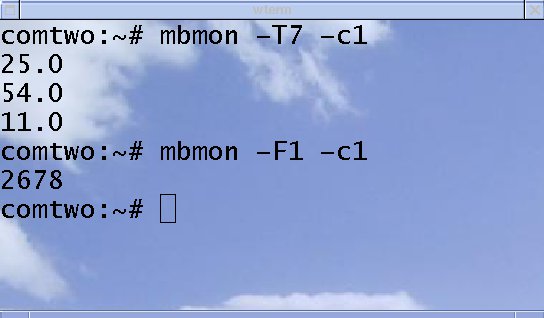
Abbildung 1: Selekive Ausgabe von Temperatur und Lüfterdrehzahl
Xmbmon
Zur dauerhaften Überwachung eignet sich das Programm xmbmon noch besser: Hier liegt der Schwerpunkt in der grafischen Aufbereitung der Werte über die Zeit. Es stellt die Schwankungen der Parameter in Kurven dar.
Starten Sie das Tool durch Eingabe von xmbmon in einer Shell, öffnet sich ein kleines Fenster. Im oberen Bereich stehen von links nach rechts die Angaben zu Motherboard (MB), Prozessor (CPU), Chip und Kernspannung (Vc).
Auf der linken Seite finden Sie zudem Temperaturmarkierungen von 10 bis 50 Grad. Rechts entdecken Sie die Markierungen für die Kernspannung von 1,8 bis 2,2 Volt.
Diese Grenzen sind voreingestellt aber nicht statisch. Durch verschiedene Optionen verändern Sie beispielsweise die Spanne, in der die Software Temperaturschwankungen darstellt:
xmbmon -tmax 65.00 -tmin 5.0 -vmin 1.50
-tmax bestimmt die obere Temperaturgrenze in Grad Celsius, -tmin analog die untere Grenze. Das Ergebnis sehen Sie in Abbildung 2.
Eine Neubestimmung der Ober- und Untergrenze der Werte ist sinnvoll, wenn Sie zum Beipiel über einen Prozessor verfügen, der mit seiner Wärmeleistung ständig über der Vorgabe von 50 Grad liegt.
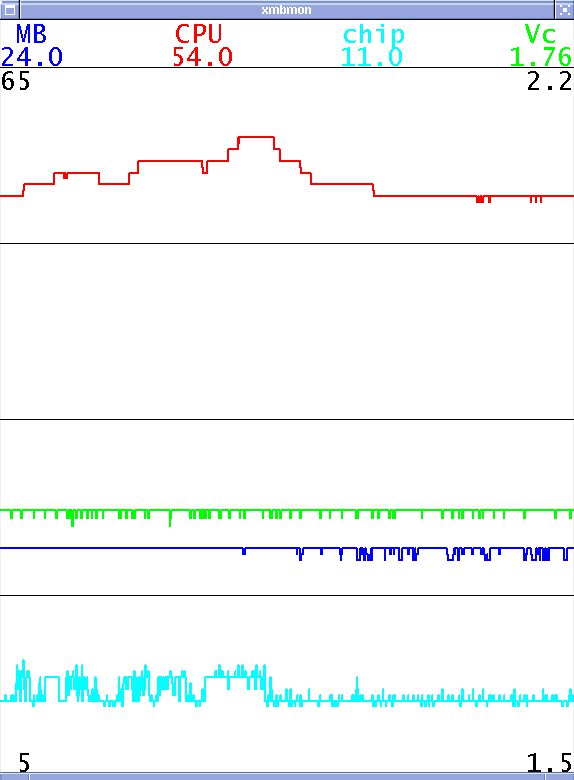
Abbildung 2: xmbmon beobachtet auf Hardware-Ebene das Kompilieren eines Kernels
Die minimale Anzeige der CPU-Kernspannung legen Sie mit -vmin 1.50 auf 1,5 Volt fest. Neben dem Parameter -vmin gibt es noch -vmax für die Obergrenze.
Die Option -g regelt die Position des Fensters sowie seine Größe. Mit dem folgenden Aufruf erhalten Sie ein Fenster, das 150 Pixel breit und 300 Pixel hoch ist und genau in der linken oberen Bildschirmecke sitzt:
xmbmon -g 150x300+0+0
Die Farben, die zu den einzelnen Temperaturen gehören, setzen Sie mit -cltmb (Standard: Blau, Temp. 1), -cltcpu (Rot, Temp. 2), -cltcs (Cyan, Temp. 2) und -clvc (Grün, Volt):
xmbmon -cltmb yellow
oder hexadezimal (wie in HTML-Farb-Tags):
xmbmon -cltmb "#d1b82a"
Eigene Kommentare zu den Temperaturen und der Voltzahl schreiben Sie mit den Optionen -cmtmb (MB), -cmtcpu (CPU), -cmtcs (chip) und -cmvc (Vc) (Abbildung 3).
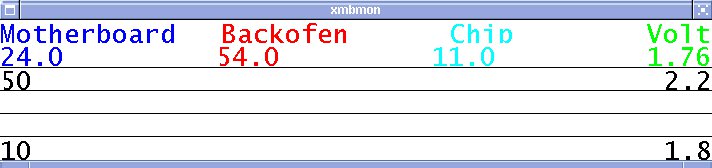
Abbildung 3: xmbmon mit selbst definierter Anzeige
Weitere Einstellungsmöglichkeiten erfahren Sie bei beiden Varianten des Tools über den Parameter -h, mit dem Sie – wie bei vielen Kommandozeilenwerkzeugen – die eingebaute Hilfe abrufen.
Außerdem liegen in der Datei xmbmon.resources einige Vorlagen bereit, mit denen Sie das Äußere von xmbmon über die Xresources [6] verändern können.
Gleichgültig, ob Sie die Textmodusvversion mbmon oder den grafischen Bruder xmbmon nehmen: Mit der Temperatur im Blick brennt Ihnen in Zukunft kein Kernel mehr beim Backen an.
Glossar
-
BIOS
-
Basic Input Output System. Grundsystem zum Starten eines Rechners. Dieses System überprüft den Zustand der Hardware und lädt anschließend den Bootloader oder das eigentliche Betriebssystem.
Infos
[1] Erläuterungen zur Signal-11-Fehlermeldung: http://www.bitwizard.nl/sig11/
[2] Xmbmon-Download: http://www.nt.phys.kyushu-u.ac.jp/shimizu/download/download.html
[3] Heike Jurzik, “Rechte und Pflichten – meine oder Deine Datei?”, LinuxUser 10/2000, S. 93: http://www.linux-user.de/ausgabe/2000/10/093-zubefehl/befehl9.html
[4] Lm_sensors: http://www2.lm-sensors.nu/~lm78/
[5] Marc André Selig, “Private Feuerwände”, LinuxUser 05/2002, S. 30: http://www.linux-user.de/ausgabe/2002/05/030-firewall/firewall-4.html
[6] Jo Moskalewski, “Xresources”, LinuxUser 05/2001, S. 70: http://www.linux-user.de/ausgabe/2001/05/070-desktopia/desktopia-2001-05.html




