


Wenn mehrere Personen an einen Text Hand anlegen, steigt der Organisationsaufwand. Zum Glück bieten OpenOffice Writer und andere Textverarbeitungsprogramme Funktionen, die Arbeitsgruppen das Leben mit gemeinsamen Dokumenten erleichtern.
Ob in der Firma, in Projekten oder Vereinen – Dokumente haben oft nicht nur einen Autor oder eine Autorin, sondern gehen in mehreren Bearbeitungsschritten durch viele Hände. Das will gut organisiert werden, doch zum Glück greift moderne Office-Software – richtig eingesetzt – dem Bearbeitungsteam hier mit vielfältigen Funktionen unter die Arme. Unter Linux hat OpenOffice in dieser Hinsicht am meisten zu bieten. Alternative Programme können da – wie Kasten 1 zeigt – (noch) nicht mithalten.
Änderungen im Auge behalten
Stellen Sie sich vor, Sie müssen ein Besprechungsprotokoll erstellen, das hinterher von den anderen Versammlungsteilnehmerinnen und -teilnehmern verändert wird. Deren Veränderungen bestehen aus Ergänzungen, Streichungen und Umformulierung Ihres Textes. Da Sie jedoch das letzte Wort behalten, müssen die Korrekturen erkennbar bleiben, und Sie brauchen eine einfache Möglichkeit, um diese anzunehmen oder abzulehnen.
Zu diesem Zweck aktivieren Sie in OpenOffice Writer die Menüfolge Bearbeiten / Änderungen / Aufzeichnen, sobald Sie das Protokoll geschrieben haben. Anschließend können Sie das gespeicherte Dokument weitergeben. Dazu senden Sie es entweder per E-Mail an den nächsten Bearbeiter oder speichern es im Netzwerk in einem Ordner, auf den die anderen Projektmitglieder auch Zugriff haben, zum Beispiel in einem vom Systemadministrator eingerichteten, gemeinsamen Projektverzeichnis, in dem die Projektgruppe Schreibrechte hat.
Vorsorge ist besser
Um zu vermeiden, dass einer der nachfolgenden Bearbeiter die Überarbeitungsfunktion abstellt, aktivieren Sie die Funktion Bearbeiten / Änderungen / Aufzeichnung schützen. OpenOffice fordert Sie dann wie in Abbildung 1 auf, für diesen Schutz ein Passwort einzugeben. Es wird bei der Eingabe nicht angezeigt und muss zweimal eingegeben werden, um sicherzustellen, dass es korrekt hinterlegt wurde. OpenOffice gibt sich hier nur zufrieden, wenn das Passwort mindestens fünf Zeichen lang ist, und unterscheidet Groß- und Kleinschreibung.
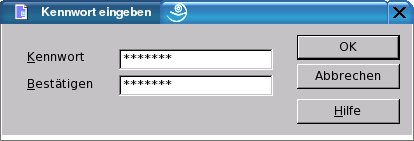
Abbildung 1: Überarbeitungsprotokoll mit Passwort schützen
Nun ist der Menüpunkt Bearbeiten / Änderungen / Aufzeichnen nicht mehr aktiv, so dass außer Ihnen niemand die Überarbeitungsfunktion deaktivieren kann. Um den Schutz wieder aufzuheben und aufgezeichnete Änderungen anzunehmen oder abzulehnen, geben Sie das entsprechende Kennwort über dieselbe Menüfunktion ein. Vergessen Sie es auf keinen Fall – sonst fehlt Ihnen die Möglichkeit, die Überarbeitungsfunktion wieder auszuschalten und die Änderungen zu übernehmen.
Bearbeitet das nächste Projektmitglied das Dokument, zeigt OpenOffice dessen Änderungen standardmäßig rot an. Die Korrekturen der folgenden Bearbeiter erfolgen in anderen Farben. Wenn Sie die Maus auf eine der Änderungen positionieren, lässt sich wie in Abbildung 2 leicht nachvollziehen, welche Farbe welchem Bearbeiter entspricht. Deren Namen erfahren Sie allerdings nur, wenn die Kollegen und Kolleginnen beim Einrichten des Office-Pakets oder nachträglich unter Extras / Optionen … / OpenOffice.org / Benutzerdaten persönliche Daten hinterlegt haben.
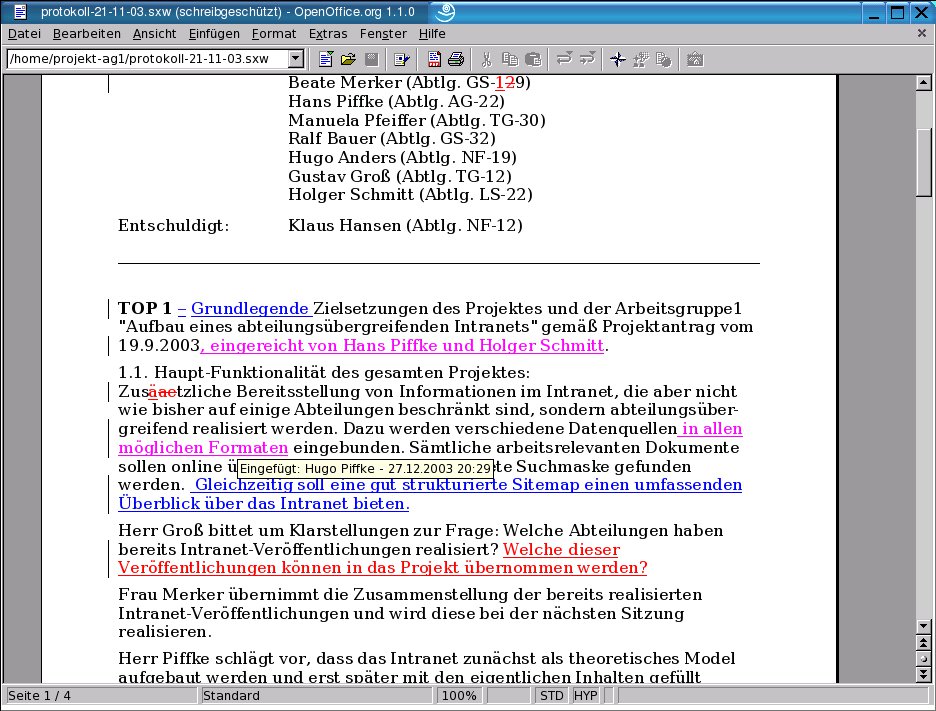
Abbildung 2: Von wem welche Änderung stammt, lässt sich anhand von Farben und der “Ballon-Hilfe-Funktion” gut nachvollziehen
Das Menü Bearbeiten / Änderungen / Kommentar erlaubt es einem Bearbeiter, einen ergänzenden Kommentar zu einer korrigierten Textstelle zu verfassen. Diesen können auch die anderen Projektmitglieder über dasselbe Menü öffnen und wie in Abbildung 3 gezeigt nachlesen. Mit den dortigen Pfeiltasten navigieren Sie durch die verschiedenen Anmerkungen.
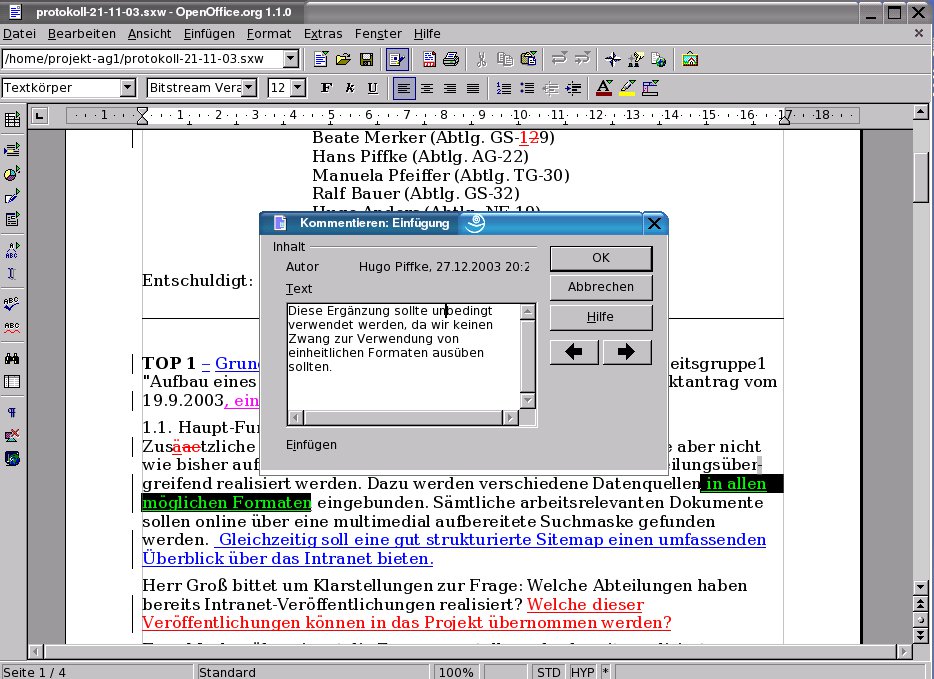
Abbildung 3: Kommentare erklären, warum welche Änderung eingefügt wurde
Schwere Entscheidungen
Wenn Sie möchten, dürfen Sie die Farben zur Kennzeichnung der Überarbeitungen auch individuell einstellen. Dazu öffnen Sie das Menü Extras / Optionen… und wählen die Option Textdokument / Änderungen. Sie erlaubt es, entweder Überarbeitungen verschiedener Personen farbig zu unterscheiden (Nach Autor) oder alle Änderungen einer Art in jeweils einer Farbe (oder gar nicht) zu markieren. Zusätzlich gibt es die Möglichkeit, Einfügungen, Streichungen und Formatänderungen anhand verschiedener Schriftattribute zu unterscheiden. Mit der Einstellung aus Abbildung 4 beispielsweise zeigt OpenOffice alle Einfügungen (egal welchen Urhebers) grün und kursiv an.
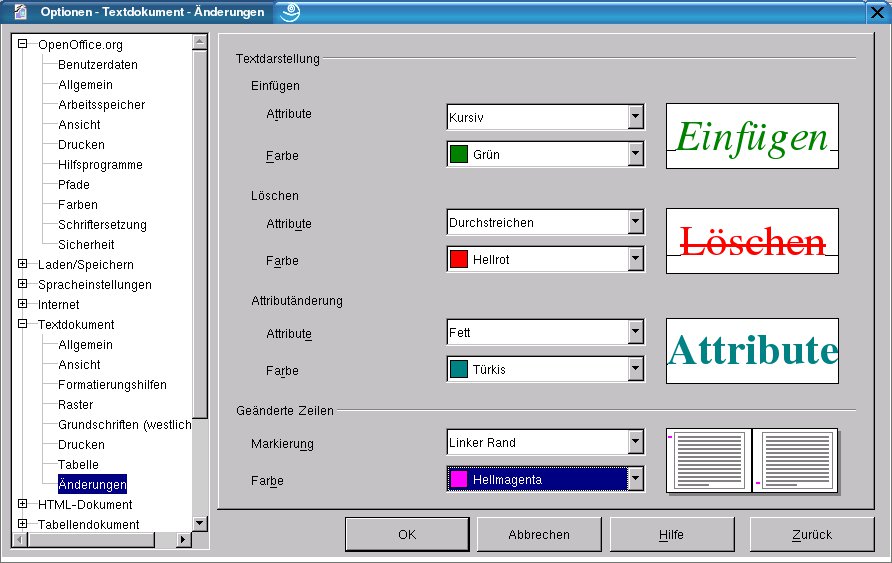
Abbildung 4: Bestimmten Personen bestimmte Farben zuweisen kann OpenOffice nicht
Stören Sie die angezeigten Änderungen beim Lesen, blenden Sie diese durch Entfernen des Häkchens vor der Option Bearbeiten / Änderungen / Anzeigen einfach aus. Die Korrekturmarkierungen bleiben trotzdem erhalten und lassen sich über dieselbe Menüfolge wieder einblenden.
Die durchgeführten Änderungen können Sie nun nach eigenem Ermessen annehmen oder ablehnen. Dazu verwenden Sie das Menü Bearbeiten / Änderungen / Änderungen akzeptieren oder verwerfen. Das sich dabei öffnende Dialogfenster zeigt wie in Abbildung 5 eine Liste aller Überarbeitungen.

Abbildung 5: Überarbeitungen bearbeiten
Wenn Sie auf einen dieser Einträge klicken, markiert OpenOffice die entsprechende Textstelle automatisch im Dokumentenfenster, das dabei jedoch im Hintergrund bleibt. Nun haben Sie die Qual der Wahl: Möchten Sie die Änderung mit der Schaltfläche Akzeptieren übernehmen oder durch Anklicken des Buttons Ablehnen verwerfen? Oder haben Sie das überarbeitete Dokument bereits komplett bezüglich der Änderungen gelesen und wollen nun mit Alle akzeptieren alles auf einmal übernehmen bzw. mit Alle ablehnen das Dokument wieder in den Urzustand versetzen? Diese Entscheidung liegt bei Ihnen, dem Besitzer des Dokuments.
Alternativ erlaubt es die Registerkarte Filter, nur bestimmte Änderungen anzusehen. Suchen Sie wie in Abbildung 6 die gewünschten Änderungen heraus, zum Beispiel die eines bestimmten Autors.

Abbildung 6: In der “Filter”-Karteikarte sagen Sie OpenOffice, dass Sie nur bestimmte Änderungen sehen wollen
Versionsverwaltung
Eine andere Möglichkeit, Dokumente gemeinsam zu verwalten, ohne den Überblick darüber zu verlieren, wer was geändert hat, bietet die Versionsverwaltung von OpenOffice Writer. Wie gehabt verfassen Sie Ihr Protokoll und stellen es ins Projektverzeichnis. Dieses Mal verwenden Sie aber nicht die Überarbeitungsfunktion, sondern wählen das Menü Datei / Versionen.
In der nun geöffneten Dialogbox können Sie nun Ihre Version fest hinterlegen. Klicken Sie dazu auf die Schaltfläche Version speichern und hinterlassen Sie einen kleinen Kommentar, der den Status des Texts beschreibt, damit Sie die Version später jederzeit richtig einordnen können. Aktivieren Sie dann noch das Kontrollkästchen Beim Schließen immer Version speichern und überlassen Sie das Dokument den anderen Bearbeitern.

Abbildung 7: Versionen verwalten
Haben diese ihre Änderungen eingepflegt, sieht die Versionsverwaltung zum Beispiel aus wie in Abbildung 7. Die Schaltfläche Anzeigen öffnet den kompletten Kommentar zur markierten Version und bietet die Möglichkeit, diesen zu bearbeiten. Ein Klick auf Öffnen zeigt die Version Ihrer Wahl in einem separaten Dokumentenfenster in schreibgeschützter Form an. Sie können darin aber Textteile markieren und in den Kopierpuffer hinterlegen, um sie in einem anderen Dokument einzufügen. Auch das Abspeichern unter einem anderen Namen mit der Menüfolge Datei / Speichern unter ist möglich.
Einzelne Versionen lassen sich markieren und mit der Schaltfläche Löschen für immer entfernen, falls Sie sie nicht mehr benötigen. Dateien, die mehrere Versionen enthalten, können Sie übrigens direkt im gewünschten Bearbeitungsstadium öffnen. Dazu verwenden Sie das Menü Datei / Öffnen und wählen wie in Abbildung 8 im Feld Version die passende Version aus.
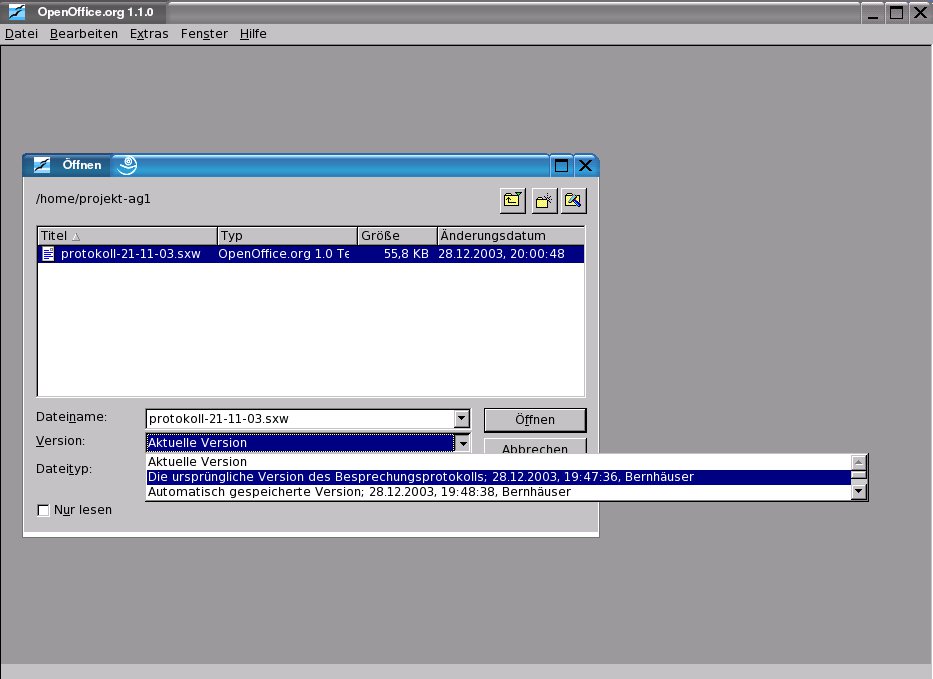
Abbildung 8: Version beim Öffnen wählen
Selbstverständlich erlaubt es der Dialog zu Datei / Versionen auch, verschiedene Bearbeitungsstadien des Dokuments miteinander zu vergleichen. Dazu verwenden Sie die Schaltfläche Vergleichen. Ein Dialogfenster, das Ihnen von der Überarbeitungsfunktion her bekannt sein dürfte, zeigt alle durchgeführten Änderungen an und bietet wieder die Möglichkeit, sie anzunehmen oder zu verwerfen.
Jeder kocht sein eigenes Süppchen
Sie würden gern mit der Versionsverwaltung arbeiten, aber Ihre Mitstreiter haben stattdessen sicherheitshalber alle Änderungen als neues Dokument gespeichert? Kein Problem, denn dafür gibt es die Funktion Bearbeiten / Änderungen / Dokument zusammenführen. Bedingung ist allerdings, dass die Änderungen in der Kopie bei aktiver Überarbeitungsfunktion durchgeführt wurden, während das Originaldokument im Originalzustand verblieb. Sind diese Voraussetzungen erfüllt, wählen Sie die Option Dokument zusammenführen und anschließend die Datei mit den hinterlegten Änderungen. Wie Abbildung 9 zeigt, wird wieder die Überarbeitungsfunktion aktiv, und Sie können wählen, ob Sie die Änderungen annehmen oder nicht.
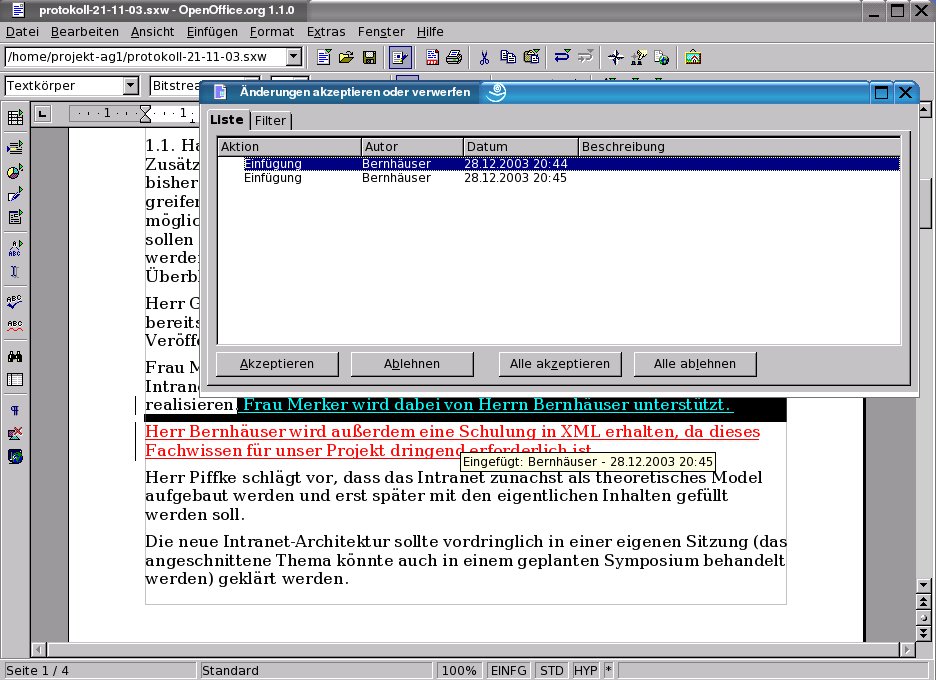
Abbildung 9: Dokumente zusammenführen
Paralleles Arbeiten
Etwas anders sieht es aus, wenn jedes Projektmitglied für jeweils einen Teil des Dokuments zuständig ist, die am Ende zu einem Ganzen zusammengefügt werden müssen. Auch das ist kein Problem; bei diesem parallelen Arbeiten müssen Sie lediglich etwas anders vorgehen, um alles unter einen Hut zu bringen.
Am besten legen alle Projektmitglieder ihre Dateien im Projektverzeichnis ab, damit Sie beim Zusammenfassen nicht lange suchen müssen. Jetzt rufen Sie die Funktion Einfügen / Datei an der Stelle auf, an der das erste einzubindende Teildokument eingebaut werden soll, und wählen die entsprechende Datei wie in Abbildung 10. Bei den anderen Dateien wiederholt sich dieser Arbeitsschritt.

Abbildung 10: Aus vielen Einzeldateien wird ein Ganzes
Immer auf dem neuesten Stand
Sollen die Einzelteile weiterhin von den Projektmitgliedern bearbeitet und verändert werden, müssen Sie etwas anders vorgehen: Dann benötigen Sie ein Globaldokument. Wählen Sie im Menü Datei / Neu / Globaldokument aus, und geben Sie das Textgerüst ein, in das Sie die einzelnen Dokumente der Projektmitglieder dynamisch einbinden möchten.
Mit dem Neuanlegen des Globaldokuments erscheint der Navigator auf der Bildfläche, mit dem Sie das Erstellen und Ändern von Teildokumenten steuern. Mit seiner ersten Schaltfläche Umschalten springen Sie zwischen dem Normal- und dem Globalmodus des Navigators hin- und her. Im Globalmodus binden Sie neue Teildokumente durch Anklicken der Schaltfläche Einfügen / Datei und anschließender Auswahl der Datei ein. Alternativ ziehen Sie einfach das entsprechende Teildokument aus dem Konqueror mit der Maus in den Anzeigebereich des Navigators wie in Abbildung 11.

Abbildung 11: Teildokumente verknüpfen
Ein neues Teildokument erstellen Sie mit der Option Einfügen / Neue Datei. Sie werden in diesem Fall aufgefordert, dem neuen Dokument einen Namen zu geben und es abzuspeichern.
Der Navigator zeigt die einzelnen Komponenten des Globaldokuments an; wenn Sie den Mauszeiger wie in Abbildung 12 über einen Teildokumentnamen positionieren, erfahren Sie die komplette Pfadangabe dazu.
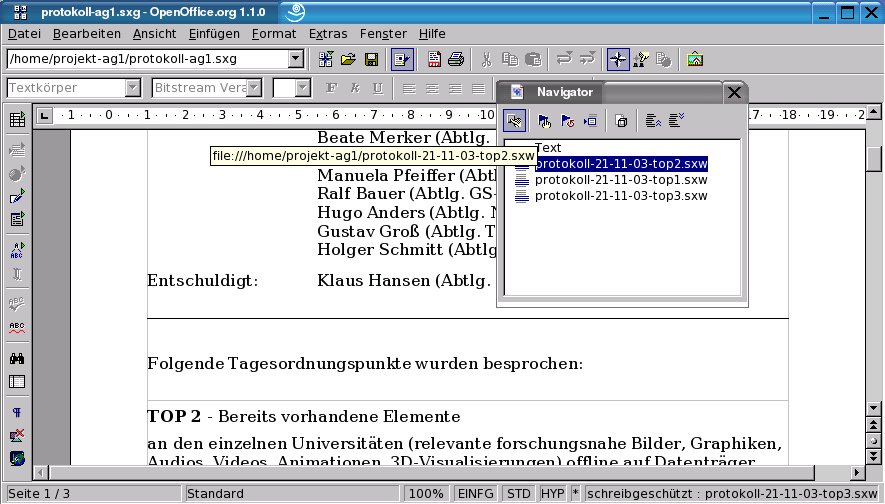
Abbildung 12: Die “Ballon-Hilfe” verrät den Verzeichnispfad zum Teildokument
Natürlich lassen sich die Einzelteile aus dem Globaldokument heraus öffnen und ändern: Markieren Sie dazu das Teildokument im Navigator, und wählen Sie den Bearbeiten-Knopf.
Die Navigator-Schaltfläche Aktualisieren bringt die Inhalte des Globaldokuments auf den neuesten Stand, wenn ein oder mehrere Teildokumente zwischenzeitlich verändert wurden. Um ein Teildokument zu aktualisieren, reicht es, dieses zuvor zu markieren und Aktualisieren / Selektion zu wählen. Aktualisieren / Alles sorgt alternativ für den großen Rundumschlag.
Wenn Sie eine oder mehrere verknüpfte Dateien im Navigator markiert haben und dann die Schaltfläche Inhalte mitspeichern anklicken, speichert OpenOffice den Inhalt dieser Dateien im Globaldokument als Kopie mit. Dadurch steht der Inhalt des Dokuments auch dann zur Verfügung, wenn Sie einmal nicht direkt auf die eingebundenen Dateien zugreifen können, allerdings nur schreibgeschützt.
Alles der Reihe nach
Auch wenn sich nachträglich die Reihenfolge der Teildokumente ändern sollte, ist das kein Grund zur Panik: Die Navigator-Schaltflächen Nach unten verschieben und Nach oben verschieben bewegen die markierte Datei wie in Abbildung 13 entweder um eine Position nach unten oder nach oben.
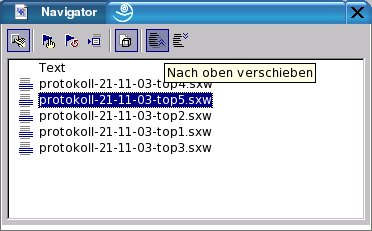
Abbildung 13: Teildokumente lassen sich auch umordnen
Alternativ klicken Sie eine Datei mit der Maus an und ziehen sie an die gewünschte Stelle im Navigator. Ein eingebundenes Teildokument lässt sich jederzeit wieder aus dem Globaldokument entfernen, indem Sie es mit der rechten Maustaste im Navigator anklicken und die Funktion Löschen wählen. Keine Sorge, damit wird nicht die Datei selbst gelöscht, sondern nur die Verknüpfung mit dem Globaldokument gelöst.
Speichern Sie das Globaldokument mit der Menüfolge Datei / Speichern speichern, schlägt OpenOffice als Dateityp OpenOffice 1.0 Globaldokument mit der Dateinamenserweiterung sxg vor (Abbildung 14). Diese Vorgabe sollten Sie übernehmen, damit Ihr Globaldokument in der oben beschriebenen Weise funktioniert.
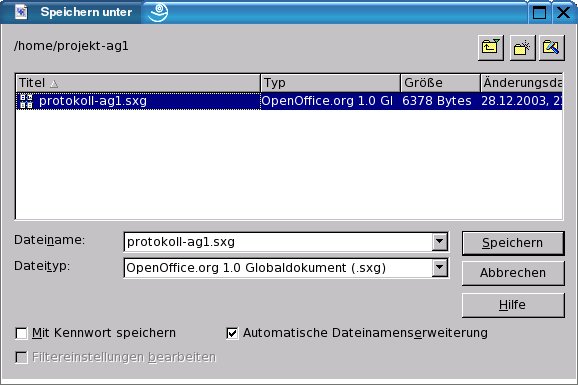
Abbildung 14: Zentraldokumente bekommen beim Speichern ihre eigene Dateiendung
Ob Sie von nun an in der Gruppenarbeit am Dokument Änderungen verfolgen und zusammenführen, Versionen erstellen, Einzeldokumente zu einer neuen Datei zusammenfassen oder in einem Globaldokument miteinander verknüpfen wollen, liegt an der Aufgabenstellung und an der Stellung der Gruppenmitglieder zueinander. Wie so oft gilt auch hier: Probieren geht über Studieren.
Kasten 1: Gruppenarbeit mit anderen Textverarbeitungen
Sieht man von OpenOffice ab, sieht es bei den übrigen Textverarbeitungen unter Linux schlecht aus mit Funktionen, die die gemeinsame Arbeit an Dokumenten unterstützen. Textmaker [3,4] und KWord bieten überhaupt keine Möglichkeit, unterschiedliche Revisionen oder Autoren durch das Programm kennzeichnen und verwalten zu lassen, und in Abiword [5] ist die Versionsverwaltung wie so vieles noch eine große Baustelle.
Textmaker
Von Haus aus bietet Textmaker, das Textverarbeitungsprogramm der Firma Softmaker, keine Funktionen zur Dokumentenbearbeitung in der Gruppe an. Als Notbehelf vergeben Sie für jeden Autor oder jede Version eine eigene Textfarbe (Abbildung 15), allerdings werden derart behandelte Dokumente schnell unleserlich, und es ist unmöglich, zwischen verschiedenen Versionen eines Textes zu wechseln.
Für die Zukunft plant der Hersteller im Rahmen von Softmaker Office anywhere[1] die Integration von Groupware-Funktionalität in das Programm, ein Erscheinungstermin für dieses Produkt steht jedoch noch nicht fest.
KWord
Auch in der Textverarbeitung des KOffice-Projekts glänzen Funktionen zur gemeinsamen Arbeit durch Abwesenheit. Wie in Textmaker bleibt Ihnen nur die Möglichkeit, für jede Version oder jeden Bearbeiter eine eigene Textfarbe zu vergeben und zu hoffen, dass der Text nicht zu bunt und unübersichtlich wird.
Abiword
Besser sieht es in der aktuellen stabilen Version 2.0.2 von Abiword aus: Hier finden Sie hinter dem Menüpunkt Werkzeuge / Revisionen ein Untermenü, das Befehle zur Versionsverwaltung enthält. In dieser Programmversion ist es allerdings lediglich möglich, über Werkzeuge / Revisionen / Revisionen beim Schreiben kennzeichnen unterschiedliche Versionen des Textes in verschiedenen Farben zu markieren (Abbildung 16). Ergänzungen markiert das Programm doppelt unterstrichen, Streichungen durchgestrichen. Ein Bearbeiten der einzelnen Textversionen oder ein Zurückweisen einer bestimmten Revision ist zur Zeit noch nicht möglich.
Die brandneue Entwicklerversion 2.1.0, die Sie auf der Projekt-Homepage [2] als Quelltext oder fertig übersetzt für SuSE, Red Hat und Fedora finden, bietet in dieser Hinsicht einiges an Neuem: Die Entwickler haben eine Menge Schweiß in die Dokumentenversionsverwaltung gesteckt, und so ist das Arbeiten mit unterschiedlichen Textrevisionen jetzt zumindest ansatzweise machbar. Mit dem Menübefehl Werkzeuge / Revisionen / Revision auswählen erreichen Sie einen Dialog, in dem Sie bestimmen, mit welcher Textversion Sie arbeiten (Abbildung 3). Nach Auswahl von Werkzeuge / Revisionen / Show document after revisions sehen Sie das Dokument so, wie es nach der letzten Überarbeitung aussieht; Werkzeuge / Revisionen / Show doument after previous revision zeigt den Zustand des Dokuments vor der letzten Revision. Allen anderen Menüpunkten in diesem Untermenü fehlt derzeit noch die zugehörige Funktionalität. Dennoch empfiehlt sich der Umstieg nicht: Die genannte Entwicklerversion ist derart unstabil, dass sinnvolles Arbeiten über eine längere Zeit unmöglich ist.
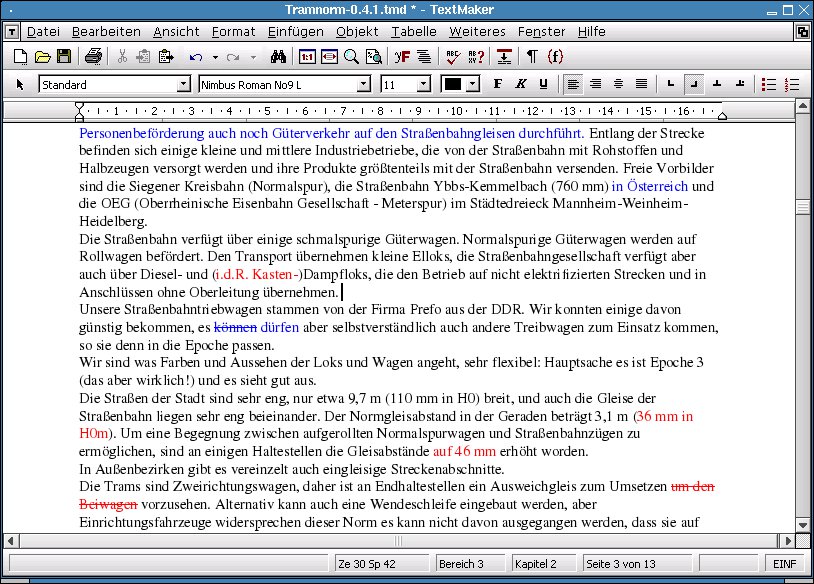
Abbildung 15: Will man in Textmaker mehrere Bearbeiter unter einen Hut bekommen, geht das behelfsmäßig über unterschiedliche Textfarben
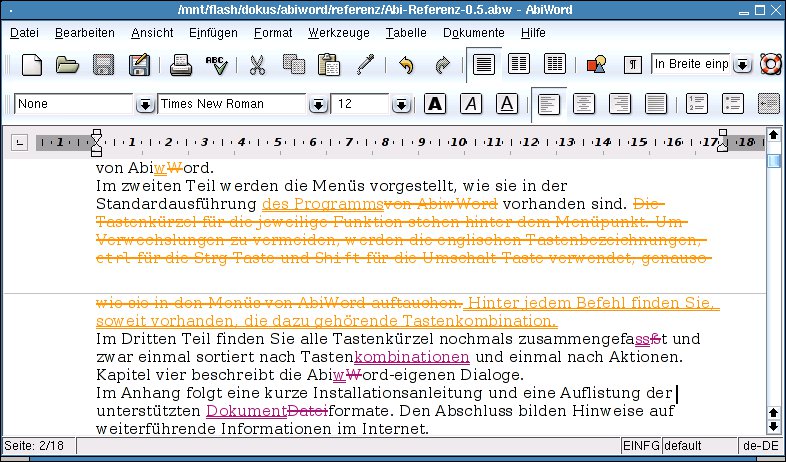
Abbildung 16: Unterschiedliche Textversionen in Abiword 2.0.2
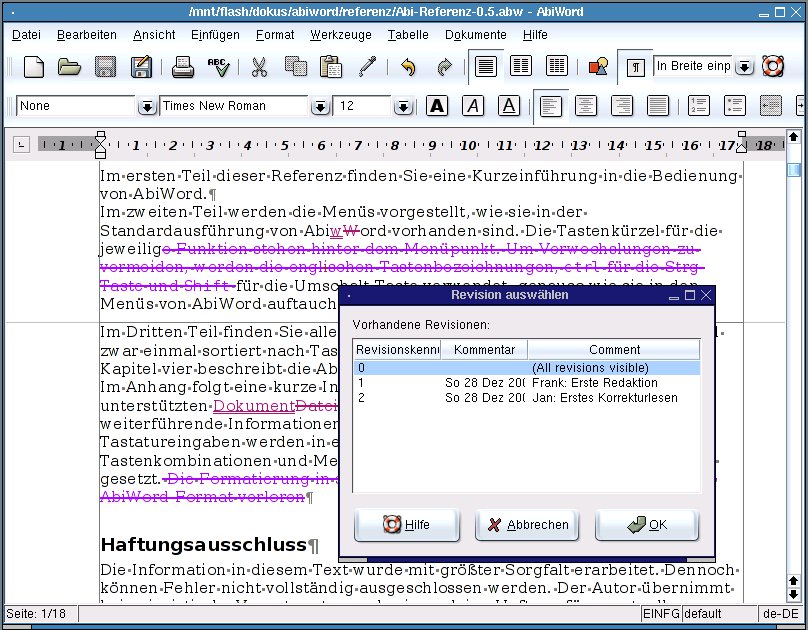
Abbildung 17: Abiword 2.1.0 verwaltet Revisionen
Glossar
-
Das Navigator-Fenster zeigt alle im Dokument enthaltenen Objekte nach Kategorien unterteilt an, zum Beispiel Überschriften, Tabellen, Grafiken, OLE-Objekte, Hyperlinks, Verzeichnisse und Notizen. Mit seiner Hilfe ist es einfacher, sich in großen Dokumenten zu orientieren und zu bewegen. Sie gelangen schnell zu einer gewünschten Überschrift oder einem Objekt, wenn Sie im Navigator darauf doppelklicken. Das Werkzeug unterstützt Sie außerdem, wenn Sie Kapitel oder andere Objekte neu anordnen oder einfügen möchten.
-
Pfadangabe
-
Die Antwort auf die Frage: “In welchem Verzeichnis steckt die Datei, in welchem Verzeichnis wiederum steckt dieses Verzeichnis usw.?”
Infos
[1] Softmaker: http://www.softmaker.de/anywhere/anygroup.htm
[2] biword: http://www.abisource.com/download/development.phtml
[3] Frank Wieduwilt: “Schlanker Texter”, LinuxUser 05/2003, S. 28 f., https://www.linux-user.de/ausgabe/2003/05/028-textmaker/
[4] Tim Schürmann: “Mehr Auswahl”, LinuxUser 07/2003, S. 49 ff., https://www.linux-user.de/ausgabe/2003/07/049-textmaker/
[5] Frank Wieduwilt: “Erwachsen werden”, LinuxUser 11/2003, S. 68, https://www.linux-user.de/ausgabe/2003/11/068-abiword/


