


Beim Lesen eines englischen Texts fällt oft das wichtigste Wort nicht ein. Praktisch, wenn eine Software es einfach auf Mausklick übersetzt. Das Programm Ding durchsucht dazu Wörterbücher, kommt aber auch mit anderen Textdateien zurecht.
Wer eine Fremdsprache gelernt hat weiß: Vokabeln vergisst man leicht. Da bleibt nur der Griff zum Wörterbuch oder die oft schnellere Suche im Internet. Auf Servern wie dict.leo.org lassen sich einzelne Wörter online nachschlagen. Auf dem eigenen Computer hilft Ding (dictionary nice grep), ein elektronisches Wörterbuch für den Desktop. Nach Eingabe des Suchwortes durchforstet das Programm eine Datei und gibt das Ergebnis aus. Eigentlich handelt es sich bei Ding nur um ein Frontend für verschiedene Kommandozeilentools wie egrep, agrep, dict oder ispell. Damit Ding seine Arbeit macht, müssen also diese Programme installiert sein. Fehlt eines, startet Ding trotzdem, bietet dann aber die jeweilige Suchfunktion nicht. Ding lässt sich recht frei konfigurieren und damit für vielfältige Suchen nutzen.
Suche flexibel einstellen
Im Menü Suchverhalten wählen Sie eine der drei Verhaltensweisen für die Suche aus. Im Standard-Modus Suche erst nach Eingabe tragen Sie das gesuchte Wort direkt ins Suchfeld ein. Bei Klick auf Suche gibt Ding die Übersetzung aus. Schneller geht es in einem der beiden anderen Modi. In diesen markieren Sie einfach in einem anderem Programm mit dem Cursor das gesuchte Wort. Je nach Einstellung wartet Ding, bis sich der Mauszeiger über das Ding-Fenster bewegt (Suche sobald Maus über Fenster), oder startet die Suche sofort (Suche sofort nach neuer Textauswahl). Bei zwei oder mehr Begriffen sucht Ding die exakte Abfolge beider. Wollen Sie alternativ einen der beiden suchen, trennen Sie die Begriffe mit einem Komma. Sollen im Ergebnis beide auftauchen, verknüpft man sie mit und und schreibt sie mit + in die Suchmaske.
Leider bringt Ding zur Zeit nur ein englisch-deutsches Wörterbuch mit. Doch es leistet ohnehin mehr als nur schnöde Übersetzungsarbeit. Die Kommandos dict und aspell schnüffeln auch in einsprachigen Lexika und Wortlisten. Deren Ausgabeverhalten lässt sich mit den entsprechenden Parametern individuell anpassen. So können Sie mit Ding auch Wörterbücher anderer Herkunft integrieren.
Fernabfrage mit dict
Wenn Sie mit Ding auf einen Dict-Server [5] zugreifen, steht Ihnen eine große Auswahl an Datenquellen zur Verfügung [6], z. B. einsprachige Wörterbücher oder Lexika. Dazu legen Sie, ähnlich wie oben, eine neue Suchmethode an. Wählen Sie dieses Mal den Typ English aus, die einzige vom Ding-Autor vorgesehene Anwendung von Dict, die wir ein wenig zweckentfremden. Ändern sie zuerst den Namen Ihrer Suchdefinition, und tragen Sie bei den Parametern einen der Server (-h) und die gewünschte Datenquelle (-d) ein: -h www.dict.org -d world95. Damit durchsucht Ding nun das CIA World Factbook. Für ein englischsprachiges Computerlexikon verwenden Sie denselben Server und -d foldoc.
Um zu erfahren, welche Enzyklopädien ein Dict-Server führt, benutzen Sie dict auf der Kommandozeile mit dem Parameter -D.
dict -h dict.netground.com -D
Die zweisprachigen Freedict-Wörterbücher lassen sich mit Ding leider nicht richtig verwenden. Für deren Nutzung ist das Programm bislang nicht vorgesehen und zeigt so einige Macken. Stellen Sie unter Suchparameter die Teilsuche ein, liefert Ding selbst dann noch halbwegs brauchbare Resultate. Um damit zu experimentieren, brauchen Sie einen Dict-Server, der die Freedict-Datenbanken führt. Die Optionen lauten in diesem Fall und für ein deutsch-italienisches Wörterbuch -h dict.tu-chemnitz.de -d deu-ita
Eigener Suchbetrieb
Wenn Sie Ding richtig konfigurieren, können Sie beliebige Text-Dateien durchsuchen. Als Beispiel dient ein Adressbuch, das Ding mit Hilfe von egrep durchsucht. Schreiben Sie Ihre Adresseinträge etwa nach folgendem Muster in eine Textdatei, und speichern Sie sie ab:
Erik Mustermann
Beispielstraße 1
12345 Linuxstadt
mustermann@erik.org
+49 123 45678
Legen Sie nun im Menü Einstellungen / Suchmethoden / Neu / Dictionary eine neue Suchmethode an. Geben Sie unter Optionen folgende Parameter -i -A 5 ein:
Die Option -i ignoriert Unterschiede bei Groß-/Kleinschreibung, -A n legt die Anzahl der Zeilen fest, die nach und einschließlich der Zeile mit dem gefundenen Wort ausgegeben werden. Umfassen Ihre Adressbucheinträge wie im Beispiel fünf Zeilen, geben Sie dem Parameter -A den Wert 5 mit. Ihre Adressdatei wählen sie im Dialog als Wörterbuch-Datei aus.
Ergänzen Sie die Optionen um -B 5 (Abbildung 1), damit egrep auch die fünf Zeilen vor dem gefundenen Wort ausgibt. Wenn Sie beispielsweise nur eine Telefonnummer wissen, bekommen Sie nun auch den dazu gehörigen Namen mit angezeigt.
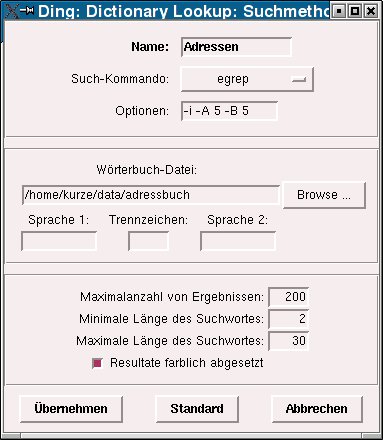
Abbildung 1: Das eigene Adressbuch zum Durchsuchen in Ding
In erster Linie ist Ding für die Übersetzung einzelner Wörter gedacht. Dafür bringt es ein eigenes englisch-deutsches Wörterbuch mit. Es eignet sich aber auch für andere Suchanwendungen. Wer dem Tool ein wenig zusätzliches Feintuning gönnt, bekommt einen flexiblen Dateiendurchsucher, der im Alltag nützliche Dienste leistet.
Glossar
-
egrep, agrep
-
Die Grep-Familie durchsucht auf der Kommandozeile Textdateien nach Wörtern. egrep erlaubt dabei reguläre Ausdrücke, agrep bietet eine unscharfe Suche.
-
dict
-
Client-Programm für die Software Dict-Server. Der Client stellt über ein einfaches Protokoll Anfragen an den Server, der die Antworten in Wörterbüchern nachschlägt [3].
-
ispell
-
Kommandozeilenprogramm zur Rechtschreibprüfung, das viele Sprachen beherrscht [4]. Die Alternative aspell ist auf Englisch spezialisiert.
Infos
[1] Ding: http://www-user.tu-chemnitz.de/~fri/ding
[2] Ausführliche Benutzeranleitung zu Ding: http://www-user.tu-chemnitz.de/~fri/ding/hilfe.html
[3] Dict: http://www.dict.org/
[4] ispell: http://fmg-www.cs.ucla.edu/fmg-members/geoff/ispell.html
[5] Liste von Dict-Servern: http://luetzschena-stahmeln.de/dictd
[6] Wörterbücher für Dict: http://www.freedict.de/




