


Wer bisher dachte, Konserven seien ungesund, kennt Konserve noch nicht. Denn dieses kleine KDE-Programm schont dank ausgefeilter Backup-Mechanismen die Magennerven seiner Nutzer.
Korner
In dieser Rubrik stellen wir Monat für Monat Tools vor, die sich bei der Arbeit unter KDE als besonders nützlich erweisen, eine Aufgabe erfüllen, die sonst geflissentlich unbeachtet bleibt, oder einfach nur zu den netten Dingen im Leben gehören, die man – einmal entdeckt – nicht mehr missen möchte.
Jeder kennt das Horror-Szenario: Der Abgabetermin für die Diplomarbeit, den Artikel oder den Vertrag naht, und plötzlich ist das Schriftstück auf dem Rechner verschwunden. Leider hat man nicht immer daran gedacht (oder war schlicht und einfach zu faul), ein Backup der wichtigsten Dokumente zu erstellen. Wäre es da nicht schön, wenn ein kleines Helferlein im Hintergrund diese lästige Arbeit erledigte? Diese Idee greift Florian Simnacher mit seinem Programm Konserve auf.
Wie üblich erhält man von der Projekt-Homepage http://www.simnacher.net/konserve/konserve.html einen Tar-Ball mit dem Quellcode. Da nur Red Hat 8.0 mit einem RPM-Paket bedacht wird, müssen alle anderen User die Sourcen selbst kompilieren. Wenden Sie dazu den üblichen Dreierschritt configure; make; gefolgt von make install als root an.
Da sich das Programm dann nach /usr/local/kde installiert, was selten das KDE-Standard-Verzeichnis ist, findet der Programmaufruf /usr/local/kde/bin/konserve weder Icons noch Help-File, noch gibt es einen Eintrag im K-Menü. Das Problem lässt sich auf zweierlei Weise umgehen: Wenn Sie beim Konfigurieren
./configure --prefix=/pfad/zum/kde-verzeichnis
den Pfad zu Ihrem KDE-Verzeichnis angeben, installiert make install die Software anschließend dahin. Da damit aber die Trennung zwischen zur Core-Distribution gehörender KDE-Software und extra installierten Tools verloren geht, empfiehlt sich ein anderer Weg: Sie füttern die Umgebungsvariable KDEDIRS mit den Oberverzeichnissen, die auf Ihrem System KDE-Software enthalten, zum Beispiel
export KDEDIRS=/opt/kde3:/usr/local/kde
Nach erfolgreicher Installation starten Sie Ihren Backuper entweder über das KDE-Startmenü Programme / konserve oder geben in einer Terminalemulation den Befehl konserve & (ggf. mit Pfad) ein. Anschließend finden Sie in der Menüleiste eine kleine Konservendose (Abbildung 1). Klicken Sie mit der rechten Maustaste darauf, gelangen Sie ins Kontext-Menü aus Abbildung 2.

Abbildung 1: Klein, aber fein
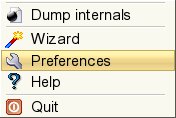
Abbildung 2: Über das Kontext-Menü erreichen Sie alle wichtigen Bereiche
An die Hand genommen
Zu Anfang empfiehlt sich hier der Punkt Wizard, der Ihnen bei den ersten Backups hilft. Da Konserve nicht nur eine, sondern beliebig viele Datensicherungen unterschiedlichen Ausmaßes unterstützt, geben Sie Ihrem ersten Backup-Profil im ersten Bildschirm einen Namen. Wählen Sie etwas Aussagekräftiges, um die Profile nachher besser unterscheiden zu können. Fertig? Dann schnell auf Next geklickt.
Im nächsten Dialog (Abbildung 3) geben Sie im Feld Source url die Dateien an, die Sie sichern wollen. Die Bezeichnung “URL” führt derzeit allerdings etwas in die Irre: Gefragt sind Datei- oder Verzeichnisnamen; das Backup einer Webpräsenz verweigerte Konserve im Test.
Entscheiden Sie sich hier für ein Verzeichnis, werden automatisch alle darin enthaltenen Unterordner und Dateien mitgesichert. Fällt Ihnen der Name auf Anhieb nicht ein, klicken Sie auf das Ordner-Icon und hangeln sich via Dateiauswahldialog zu den entsprechenden Dateien vor. Klicken Sie danach erneut auf Next.
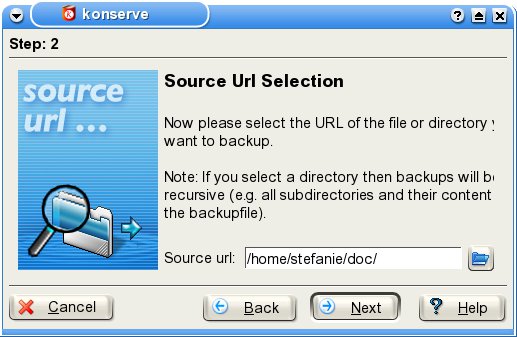
Abbildung 3: Diese Dateien sollen gesichert werden
Konserve möchte nun von Ihnen wissen, wo Sie die gesicherten Archive ablegen wollen. Entscheiden Sie sich hier im Feld Backup url für ein Verzeichnis, stattet Konserve Ihr Backup mit einem eindeutigen Namen in Form von verzeichnisname-yyyyMMddhhmmss.tar.gz aus. Die Datei bleibt beim nächsten Backup erhalten. Geben Sie hingegen einen Dateinamen an, überschreibt Konserve mit dem neuen Backup die alten Sicherungsdatei.
Noch etwas: Zielverzeichnisse müssen bereits auf Ihrem System vorhanden sein, sonst verweigert Konserve mit einer Fehlermeldung die Arbeit.
Nach dem Was und Wohin kümmert sich der vierte Bildschirm (Abbildung 4) um das Wann. Wieviel Zeit soll zwischen den einzelnen Backups ins Land gehen? Das Pulldown-Menü lässt Ihnen die Wahl zwischen Tagen, Stunden, Minuten und Sekunden.
Wenn Sie das Feld Backup active mit einem Häkchen versehen, startet der erste Sicherungsvorgang, sobald der Wizard fertig ist. Alternativ müssen Sie das erste Backup manuell über den Preferences-Dialog anstoßen. Überprüfen Sie nun in Bildschirm 5 (Abbildung 5), ob alle Angaben Ihren Vorstellungen entsprechen, und starten Sie mit einem letzten Klick auf Finish den Sicherungsprozess.
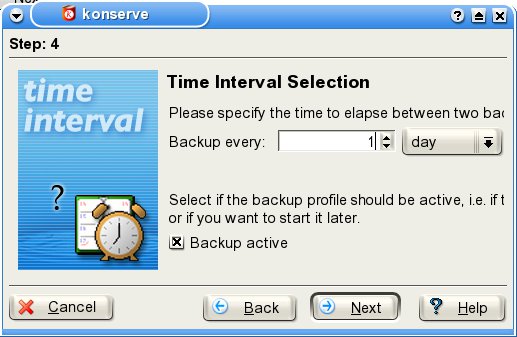
Abbildung 4: Hier legen Sie die Zeitintervalle für die Backups fest
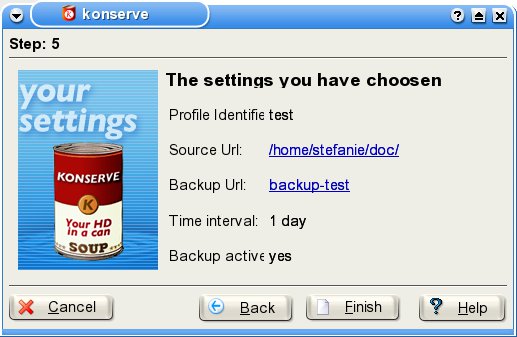
Abbildung 5: Ein letzter Blick, ob alles stimmt
Abkürzung gefällig?
So hilfreich der Wizard sein mag – hat man die Arbeitsweise von Konserve einmal verstanden, verzichtet man gerne auf diesen Umweg beim Erstellen neuer Profile. Wählen Sie stattdessen den Menüpunkt Preferences aus dem Kontext-Menü, und tragen Sie im Dialog aus Abbildung 6 die nötigen Informationen ein.
Dort finden Sie alle Punkte wieder, die Sie schon im Wizard kennengelernt haben. Nur die Namen sind zum Teil anders: Source url wird zu Source und Backup url zu Archive. Zusätzlich haben Sie hier die Möglichkeit, die Reihenfolge der Profile mit den Move UpMove Down-Buttons zu verändern.
Mit Add fügen Sie ein neues Profil hinzu, mit Remove entfernt Konverse das markierte. Ein Klick auf Restore stellt das zuletzt gezogene Backup wieder her. Das ist sehr praktisch, wenn Sie aus Versehen die Ursprungsdateien vernichten: So gehen nur die Änderungen verloren, die seit dem letzten Backup hinzukamen.
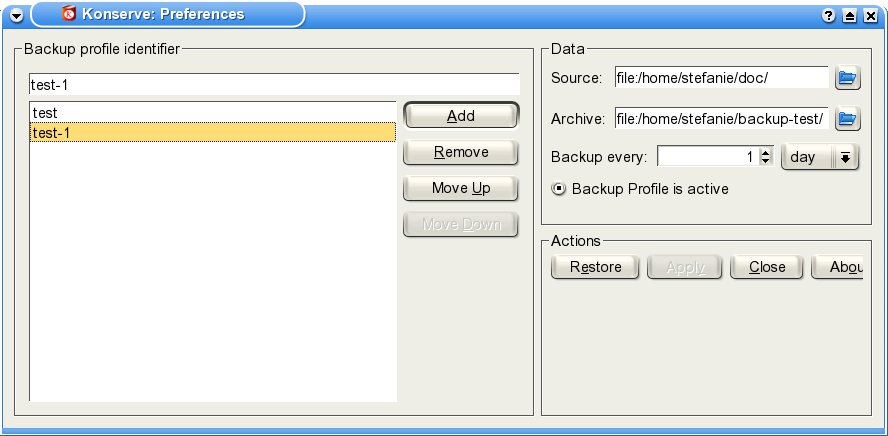
Abbildung 6: Über den Preferences-Dialog lassen sich auf kurzem Weg Backup-Profile erstellen
Von einmal angelegten Profilen lassen sich übrigens auch Backups außerhalb der festgelegten Intervalle erstellen: Jedes Profil finden Sie mit seinem Namen im Kontext-Menü wieder. Ein Klick auf den jeweiligen Eintrag genügt, und Konserve startet das Backup. So sichern Sie etwa kurz vor Feierabend noch schnell einmal die Arbeit des Tages.
Neben lokalen Backups versteht sich Konverse auch auf Sicherungsdateien auf FTP-Servern. Wollen Sie Ihre Sicherungskopie nicht auf dem eigenen Rechner, sondern etwa bei Ihrem Provider hinterlegen, geben Sie im Feld Archive einen Eintrag wie ftp://ihrbenutzername@ftp.ihresproviders.org/pfad/zur/datei/file.tar.gz an. Und wer von all der Sicherei genug hat, beendet das Progamm mit einem Klick auf Quit.
Glossar
-
Tar-Ball
-
Das Programm tar packt mehrere Dateien zu einer Archiv-Datei zusammen. Diese Dateisammlungen nennt man gerne “Tar-Balls”; sie tragen meist die Dateiendung .tar.gz oder .tgz, weil sie erst mit tar zusammengefasst und dann mit dem Programm gzip komprimiert wurden.
-
Pfad
-
Der Weg zu einer Datei im Dateibaum, also eine Auflistung aller Verzeichnisse, über die man gehen muss, um zu ihr zu kommen.




