Die Vorzeigeapplikation, wenn es um professionelle Grafikbearbeitung unter Linux geht, ist nach wie vor GIMP. Im Dezember soll die neue stabile Version 2.0 erscheinen. Die schon verfügbare Testversion gibt einen Vorgeschmack darauf, mit welchen Neuerungen zu rechnen ist.
Fast drei Jahre haben die Entwickler von GIMP [1], dem “GNU Image Manipulation Program”, für Version 2.0 vor allem an der internen Struktur gefeilt. Sie ist noch im Entwicklungsstadium und firmiert so lange unter der Nummer 1.3. Die Schwächen der Version 1.2 in der Benutzerführung, bei der Dokumentation aber auch in punkto Funktionalität und Programmstruktur soll die neue Ausgabe ausräumen.
Der erste Eindruck zählt
Gleich nach dem Start zeigt GIMP 2.0 dem Nutzer die auffälligste Veränderung gegenüber der Vorgängerversion: Das Hauptfenster stellt die Icons und Schriften bunter und aufgeräumter dar; dafür sorgt die Grafikbibliothek GTK+ 2.0, auf der das neue GIMP basiert. Es hält sich zudem an die Richtlinien des Projekts freedesktop.org[8].
So ziehen Sie Bilder zum Öffnen sowohl aus dem GNOME-Filemanager Nautilus als auch aus dem KDE-Pendant Konqueror per Drag & Drop ins GIMP-Fenster.
Für neue Bilder bietet GIMP 2.0 eine Auswahl von Templates mit voreingestellten Maßen. Eigene Vorgaben fügt der Benutzer hinzu, indem er bestehende Bilder im Template-Format speichert.
Äußeres
Neue Orientierungshilfen bietet GIMP 2.0, um bei den mitunter vielen offenen Fenstern den Überblick zu behalten. Künftig sammeln auf Wunsch Containerfenster, so genannte Docks, mehrere Dialogfenster und zeigen sie in Form von Reitern an, wie beispielsweise vom Webbrowser Mozilla bekannt (Abbildung 1).
Viele Benutzer wünschen sich ein Fensterlayout, das alle Fenster in einem Hauptfenster vereint. Für Window-Manager mit unübersichtlicher Fensterdarstellung wäre dies praktisch, doch Nutzern mehrerer Monitore ginge damit viel Komfort verloren: Sie könnten die einzelnen Fenster nicht mehr auf den Bildschirmen verteilen. Daher gibt es in Version 2.0 den Kompromiss mit den optionalen Docks, das regimp-Projekt [3] verfolgt den Ansatz mit nur einem Hauptfenster weiter.
Die Dialogfenster finden Sie künftig wesentlich leichter, nämlich zentral über das Datei-Menü des Werkzeugfensters. Bei GIMP 1.2 versteckt sich beispielsweise der Dialog für die Zwischenablage unter Bearbeiten / Ablage, und das Journal erreichte man nur über das Bild-Menü; für Neulinge nicht leicht zu finden.
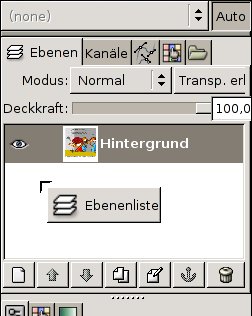
Abbildung 1: Die Dialogfenster ordnen Sie in Docks an
Ebenenspezifische Funktionen trennt das neue GIMP von den Bildfunktionen. Farboperationen wie Invertieren, Histogramm und Einstellen des Kontrastes finden Sie unter Ebenen / Farben, anstatt unter Bild wie bei der Vorgängerversion. Das Bild-Menü lässt sich künftig zum schnelleren und bequemeren Zugang als Menüzeile am oberen Rand einblenden.
Die Übersicht verbessert ein neues Werkzeug, das den Rand um die Leinwand beliebig einfärbt. So unterscheidet er sich auch bei grauem Hintergrund auf den ersten Blick deutlich vom Bild (Abbildung 2).
Zudem helfen Anzeigefilter zur Helligkeits- und Kontrastmanipulation farbenblinden Benutzern, die Sicht auf das Bild zu verdeutlichen, ohne daran Änderungen vorzunehmen: Sie stellen die gewünschten Werte auf dem Bildschirm dar, aber speichern sie nicht in der Bilddatei. Die Zoom-Funktion erlaubt künftig stufenlose Vergrößerung bis hin zum Vollbildmodus.
Das Platzieren und Ausrichten von Bildelementen erleichtern weitere neue Werkzeuge: Zu den Linealen der Version 1.2 kommen künftig Raster hinzu; die Abstände der Rasterpunkte- oder linien legen Sie frei fest und richten daran Bildobjekte aus (Abbildung 2).
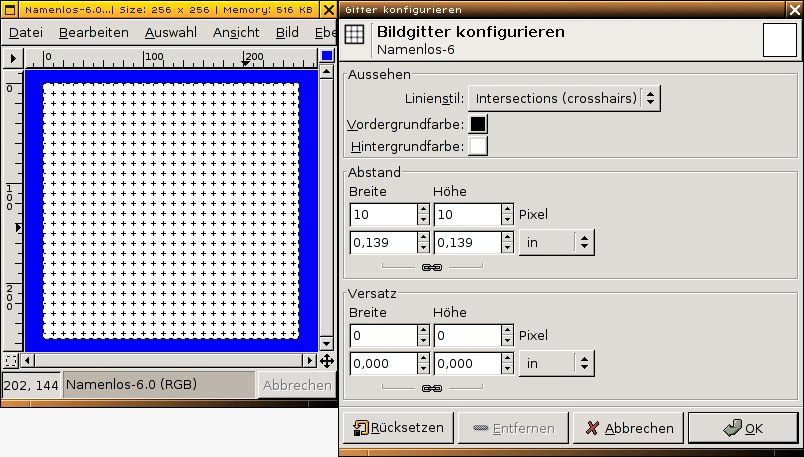
Abbildung 2: Das Raster ist frei konfigurierbar, den inaktiven Außenrand färben Sie auf Wunsch ein
GIMP fühlt sich nicht nur auf Linux und Windows zu Hause, es existiert auch für andere Unix-Versionen, OS/2 und Mac OS X. BeOS-Entwickler stellten Portierungsversuche auf ihr Betriebssystem mangels Interesse ein; Benutzern von Systemen, auf denen GIMP noch nicht anzutreffen ist, bleibt trotzdem Hoffnung, denn der Portierungsaufwand für Entwickler sank durch die Überarbeitung erheblich. Auch 64-Bit-Prozessoren sind für GIMP 2.0 kein Problem.
Neue Werkzeuge
Auf den ersten Blick bietet das Werkzeugfenster in der neuen Version sehr viel mehr als GIMP 1.2. Doch Ebenentransformation und Farbselektion sind nicht neu: Die Vorgängerversion verstreut sie in verschiedenen Menüs, sodass sie für Anfänger schwer zu finden sind. Die Optionen jedes Werkzeugs sammelt ein Dock innerhalb des Werkzeugfensters und zeigt sie bei der Auswahl des Werkzeugs im selben Fenster an.
Das Pinselwerkzeug macht in der neuen Version beim Malen im Maus-Cursor den ausgewählten Pinsel kenntlich, was versehentlichen Pinselstrichen mit falscher Breite vorbeugt.
Die Bezier-Kurven heißen nunmehr Pfadwerkzeug. Bei Bedarf verschieben Sie einzelne Knoten damit schon während Sie einen Pfad erstellen; bisher mussten Sie erst den Werkzeugmodus ändern. Neu ist außerdem die Möglichkeit, mit verschiedenen Pinseln und Stilen Pfade nachzuziehen. Mit dem neuen SVG-Exportformat verwenden Sie GIMP-Pfade auch in dedizierten Vektor-Grafikprogrammen wie Sodipodi[4].
Text und Farben
Das Textwerkzeug unterstützt in der neuen Version TrueType-Schriftsätze besser (Kasten 1).
Neben der Schriftart und der Farbe wählen sie nun auch eine Ausrichtung. Zu linksbündig, zentriert und rechtsbündig kommt auch Blocksatz; in der Testversion gibt es allerdings noch keine Silbentrennung, was den Nutzen dieser Funktion in der Praxis beinahe aufhebt. Längere Texte importieren Sie bei Bedarf aus einer anderen Datei.
Zudem erstellt GIMP für Texte eine eigene Textebene, so dass Sie sie auch nachträglich unabhängig von anderen Ebenen ändern (Abbildung 3).
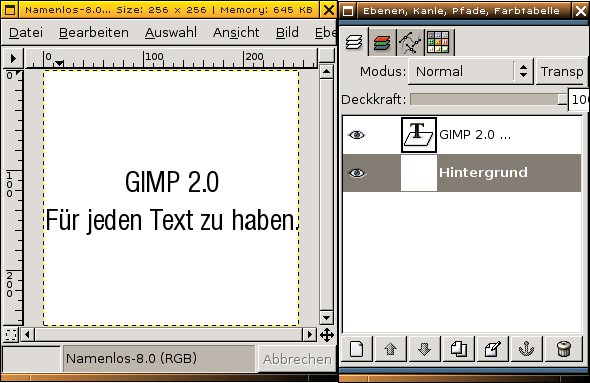
Abbildung 3: Das Textwerkzeug legt eine eigene Textebene an
An die Rückwärtskompatibilität von GIMP 2.0 dachten die Entwickler dabei ebenfalls: Eine Textebene liest Version 1.2 als gewöhnliche Ebene ein; andere Ebenen übernimmt es sowieso ohne Murren.
Kasten 1: Schriften und Linux
Wenn es um die Schriften unter Linux ging, bekamen schon viele GIMP-Benutzer graue Haare. Es ist schwer zu verstehen, dass das Malprogramm die Schriftsätze über den X-Server bezieht und über keine eigenständige Lösung verfügt; dies hätte die Installation und die Benutzung deutlich erleichert.
Der Grund liegt in der Geschichte des Grafik-Servers X11 bzw. der freien Linux-Variante XFree86. Wie Unix war auch X11 für den Betrieb in Netzwerken konzipiert und nicht explizit für Einzelplatzrechner. Deshalb stellt es mit einem Font-Server Schriftsätze im lokalen Netz bereit.
Früher benutzte man ausschließlich die Schriftformate PostScript oder Type-1. Letzteres war Eigentum der Firma Adobe, die Benutzung ließ sie sich bezahlen. Doch durch die Entwicklung und Verbreitung des TrueType-Standards durch Apple und Microsoft sah sich Adobe gezwungen, die Spezifikationen für Type-1 offen zu legen. Seitdem ist es möglich, freie Type-1-Schriften für Linux zu entwickeln und zu benutzen.
Das FreeType-Projekt [8] entwickelte eine Bibliothek, mit der alle Applikationen TrueType-Schriften benutzen können. Die Integration der FreeType-Bibliothek in Desktop-Umgebungen und die Unabhängigkeit der Schriftenverwaltung vom X-Server beseitigte die meisten Probleme der Schriftverwaltung.
Die Vorgängerversionen von GIMP 2.0 benutzen zwei Farbmodelle: HSV und RGB. Mit beiden lässt sich im professionellen Druck nicht viel anfangen, denn Druckereien bevorzugen Grafiken im CMYK-Format. Zwar ist der CMYK-Modus in der Testversion noch nicht benutzbar, aber fest eingeplant für Version 2.0.
Die Farbprofile Pantone und HKS wird GIMP 2.0 nicht enthalten, da sie urheberrechtlich geschützt sind; stattdessen versucht das “Free-Color-Management”-Projekt [2], ICC-Farbprofile zu implementieren.
Hier trägt die Generalüberholung der Programmstruktur erste Früchte: Die Einbindung der neuen Farbmodelle wäre in GIMP 1.2 sehr umständlich gewesen.
Mit den Tasten durch die Menüs
Die Entwickler achteten bei der Überarbeitung darauf, möglichst wenige Funktionen an die [Alt]-Taste zu binden. Da sie oft schon der Window-Manager verwendet, müssen in Version 1.2 viele Benutzer ihren Fensterverwalter umgehen oder auf einige Shortcuts mit der [Alt]-Taste verzichten.
Nur noch die so genannten Accelerators erreichen Sie über [Alt]. Mit ihnen navigieren Sie ohne Maus durch alle Menüs; Sie rufen damit keine Funktionen direkt auf, sondern kommen zu allen Menüpunkten. Zum Beispiel führt [Alt-T] [C] [H] ins Histogramm.
Möglichst alle Funktionen soll ein neues Hilfe-System dokumentieren. Die Kontexthilfe von GIMP 1.2 beschränkt sich auf eine englische HTML-Version. Für die Administration und zum Übersetzen ist dieses Format wenig geeignet: Undurchschaubarer Code führte zu ungültigen Referenzen zwischen HTML-Dokumenten und Hilfe-Browser (Abbildung 4) und gab den Anlass, das Hilfe-System komplett neu zu schreiben. Die neue Dokumentation soll neben Englisch viele weitere Sprachen – darunter Deutsch [5] – enthalten.
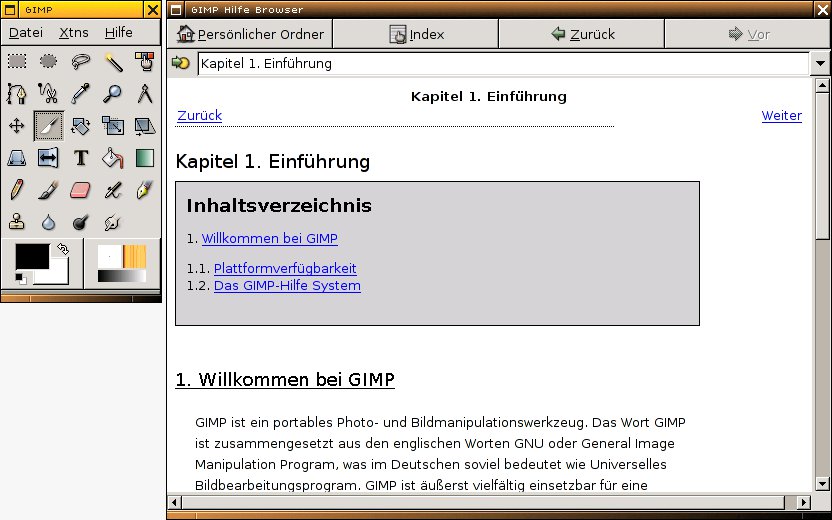
Abbildung 4: Der GIMP-Hilfe-Browser
Bisher ist die Hilfe für alle Werkzeuge sowie Basisfunktionen übersetzt. Um auf den Stand des englischen Originals zu kommen, steht für andere Sprachen aber noch viel Arbeit an.
Damit auch andere Open-Source-Projekte von den Fortschritten von GIMP profitieren, riefen die Entwickler das Projekt gegl[4] ins Leben. Die General Graphic Library soll sich künftig sich um alle Bildoperationen kümmern.
Derzeit verwaltet GIMP alle Funktionen in einer Datenbank, auf die jeder Entwickler zugreift. Dieses System soll die gegl-Bibliothek ablösen. Damit möchte man beispielsweise irgendwann so genannte Einstellungsebenen – wie sie beispielsweise Adobe Photoshop benutzt – realisieren. Sie enthalten keine eigenen Grafiken, sondern funktionieren wie Filter, die die Farbinformationen anderer Ebenen verändern.
Perspektiven
Das GIMP-Team hat nicht nur das Aussehen und Funktionen überarbeitet sowie weitere Gestaltungsmöglichkeiten hinzugefügt, es hat die komplette Programmstruktur übersichtlicher gestaltet. Diese Änderungen werden später Früchte tragen, wenn ganz neue Funktionen hinzukommen. Dann kann GIMP vielleicht schon bald an professionelle Programme anknüpfen.
Trotz der Umstrukturierung müssen sich Benutzer älterer GIMP-Versionen nicht an eine neue Oberfläche gewöhnen; die neue Dokumentation wird ihren Beitrag dazu leisten, dass Neulingen und Umsteigern der Schritt zu GIMP 2.0 leicht fällt.
Diese Fortschritte hätte GIMP nicht ohne die Hilfe zahlreicher Benutzer und Entwickler erreicht. Sie laden ausdrücklich dazu ein, ihnen unter die Arme zu greifen. Neben der Homepage vermitteln Mailing-Listen und das IRC Kontakt.
Glossar
-
GTK+
-
Das “GIMP Toolkit” wurde ursprünglich eigens für GIMP programmiert und stellt grafische Funktionen zur Verfügung. Neben GIMP benutzt beispielsweise die Desktop-Umgebung GNOME GTK als Grafikbibliothek.
-
freedesktop.org
-
Das verbesserte Zusammenspiel von verschiedenen Desktop-Umgebungen und Programmen wie Open Office ist das Ziel dieses Projekts.
-
CMYK
-
Das Cyan-Magenta-Gelb-Schwarz-Modell setzt der kommerzielle Farbdruck wegen seiner realistischen Farbdarstellung ein.
-
RGB
-
Das Rot-Grün-Blau-Farbmodell setzt jede Farbe aus diesen drei Farben zusammen. Heutige Bildschirme stellen ihre Farben so zusammen.
-
HSV
-
Das Farbmodell “Hue, Saturation, Value” (Helligkeit, Sättigung, Farbwert) ermöglicht einen guten Überblick über die Schattierungen einer Farbe.
-
Pantone
-
Dieses Farbsystem basiert auf sieben Grundfarben und enthält Mischrezepturen für ca. 4000 Farbtöne, die CMYK nicht darstellen kann – hauptsächlich so genannte Schmuckfarben.
-
HKS
-
Eine im deutschsprachigen Raum verbreitete Variante von Pantone.
-
ICC-Farbprofile
-
Ein Standard des “International Color Committee”, der die Farbeigenschaften von Geräten wie Monitoren oder Druckern plattform- und anwendungsunabhängig erfasst.
Infos
[2] Free Color Management: http://www.khk.net/color/
[3] regimp: http://www.kde-look.org/content/show.php?content=6255
[4] http://sodipodi.sourceforge.net/
[5] gegl-Projekt: http://www.gegl.org/
[6] GIMP-Benutzerhandbuch: http://wiki.gimp.org/gimp/GimpDocs/
[7] FreeType: http://www.freetype.org/
[8] Freedesktop.org: http://www.freedesktop.org/
[9] Simon Budig: “Gimp verstehen”, LinuxUser 04/2001, S. 70, http://www.linux-user.de/ausgabe/2001/04/070-gimp1/gimp-workshop.html
Der Autor
Roman Joost studiert Informatik an der Hochschule Anhalt und benutzt Linux seit 1999. Mit GIMP und seinem Grafik-Tablett haucht er seinen Comic-Figuren Leben ein; nebenbei arbeitet er an der deutschen Online-Hilfe für das Malprogramm mit. Wer möchte, kann ihn unter http://www.romanofski.de/ besuchen. Für den Artikel bedankt er sich für die Hilfe von Freunden und GIMP-Entwicklern.