


Dank ausgereifter Konfiguration und ausgefeiltem Scoring-System ist der Newsreader Slrn bei Usenet-Viellesern ein beliebtes Programm.
Kümmern wir uns kurz um die Installation von slrn. Da dessen aktuelle Version 0.9.8.0 gerade erst erschienen ist, müssen Sie die Quellen selbst übersetzen oder auf eine ältere Version aus Ihrer Distribution zurückgreifen. Wenn Sie den Newsreader eigenhändig übersetzen möchten, finden Sie den Sourcecode auf der Homepage des Projekts [1].

Abbildung 1: Slrn wird gestartet
Eigenbau
Nach Download und Entpacken des Tar-Archivs genügt der gängige Dreischritt ./configure, make, make install, um das Programm zu installieren [2].
Freilich gibt es verschiedene Optionen, mit denen Sie den News-Client genau nach Ihren Wünschen kompilieren können. Diese Parameter verraten Ihnen das Kommando ./configure --help | less und die Datei slrn-0.9.7.4/doc/INSTALL.unix aus dem Archiv.
Voraussetzung ist jedoch das Vorhandensein des S-Lang-Entwicklerpakets auf Ihrem Rechner. Bei der Debian-Distribution hört das Paket beispielsweise auf den Namen slang1-dev. Sollte das Entwicklerpaket (die so genannten Header-Dateien) fehlen, bricht bereits der Befehl ./configure mit einer Fehlermeldung ab.
Geht alles glatt, ist der Reader bereit zum Start. Wenden wir uns also seiner Konfiguration zu.

Abbildung 2: Slrn in der Artikelansicht
Einstellungssache
Erstellen Sie eine Datei ~/.slrnrc in Ihrem Home-Verzeichnis. Dort nehmen Sie die persönliche Konfiguration vor, die lokal und nur für Ihren User gilt. Der Ort der systemweiten Einstellung schwankt von Distribution zu Distribution zwischen /etc/slrnrc und /etc/news/slrn.rc. In der Regel brauchen Sie dort keine Änderungen vorzunehmen, und selbst in ~/.slrnrc kommen Sie zunächst mit wenigen Zeilen aus.
Öffnen Sie die Datei in Ihrem Lieblings-Editor. Als Erstes machen Sie slrn mit Ihrem bürgerlichen Namen bekannt. Der Realname erscheint in Ihren Postings in der From-Zeile vor der Mail-Adresse:
% Ihr Name
set realname "Vorname Nachname"
Das Prozentzeichen in unserem Beispiel maskiert für den Newsreader die Kommentarzeile Ihr Name. Es entspricht von der Funktion her dem Hash oder Lattenkreuz in der Bash.
Den ersten Teil Ihrer Mail-Adresse generieren Sie mit dem Eintrag username:, den zweiten über die Variable hostname
% Adresse vor dem @
set username "tux"
% Adresse nach dem @
set hostname "provider.fi"
Ein Punkt, auf den wir unser Augenmerk richten, ist die Message-ID. Von Anfängern kaum wahrgenommen, bildet dieser Header ein wichtiges, eindeutiges Merkmal jeder Nachricht. Wie ein Fingerabdruck ermöglicht er die Suche nach einzelnen Postings auf Servern und mit Suchmaschinen.
Voraussetzung für die Eindeutigkeit einer Message-ID ist der Besitz eines eigenen Domainnames. Sollten Sie keinen zur Verfügung haben, ist das natürlich kein Beinbruch. Viele Provider wie T-Online oder News.CIS.DFN.DE bieten ihren Kunden eigene FQDNs (Fully Qualified Domain Names) zur Nutzung an. In der Datei ~/.slrnrc notieren Sie diese wie folgt:
% Message-ID für CIS.DFN-Account
set generate_message_id 1
posting_host ID-(KD-Nr).user.dfncis.de
Nun sind Sie bereits gut gerüstet für einen Besuch im Usenet. Zahlreiche Einstellungsmöglichkeiten liegen als Beispiel im Verzeichnis /usr/share/doc/slrn/examples/ parat. Dort finden Sie ausgezeichnet beschriebene Tipps, wie Sie Threads sortieren, Webbrowser einbinden und dem Newsreader eigene Farben zuordnen.
Wer des kniffligen Editierens und Kopierens überdrüssig ist, kann sich auch eines Frontends bedienen: slrnconf[3] ist ein grafisches Werkzeug von Torsten Schoenfeld. Es nutzt Gtk+-Perl-Bindings und erstellt und bearbeitet Konfigurationsdateien für den Slrn. Außerdem bietet das Tool Hilfstexte zu jeder gewählten Option und ist sehr übersichtlich aufgebaut (Abbildung 3).

Abbildung 3: Slrnconf erstellt die “~/.slrnrc”
Connect
Es ist gleichgültig, ob Sie auf das Usenet online über den Newsserver Ihres Providers zugreifen oder einen lokalen NNTP-Server wie Leafnode [4] verwenden – in beiden Fällen müssen Sie den Server in die Umgebungsvariable NNTPSERVER schreiben.
Bevor Sie loslegen, benötigen Sie in Ihrem Home-Verzeichnis noch die Datei ~/.newsrc oder ~/.jnewsrc. Newsreader lesen aus ihr die Informationen über die Newsgroups auf dem Server und verwalten die abonnierten Gruppen. Wenn Ihnen diese Datei fehlt, meldet sich slrn und gibt Ihnen weiterführende Anweisungen:
Die newsrc-Datei /home/andreas/.jnewsrc wird in Verbindung mit dem Server localhost verwendet. Schwerer Fehler in slrn: /home/andreas/.jnewsrc konnte nicht geöffnet werden. Um /home/andreas/.jnewsrc zu erstellen, geben Sie in der Kommandozeile folgende Parameter an:
slrn -f /home/andreas/.jnewsrc --create
Mit dem Befehl slrn -f ~/.jnewsrc --create veranlassen Sie den Newsreader, alle verfügbaren Gruppen des Servers einzulesen. Doch was ist zu tun, wenn Sie mehr als einen Server nutzen? Dank flexibler Kommandozeilenoptionen können Sie einen Newsserver mit dem Parameter -h (für Host) angeben. Jedem Server können Sie mit -f eine eigene Gruppenliste zuweisen:
slrn -f ~/.snewsrc --create -h news.server2.de
Damit Ihr News-Client in Zukunft den Aufruf des Servers news.server2.de mit ~/.snewsrc kombiniert, schreiben Sie folgende Zeilen in die Konfigurationsdatei ~/.slrnrc:
% Server und Datei
server news.server2.de .snewsrc
Sollte der NNTP-Server news.server2.de zwecks Authentifizierung Ihre Benutzerkennung samt Passwort einfordern, fügen Sie einen Eintrag hinzu:
% Zugangsdaten
nnrpaccess "news.server2.de" "User" "Passwort"
Als Alternative wartet slrn zudem mit dem Tool slrnpull auf, mit dem Sie eine Gruppenliste zum Offline-Lesen aus dem Netz ziehen. Einige Linux-Distributoren liefern slrnpull als separates Paket aus. Sollten Sie auf Ihren CDs nicht fündig werden, müssen Sie das Werkzeug aus den Quellen des Tar-Balls kompilieren, dabei ergänzen Sie eine configure-Option:
./configure --with-slrnpull
Mehr Informationen verraten Ihnen die Dateien im Verzeichnis /slrn-0.9.8.0/doc/slrnpull des entpackten Tar-Archivs.
Bedienung
Nach dem Einlesen präsentiert Ihnen das Programm eine Auflistung aller Gruppen. Um eine Suchmaske zu öffnen, drücken Sie die Taste L. So liefert Ihnen…
Gruppen anzeigen nach Muster (z.B. de*tv*):de.*linux.*
…verschiedene Newsgroups, die dem Muster de.*linux.* (u. a. de.comp.os.unix.linux.hardware und de.comp.os.unix.linux.misc) entsprechen. Mit s (subscribe) abonnieren Sie eine Gruppe, mit u (unsubscribe) kündigen Sie das Abo.
Um einzelne Artikel innerhalb einer Gruppe zu lesen, öffnen Sie diese mit der [Eingabe]-Taste. Ein weiterer [Eingabe]-Druck gibt den Inhalt des Postings unter dem Cursor preis. Mit der Leertaste blättern Sie sich dann durch die Artikel. Eine wichtige Funktion übernimmt hier die Taste [?]: Sie gibt den Hilfetext zur Tastaturbelegung aus. Die wichtigsten Tastenkürzel haben wir in Tabelle 1 für Sie zusammengestellt.
Tabelle 1: Tastenkürzel
| ? | Hilfe |
| f | Artikel beantworten |
| P | Neuen Artikel schreiben |
| r | Artikel per Mail beantworten |
| n | nächster Artikel |
| p | vorheriger Artikel |
| c | Artikel als gelesen markieren |
| Esc-c | Artikel als ungelesen markieren |
| q | Slrn beenden |
| s | Gruppe abonnieren |
| u | Gruppe abbestellen |
Allerdings müssen Sie sich nicht mit den Voreinstellungen zur Tastenbelegung zufrieden geben: Im Handbuch des Newsreaders, das Sie meist unter /usr/share/doc/slrn/manual.txt.gz finden, werden die internen Kommandos zu allen Shortcuts aufgeführt.
Nehmen wir als Beispiel die Artikelfunktion create_score: Damit legen Sie interaktiv die Punktzahl (das Scoring) fest, die Sie Artikelmerkmalen verpassen. Per Default ist diese Funktion an die Taste [K] gebunden (Killfile). Vielleicht hätten Sie lieber die Tastenkombination [Esc-ü] mit dieser Aufgabe betraut? Ergänzen Sie die Datei ~/.slrnrc um eine Zeile:
setkey article create_score "\eü"
Der Aufbau der Zeile ist einfacher als es zunächst scheint. setkey leitet die Tastenzuordnung ein. Es folgt article, das das Keymapping festlegt. (Außer article existieren noch Mappings wie group oder readline.) Das bedeutet, dass diese Zuordnung nur innerhalb einer bestimmten Ansicht gültig ist.
Die dritte im Bunde ist die Funktion create_score. Sie wird im Artikelmodus an den Shortcut \eü (Esc-ü) gebunden. Wichtig bei Neudefinitionen ist, dass Sie ein Auge darauf haben, welche Tastenkürzel bereits vergeben sind. Bei einer Doppelvergabe erreichen Sie sonst nicht das erhoffte Ergebnis.
Abzählen
Eben haben wir es schon erwähnt – das Scoring, das eine der Stärken des Newreaders und für Vielleser unerlässlich ist. Es blendet uninteressante oder störende Postings aus und hebt die interessanten hervor.
Im ersten Schritt schreiben Sie in die Datei ~/.slrnrc den Namen Ihres Scorefiles:
% Definiert das Scorefile
set scorefile ".slrn_score"
Um mehr brauchen Sie sich nicht zu kümmern. Bei Bedarf erstellt der Newsreader die Datei ohne Ihr Zutun.
Wie Sie wissen, hinterfragt die Taste [K] die Bewertung eines Artikels nach Subject, From und References. Zusätzlich dürfen Sie das Scoring im Editor bearbeiten. Mit [F] können Sie den Absender im From-Header mit -9999 Punkten herunterstufen. Dann fragt Sie slrn nach dem Gültigkeitsbereich der Bewertung: Nur Diese Gruppe oder alle Gruppen.
Soll der Absender soll nur in dieser Newsgroup heruntergestuft werden, drücken Sie [d]. Jetzt möchte das Programm die Dauer der Bewertung erfahren. Da Sie die Artikel des Absenders nicht mögen, lassen Sie das Verfallsdatum leer. Die letzte Angabe fragt, ob das Scoring jetzt angewendet werden soll. Nach einem Ja erscheint die Punktzahl -9999 vor dem Artikel. Was die Punkte bewirken, legen Sie in der ~/.slrnrc fest:
% Art. über 1 = High-Score
set min_high_score 1
% Art. unter 0 = Low-Score
set max_low_score 0
% Art. ab -9999 = Ausgeblendet
set kill_score -9999
Die Variable set kill_score -9999 sorgt dafür, dass Artikel dieses Absenders gar nicht mehr angezeigt werden. Das ist aber noch nicht die wirkliche Stärke des Scorings, sondern simuliert ein schlichtes Killfile. Listing 1 zeigt weitere Beispiele für Score-Eintrage.
Listing 1
Score-Einträge
[*]
Score:: -100
        Message-ID: @localhost
[*]
Score:: -8000
        Content-Type: text/html
[*]
Score: -1000
       X-Newsreader: Microsoft
[*]
Score:: -1000
       ~From: [ ]+[^ ]+[ ]+
Der erste Eintrag überprüft die Message-ID des Artikels. Sollte dort statt eines FQDN ein localhost stehen, wird die Nachricht mit -100 Punkten abgestraft. Weitere 8000 Punkte gehen verloren, wenn es zudem ein Posting im HTML-Format ist.
Benutzt der Absender zusätzlich den Newsreader Outlook, sinkt das Scoring auf -9100 Punkte. Bis hierher wird der Artikel jedoch noch immer angezeigt. Ausgeblendet wird er erst, wenn der Absender zusätzlich ein albernes einteiliges Pseudonym wie K3W1_H4X0R oder Lynuxboi verwendet. Das kostet die Nachricht nochmals 1000 Punkte. Damit ist dann das Maß voll und Ihre Toleranzgrenze überschritten.
Das Scorefile können Sie in einem normalen Text-Editor bearbeiten, ohne slrn zu verwenden. Die Klammern [*], die jedes Scoring einleiten, bestimmen die Gruppenweite der Angabe: Soll sie für alle Gruppen gelten, genügt das Sternchen. Gilt die Punkteregel für gleichlautende Gruppen wie de.comp.os.unix.linux.isdn und de.comp.os.unix.linux.misc, sind Platzhalter erlaubt: [de.comp.*].
Die Dokumentation zum Thema Scoring liegt unter /usr/share/doc/slrn/score.txt.gz. Dort finden Sie Details zu den erlaubten Ausdrücken in den Regeln. Weitere Unterstützung bietet die Anleitung /usr/share/doc/slrn/contrib/README.cleanscore: Sie erläutert, wie Sie mit cleanscore alte Killfile-Einträge automatisch löschen.
Makros
Den Abschluss unserer Reise bilden die Makrodateien, die den Newsreader um neue Funktionen erweitern. Auf diese Weise können Sie die angezeigten Header im Artikel nach Belieben sortieren, die Suchfunktion und das Scoring erweitern oder sogar das Verhalten des Newreaders tin nachahmen. Auf der Homepage des Slrn-Projektes stehen einige dieser Makros bereit [5].
Von Ihrer Festplatte können Sie sich ebenfalls bedienen. Im Verzeichnis /usr/share/slrn/macros warten die Makros auf ihren Einsatz. Eine beliebte Fundgrube der S-Lang-Erweiterungen ist zudem die Newsgroup de.comm.software.newsreader: Viele spezielle Problemstellungen wurden dort schon mit einem Makro gelöst.
Erweiterungen einzubinden, ist sehr einfach. Machen Sie den Reader mit dem Verzeichnis bekannt, in dem die Makros stehen:
% Der Pfad zu den Macros
set macro_directory "/usr/share/slrn/macros"
Darunter schreiben Sie, welche Erweiterungen eingelesen werden sollen – in unserem Beispiel das S-Lang-Skript slrnface.sl:
% slrnface.sl einlesen
interpret "slrnface.sl"
Das Skript wertet den X-Face-Header von Nachrichten aus und verwandelt ihn in ein Bild (Abb. 4). Als Debianer installieren Sie das Add-On mit dem Befehl apt-get install slrnface. Nutzer anderer Distributionen können sich die Datei über die Projektseite im Internet holen [6]. Beim Start des Newsreaders sehen Sie, ob slrnface.sl in die Konfiguration aufgenommen wurde:
[andreas]~> slrn
slrn 0.9.7.4 [2002-03-13]
Die Konfigurationsdatei /etc/news/slrn.rc wird verarbeitet.
Die Konfigurationsdatei /home/andreas/.slrn/.slrnrc wird verarbeitet.
/usr/share/slrn/macros/slrnface.sl wird geladen
[…]
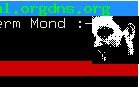
Abbildung 4: Ein X-Face, dargestellt vom Makro “slrnface.sl”
Nicht schwieriger ist die Arbeit mit den Makros oe_quot.sl, (korrigiert kaputte Outlook-Artikel) oder search.sl (verbessert die Suchfunktion in Postings). Zahlreiche Erweiterungen schwirren durch das Netz und helfen Ihnen, das Usenet lesbarer zu gestalten.




