


Zum Durchforsten des digitalen Fotoarchivs greift man zunächst zu einem Bildbetrachtungsprogramm – und noch einem und noch einem. Keins gleicht dem anderen, so dass Orientierungshilfe im Dschungel Not tut.
Open-Source-Entwicklung handelt unter anderem davon, dass jemand lernen möchte, eine bestimmte Programmieraufgabe zu lösen. So verwundert es nicht, dass es Software-Kategorien gibt, in denen es nur so von Projekten wimmelt. Dazu gehören Texteditoren, Adressbücher oder auch Bildbetrachtungsprogramme: Eye of GNOME, Digikam, PixiePlus, xv, xnview – die Liste könnte noch länger werden, doch bereits an dieser Auswahl für den Artikel zeigt sich, wie sehr sich Programme dieser Kategorie unterscheiden.
Zwar erfüllen alle die Mindestanforderung, Bilder in den gängigsten Bitmap-Grafikformaten PNG, GIF und dem für Fotofreunde unabkömmlichen JPEG anzuzeigen, doch schon bei BMP und TIFF schert Digikam aus. WMF kann nur Pixie, dafür kommt xnview mit jeder Menge exotischer Formate klar. Was die Viewer darüber hinaus bieten, verlangt von der Anwenderin, sorgfältig das Beste für die zu lösenden Aufgabe zu wählen.
Beim GNOME-Programm Eye of GNOME (http://www.gnome.org/softwaremap/projects/eog) handelt es sich um einen kleinen, kompakten Bildbetrachter für alle, die nur schnell ihre Bilder ansehen möchten.
Gehören Diashow und Ansteuerung einer Digitalkamera zu den Anforderungen, fällt die Wahl auf Digikam. Fast schon die Möglichkeiten einer Grafikbearbeitungssoftware bieten PixiePlus, xnview und xv, ersteres bringt zudem Dateimanager-Funktionen mit und bietet die weniger gewöhnungsbedürftige Benutzeroberfläche.
Das Auge des Gnomes
Den Preis für den innovativsten Programmnamen nimmt für diesen Artikel Eye of GNOME (Abbildung 1) entgegen. Doch diese kreative Bezeichnung setzt leider die Daumenregel außer Kraft, der zufolge sich beinahe jedes Programm mit seinem durchgängig klein geschriebenen Namen auf der Kommandozeile aufrufen lässt: Für das GNOMEsche Auge, das wir uns in der etwa SuSE 8.2 beiliegenden Version 2.2.0 anschauten, lautet der entsprechende Befehl eog &.
Meist findet sich auch ein passender Eintrag im Start-Menü der Desktop-Umgebung (bei SuSE z. B. Graphik / Ansicht / Eye of GNOME Bildbetrachter), doch nur die Kommandozeile erlaubt es, mehrere Bilder auf einmal zu öffnen. So zaubert
eog *.[Jj][Pp]* &
alle JPEG-Dateien aus dem Arbeitsverzeichnis auf den Bildschirm – jedes Bild in einem eigenen Fenster mit eigenem Hauptmenü, was bei einer größeren Fotosammlung schnell unübersichtlich wird.
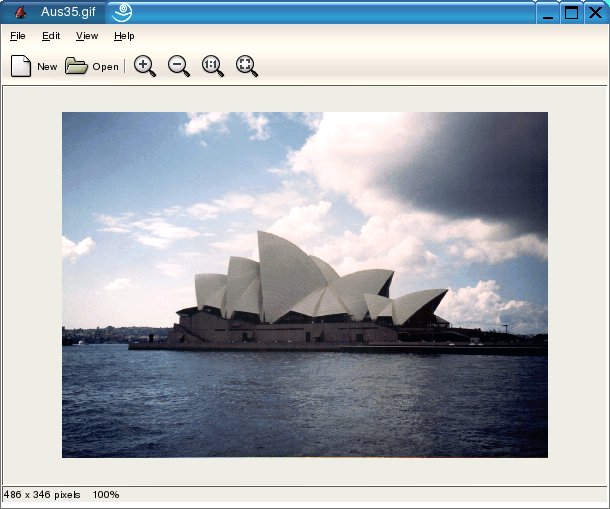
Abbildung 1: Der Bildbetrachter Eye of GNOME
Alle Funktionen beziehen sich jeweils nur auf das aktuelle Fenster: Mit Zoom in, Zoom out, Normal Size und Best Size bietet das Menü View Möglichkeiten zum Verkleinern und Vergrößern, zum Anzeigen in Normalgröße bzw. dem Fenster angepasst. Alternativ erreichen Sie diese Funktionen über die entsprechenden Schaltflächen in der Symbolleiste. View / Full Screen vergrößert das Foto auf Bildschirmgröße, wobei das Menü verschwindet. Zum Verkleinern drücken Sie anschließend einfach die [Esc]-Taste.
Das Menü Edit erlaubt es, das Bild zu spiegeln (Flip Horizontal und Flip Vertical) oder zu drehen: Rotate Clockwise dreht es um 90 Grad nach rechts, Rotate Counter Clockwise nach links.
Bleibt noch der Menüpunkt Preferences übrig: Hier erwartet Sie die einsame Registerkarte Image Viewer mit der aktivierten Einstellung Interpolate image on zoom. Sie sorgt beim Ändern der Bildgröße durch Interpolation für eine bessere Auflösung. Mit Indicate Transparency stellen Sie eine Hintergrundfarbe für transparente Bilder ein.
Das Hilfemenü Help / Contents beschreibt recht ausführlich zusätzliche, aber noch nicht implementierte Funktionen wie das Ändern des Dithering– oder des Interpolationsalgorithmus. Schön, dass die Anwenderin so von den Plänen des Entwicklers erfährt, doch sorgen diese Beschreibungen eines fiktiven Ist-Zustands erst einmal für Verwirrung.
Show und (Kamera-)Auslese
Wer unter KDE nicht mehr als Eye-of-GNOME-Funktionalität benötigt, bekommt im kdegraphics-Paket den trivialen Betrachter kview mitgeliefert. Doch damit braucht sich niemand abfinden, denn gleich zwei recht unterschiedlich gelagerte Programme – Digikam und PixiePlus – buhlen außerhalb der Kern-Pakete um die Gunst der User, beide interessanterweise mit Benutzeroberflächen in der klassischen Dreiteilung.
Auch bei Digikam (http://sourceforge.net/projects/digikam) besprechen wir an dieser Stelle die bei SuSE 8.2 mitgelieferte, aktuellste Version 0.5.1. Auf der Kommandozeile startet der Befehl digikam & das Programm. Der Nürnberger Distributor ordnet es aus unerfindlichen Gründen nicht in die Kategorie “Bildbetrachter” ein, sondern legt den entsprechenden Menüpunkt unter Multimedia / Video / Digikam ab.
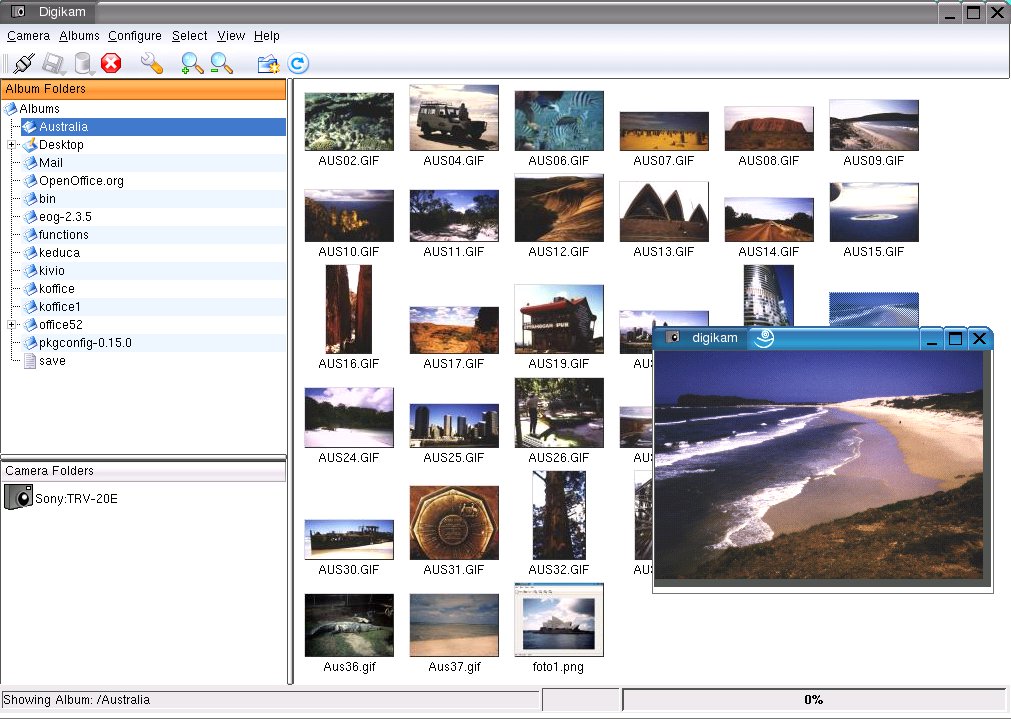
Abbildung 2: Bilder mit Digikam anzeigen
Tatsächlich liest das Programm digitale Foto-, nicht jedoch Videokameras aus und zeigt die Datenträger der erkannten Hardware mitsamt ihren Verzeichnissen links unten im Hauptfenster an (Abbildung 2).
Eine neue Kamera richten Sie mit Configure / Setup und der Registerkarte Camera Settings ein. Hier bietet die Software eine beachtliche Auswahl an Kameratypen. Die Verbindung zur Kamera stellt das Menü Camera her. Mit dessen Hilfe laden Sie Fotos auf Ihren Rechner – oder auf die Kamera, und zwar entweder alle oder nur die mit der Maus und gedrückter [Strg]- bzw. [Umschalt]-Taste markierten.
Bilder verwaltet Digikam naheliegenderweise in Alben. Das sind nichts anderes als Verzeichnisse, die Sie mit Album / New Album anlegen, und die das Hauptfenster links oben auflistet. Digikam verwendet standardmäßig das Home-Directory als Startverzeichnis. Diese Einstellung lässt sich aber problemlos über das Menü Configure / Setup / General Settings im Feld Set Album Path abändern. Sobald Sie in diesen Ordner Bilddateien in gängigen Grafikformaten kopieren (und ihn anwählen), zeigt die rechte Fensterhälfte die Bilder als Thumbnail an und unterschlägt – anders als ein Dateimanager wie Konqueror – alle Nicht-Grafikdateien.
Sehen Sie an deren Stelle nur Rechtecke als Platzhalter, deaktivieren Sie im Menü Albums die Option Pause Thumbnail Generation, die sich beim Öffnen von Alben mit sehr vielen Grafikdateien bezahlt macht: Da das Generieren dieser Vorschaubildchen sehr viel Rechnerleistung beansprucht, kann der Rechner hier schon einmal ins Stocken geraten. Das Menü Configure / Setup / General Settings (Abbildung 3) bietet unter anderem die Möglichkeit, die Größe der Thumbnails festzulegen.
Ein Foto zeigt Digikam auf einen Doppelklick hin in seiner Originalgröße an. Ist die Option Use inbuilt image viewer im Settings-Dialog aktiv, kommt der eingebaute einfache Viewer zum Einsatz. Alternativ wählen Sie zur Anzeige einen anderen Bildbetrachter aus, zum Beispiel PixiePlus, KIconEdit, Kuickshow oder Kview.
Album / Delete Album löscht den markierten Ordner. Vorsicht: Auch wenn die rechte Seite nichts anzeigt, heißt das nicht, dass er tatsächlich leer ist.
Sie möchten sich eine Diashow mit den im Album befindlichen Fotos gönnen? Dann markieren Sie die zur allgemeinen Belustigung gedachten Bilder und klicken auf Album / SlideShow. Wenn Sie keine Bilder auswählen, zeigt Digikam alle an. Ein Klick auf ein Bild der laufenden Diashow öffnet ein Menü mit den Funktionen Pause und Exit. Die Diashow läuft auf Mausklick erst weiter, wenn man das Menü mit der [Esc]-Taste geschlossen hat.
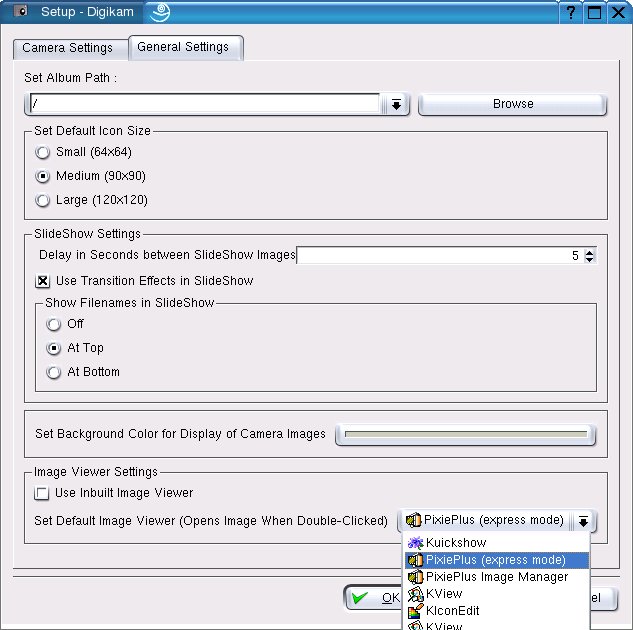
Abbildung 3: Digikam einrichten
Im Settings-Dialog aus Abbildung 3 hinterlegen Sie, wie viele Sekunden zwischen zwei Bildern vergehen sollen, und ob Sie einen Übergangseffekt zwischen den Dias wünschen, der die Bilder von oben nach unten einblendet. Möchten Sie wissen, wie die Dateien zu den angezeigten Dias heißen? Die Option Show Filenames in SlideShow zeigt die Dateinamen entweder oben (At Top) oder unten (At Bottom) im Bild an.
Der Bildbetrachter als Dateimanager
Dass die Digikam-Autoren den Bildbetrachter PixiePlus keineswegs als Konkurrenz ansehen und – wie oben erwähnt – als externen Viewer einbinden lassen, deutet bereits darauf hin, dass dessen Ausrichtung eine andere ist. Sofern nicht ohnehin im Lieferumfang der Distribution enthalten (SuSE 8.2 bringt die hier getestete Version 0.5.0 mit), steht das Programm unter http://www.mosfet.org/pixie/download.html zum Download bereit und lässt sich mit pixie & oder Graphik / Ansicht / PixiePlus Image Manager (bei SuSE 8.2) aufrufen (Abbildung 4).
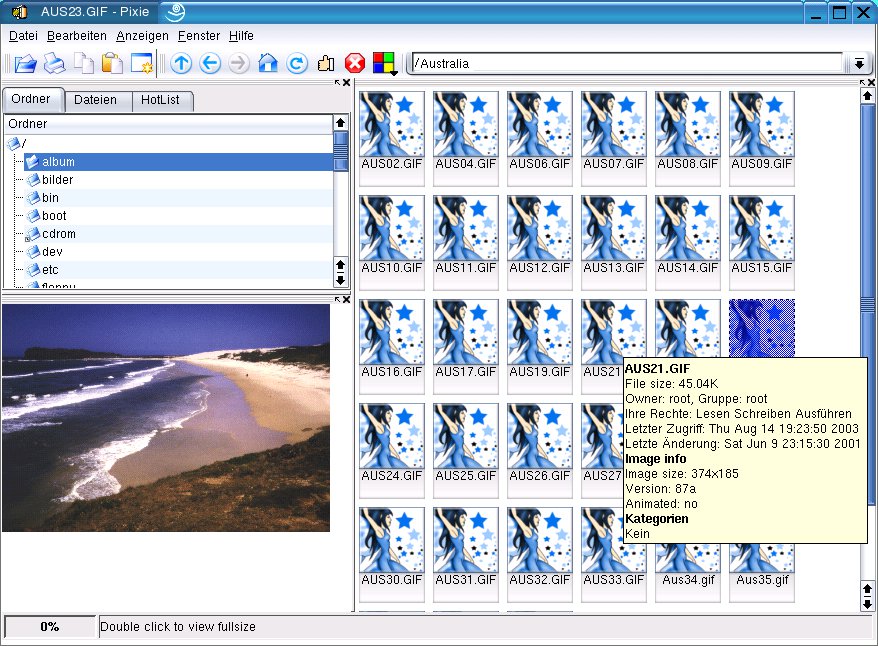
Abbildung 4: Das Allround-Talent PixiePlus zeigt auch Dateiinformationen an
In der oberen linken Fensterhälfte stöbern Sie mit Hilfe dreier Registerkarten in Ordnern, den zuletzt verwendeten Dateien oder Ihrer HotList. Letztere enthält Verzeichnisse, die Sie besonders häufig benötigen und daher mit Hilfe des Menüs Bearbeiten wie Lesezeichen beim Browser in eine Liste aufnehmen. Alternativ verwenden Sie dazu einfach das Pluszeichen in der Registerkarte. Das Minuszeichen entfernt einen markierten Eintrag wieder.
Für ein wenig Verwirrung sorgt das sehr ausführliche Menü, das zum Teil englische, teils deutsche Einträge aufweist. Wenn Sie mit Hilfe der Navigationsleiste im Register Ordner zwischen verschiedenen Verzeichnissen wechseln und in der rechten Fensterhälfte deren Inhalt sehen möchten, aktivieren Sie die Option Anzeigen / Link Directory Tree to Browser. Anders als Digikam zeigt Pixie nicht nur Grafikdateien, sondern den kompletten Inhalt eines ausgewählten Ordners mit entsprechenden Symbolen an. Klicken Sie auf das Symbol Thumbnails erzeugen, erscheinen Miniaturbildchen anstelle der Symbole für Grafikdateien (Abbildung 5).
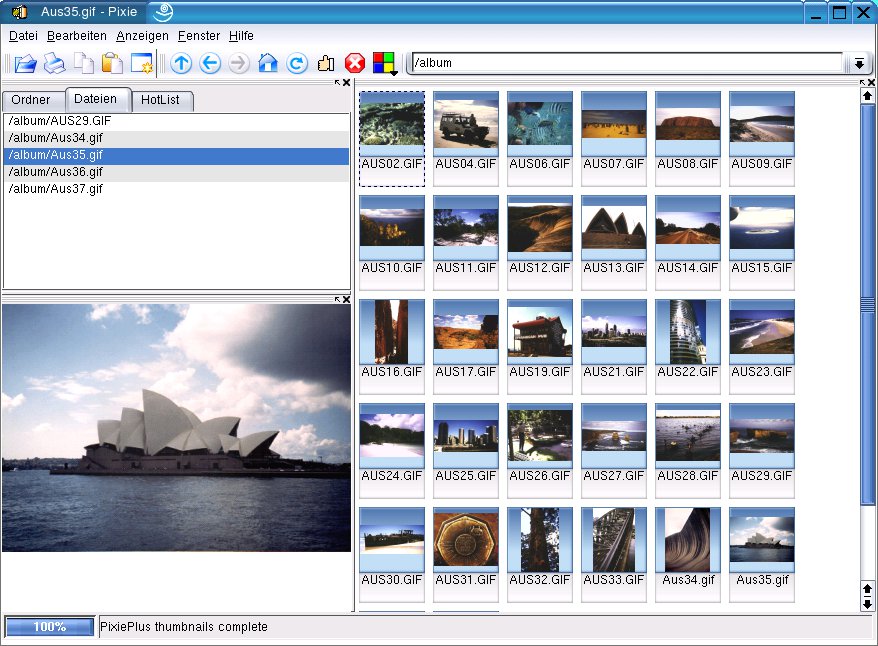
Abbildung 5: Thumbnails-Anzeige in PixiePlus
Ein einfacher Mausklick auf eine Grafikdatei sorgt unten links für eine Vorschau. Auf einen Doppelklick hin wird diese zum Vollbild mit einer eigenen kleinen Menüleiste, über die Sie im Ordner weiter- oder zurückblättern sowie die Helligkeit und den Kontrast des angezeigten Bildes erhöhen oder herabsetzen. Zudem lässt sich das Bild in dieser Ansicht drehen und vergrößern. Ein Klick irgendwo auf diese Ansicht beendet sie.
Mit Hilfe des Menüs Anzeige sortieren Sie die Bilder auf fast jede beliebige Art, stellen Voransichten, zum Beispiel für Text- oder Office-Dateien, und die Thumbnail-Größe ein.
Das Menü Bearbeiten bietet außer den üblichen Markier-, Kopier- und Löschfunktionen noch einige weitere interessante Manipulationsmöglichkeiten: So lassen sich zum Beispiel die Zugriffsrechte für die markierte Datei wie im Konqueror an Ort und Stelle ändern.
Soll die Datei in ein anderes Grafikformat umgewandelt werden, weckt der Menüpunkt Bearbeiten / Konvertiere zu Hoffnungen. Doch obwohl die Dokumentation von bis zu 80 verschiedenen Bildformaten spricht, tat die getestete Ausgabe hier schlichtweg nichts.
Präsentationsmöglichkeiten
Die Existenz von Digikam hindert PixiePlus nicht daran, unter Datei / Dia Show ebenfalls eine Diashow anzubieten, die entweder die Bilder im aktuellen Ordner oder die der Registerkarte Dateien, in der die zuletzt betrachteten Bilder aufgeführt werden, präsentiert. Darüber hinaus können Sie im Dialogfenster Dia Show die Zeit zwischen den Dias, Vollbildschirmanzeige, ständige Wiederholung der Show in einer Schleife, Effekte beim Einblenden sowie die Zeit zwischen den Wiederholungen in Millisekunden einstellen.
Für die Präsentation der Bilder im Web sorgt Datei / Erstelle Web Bilder Gallery: Der über diesen Menüpunkt gestartete Assistent geleitet Sie durch verschiedene Einstellungsmöglichkeiten wie Seiten- und Thumbnail-Größe, die Gestaltung der Rahmen, das Layout, die Anzeige des Dateinamens, die Navigationsschaltflächen, den Dokumententitel und die HTML-Farben für Hintergrund, Text und Links. Nach dem Anklicken der Schaltfläche Abschließen erzeugt er eine HTML-Seite mit allen Thumbnails, die sich per Doppelklick im Konqueror öffnen lässt (Abbildung 6).
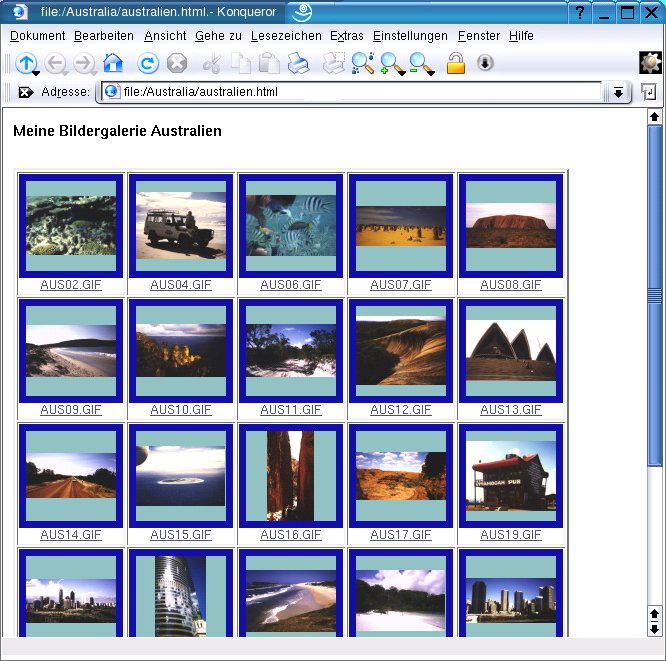
Abbildung 6: Fotoalbum für’s Web
Ihnen fehlt ein Screenshot von einem Programm? Dann öffnet Datei / Erstelle einen Screenshot ein kleines Fenster, in dem Sie festlegen, ob Sie nur das aktive Fenster oder den kompletten Desktop ablichten wollen, und ob Pixie beim Fotografieren dezent im Hintergrund verschwindet. Geben Sie zudem eine Verzögerungszeit in Sekunden ein, zeigt das Programm erst nach Ablauf dieser Zeitspanne eine Vorschau des Screenshots an und bietet die Gelegenheit zum Speichern.
Alle zusammen
Seine größte Stärke spielt Pixie aus, wenn es darum geht, mehrere Bilder auf einmal zu bearbeiten, und zwar alle, die Sie mit gedrückter [Strg]-Taste markieren. Die anschließend unter Bearbeiten / Batch Effects ausgewählten Bearbeitungsschritte gelten dann für all diese Dateien.
Das Menü kennt vier Unterpunkte: Transformieren skaliert das Bild, spiegelt es horizontal und vertikal oder dreht es in 90-Grad-Schritten. Der Unterpunkt Erweitern hellt ein Bild auf, belichtet nach oder legt einen Farbfilter darüber (Abgleichen bzw. Normalisieren). Hinzu kommen Funktionen zum Invertieren und zur Skalierung in Graustufen, die ein Farbfoto in ein Schwarz-Weiß-Bild mit verschiedenen Graustufen umwandelt.
Mit den Standardeffekten im Menü Bearbeiten / Batch Effects / Standardeffekte fügen Sie Text (Abbildung 7) oder einen Rand hinzu. Bei allen Effekten fragt Pixie, ob Sie zuerst eine Vorschau sehen möchten, aufgrund der Sie entscheiden, ob das Programm die Effekte übernehmen oder verwerfen soll.
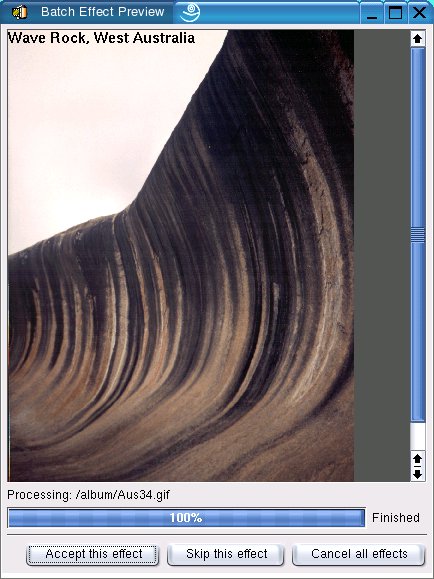
Abbildung 7: Text zu einem Bild erstellen
Sie können auch ein Hintergrundrauschen (Rauschen) hinzufügen, das Bild zu einem Relief umgestalten, es schärfen (Sharpen) oder verschwimmen lassen (Blur). Zu den Spezialeffekten im Menü Bearbeiten / Batch Effects zählt das Hervorheben der Ränder im Bild, die Funktion Spread, die ein Bild in Pixel zerlegt und diese so streut, dass ein “verwaschenes” Aussehen zustande kommt, oder das Schattieren einer Grafik. Hinzu kommt das Solarisieren, das aus dem Bild ein Negativ macht, und die Funktionen Swirl, Implode und Wellen, die es auf verschiedene Arten verzerren. Öl Farbe macht es zum Ölgemälde und Kreidezeichnung zu einer Art Kohlezeichnung.
Zusätzlich bietet das Menü Datei Funktionen zum Verwalten großer Mengen Fotos: Create/Edit File Categories erstellt Kategorien, denen Sie anschließend alle markierten Bilder zuweisen, indem Sie im Kontextmenü der rechten Maustaste über einer dieser Dateien Categories / Add to Category wählen. Das Symbol Show only Categories in der Werkzeugleiste blendet alle Bilder der gewünschten Kategorie ein.
Liegen Bilder mehrfach vor, etwa in verschiedenen Formaten, findet Pixie diese mit der Funktion Datei / Ähnliche Bilder finden ab einer Übereinstimmung von 90 Prozent.
Alt und doch kein altes Eisen
Die wohl berühmteste Shareware für Linux heißt xv (http://www.trilon.com/xv/downloads.html) und kommt schon seit Jahren in der Version 3.10a daher; trotzdem schwören noch heute viele User darauf. Für Privatpersonen ist das mit xv Dateiname(n) & zu startende Programm generell kostenlos, am Arbeitsplatz darf es kostenfrei eingesetzt werden, sofern es nicht unmittelbar zur Erledigung der Arbeit dient.
Wer das Programm ohne Argumente oder per Menü (z. B. Grafik / Ansicht / xv bei SuSE 8.2) aufruft, holt sich die Bedienoberfläche xv controls mit einem Rechtsklick auf das Startfenster hinzu. Klicken Sie auf die Schaltfläche Load auf der rechten Fensterseite, um ein einzelnes Bild auszuwählen, oder auf Load all, um alle Dateien in einem Verzeichnis in die Dateiliste der xv controls zu übernehmen. Letzteres lohnt sich allerdings nur für Ordner, in denen ausschließlich Grafikdateien liegen. Dieser Liste können Sie jederzeit weitere Bilddateien hinzufügen.
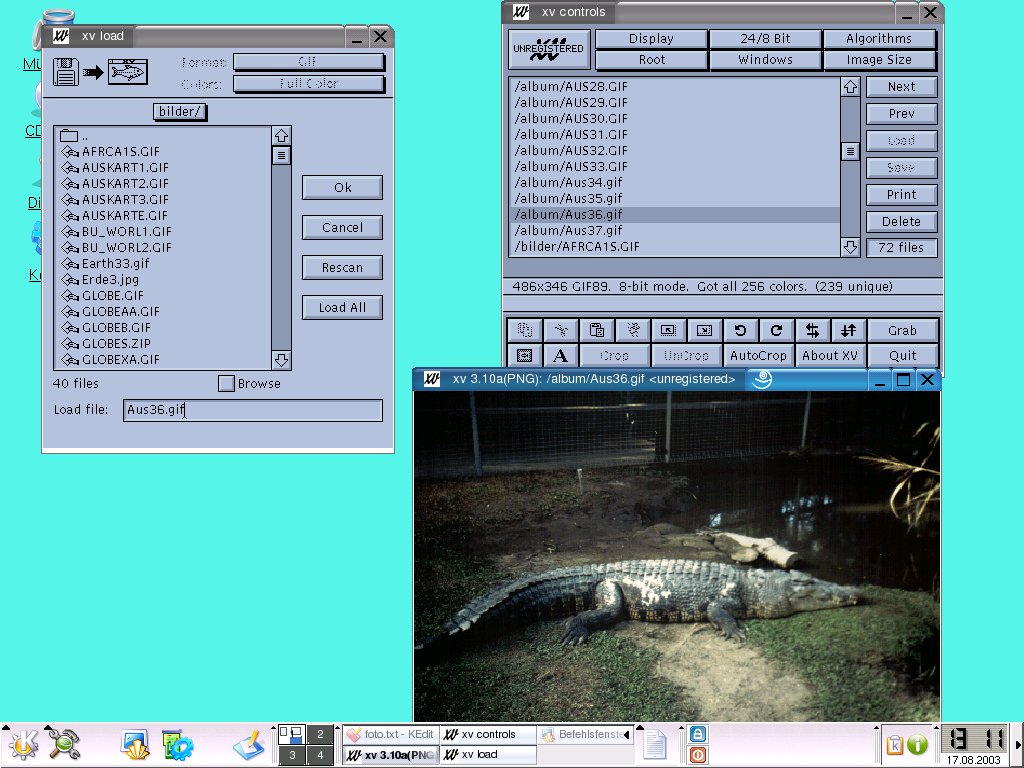
Abbildung 8: Bilder mit xv anzeigen
Zum Anzeigen einer bestimmten Datei doppelklicken Sie deren Namen (Abbildung 8); mit Next und Prev blättern Sie in der Liste vorwärts oder zurück.
Hinter der Schaltfläche Algorithms verbirgt sich ein Menü mit Funktionen zur Grafikbearbeitung. Um eine daraus zu wählen, halten Sie die linke Maustaste so lange gedrückt, bis Sie auf dem entsprechenden Eintrag angelangt sind – etwa auf Blur…, das das Bild wie bei Pixie so verschwimmen lässt, dass zum Beispiel winzige Schrift doch wieder lesbar wird. Sharpen… schärft das Bild, Emboss erzeugt ein Relief, Edge Detect hebt Ränder hervor, Oil Painting erzeugt ein Ölgemälde. Pixelize löst das Bild in einzelne Pixel auf, DeSpeckle lässt die Farben ineinander fließen.
Im Menü der Schaltfläche Display warten Funktionen zum Dithering und Glätten (Smooth); außerdem definieren Sie dort die Farbpalette.
Das Menü 24/8 Bit bestimmt, ob Sie mehr (24 Bit) oder weniger (8 Bit) Farben anzeigen oder ein Bild von 24 Bit Farbtiefe nach 8 Bit konvertieren wollen. Die Größe einer Grafik lässt sich über das Menü Image Size verändern, zum Beispiel verdoppeln (Double Size) oder um 10 Prozent verkleinern (10 % smaller).
Die Schaltflächenleiste am unteren Rand der xv controls wiederholt einen Teil dieser Menüpunkte, enthält aber auch zusätzliche Standardfunktionen wie Kopieren und Ausschneiden. Mit Hilfe der Schaltfläche A lässt sich ein Foto beschriften: Zuerst ziehen Sie mit der linken Maustaste einen Rahmen auf dem zu bearbeitenden Bild auf, klicken auf den A-Knopf und hinterlegen Ihren Text.
Der hinter dem Grab-Button versteckte Dialog erzeugt Screenshots und bietet in diesem Zusammenhang alle bei Pixie genannten Funktionen. Startet man die Aufnahme mit AutoGrab, piepst der Rechner nach der eingestellten Zeit und erzeugt einen Screenshot des Fensters, über dem der Mauscursor ruht (bzw. des gesamten Desktops). Bei Grab hingegen erscheint der Screenshot erst nach einem weiteren Klick auf das gewünschte Fenster.
Hinter dem Menü Windows verbergen sich einige nette Zusatzprogramme, etwa der Farbeditor (Color editor). Image info blendet Informationen zur Datei ein, und mit Image comment erfassen Sie einen mehrzeiligen Kommentar zum Bild.
Wer nicht gerade KDE nutzt, dekoriert seinen Desktop-Hintergrund über die Schaltfläche Root mit dem aktuellen Bild: auf Wunsch gekachelt oder mit Root:mirrored gespiegelt.
xv lässt sich weitgehend direkt über die Tastatur bedienen, die Tastaturkürzel stehen hinter jedem Menüpunkt oder in der Liste im Menü Windows / XV Keyboard Help.
xnview
Auch SuSE-User müssen den fünften Bildbetrachter im Bunde, xnview 1.50, aufgrund seiner etwas restriktiven Lizenz von http://perso.wanadoo.fr/pierre.g/xnview/de_xnview.html als rpm-Datei selbst herunterladen und zum Beispiel durch Anklicken im Konqueror installieren. Anschließend startet die Freeware in einem Terminalfenster auf das Kommando xnview & hin. Es erscheint ein sehr kleines Fenster mit drei Menüeinträgen, aus dem Sie über File / Open das Verzeichnis mit den Fotos aussuchen. xnview zeigt standardmäßig alle Dateien an, Sie können die Auswahl aber über FileType beispielsweise nur auf Grafikdateien mit einer bestimmten Namenserweiterung beschränken. Zu einer ausgewählten Datei wartet xnview mit Bildinformationen und – auf Wunsch – einer Vorschau auf; ein Doppelklick öffnet das Bild der Wahl (Abbildung 9).
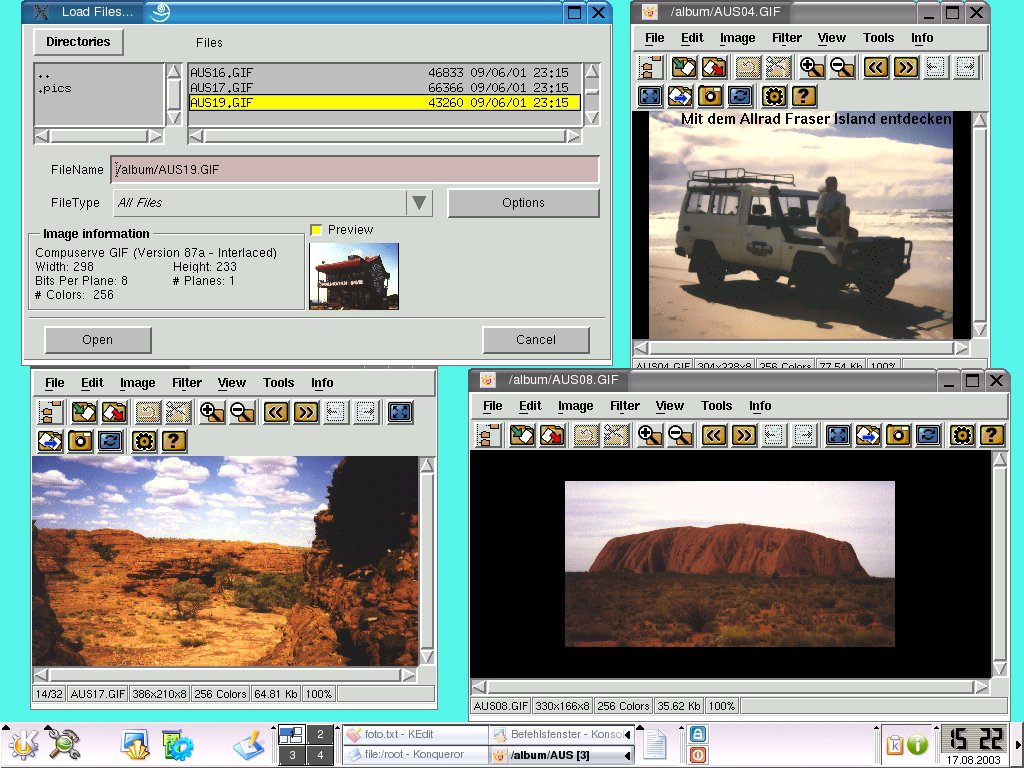
Abbildung 9: Der Bildbetrachter xnview
File / Browse… startet den dreigeteilten Browser-Modus: links oben der Verzeichnisbaum, rechts oben der Inhalt des aktuellen Verzeichnisses, aus dem man ein Bild in den unteren Ansichtsteil zieht. Alternativ öffnet ein Doppelklick auf eine Datei ein separates Ansichtsfenster.
In dessen Menü Image verbergen sich Bildbearbeitungsfunktionen wie das Konvertieren in Graustufen oder in eine andere Farbpalette. Rotate dreht, Flip spiegelt das Bild, Adjust passt den Kontrast, die Helligkeit usw. an. Map enthält Funktionalität wie zum Beispiel das bei Pixie erwähnte Solarisieren, Swap nimmt die RGB-Werte des Bilds und ändert deren Interpretation zum Beispiel nach Blau-Rot-Grün, was den Effekt von Farbfiltern hat.
Das Filter-Menü bietet Funktionen wie Blur, verpixeln (Enhance), Ränder hervorheben (Edges) und Effects / Oil Painting….
Die Screenshot-Funktion Tools / Capture hat gegenüber den anderen Betrachtern Nachholbedarf: Wählt man als Ziel den gesamten Desktop, landet das Capture-Fenster mit auf dem Bild. Die gute Idee, das abzulichtende Fenster über Select a Window über seinen Namen anzusprechen, enthält noch Verbesserungspotential, unter anderem auch bei der Stabilität unter SuSE 8.2.
Ähnliches gilt für die Funktion Tools / Slide Show. Hier lassen sich zwar eine Zeitspanne zwischen den Dias und eine Endlos-Diashow (Loop) einrichten, aber die recht umfangreichen (aber auch unverständlichen) Zusatzoptionen (More Options) funktionieren noch nicht einwandfrei: Zwar lässt sich das anzuzeigende Bild auf den ganzen Bildschirm vergrößern, mutiert dann aber zu einer nicht mehr erkennbaren Darstellung aus riesigen Pixeln. Der automatische Ablauf der Diashow zeigt leider nur winzigkleine Bildchen: Sie müssen die Dias per Mausklick weiterschalten, um ein angemessen großes Dia zu erhalten.
Die Funktion Tools / Multi Convert kann mehrere ausgewählte Bilddateien gleichzeitig auf dieselbe Weise ändern. Im entsprechenden Dialog wählen Sie mit der Schaltfläche Add die zu konvertierenden Dateien für den Bereich Input aus und legen bei Output zuerst das Zielverzeichnis und dann die gewünschten Bearbeitungsschritte über die Schaltfläche Advanced Options fest. Save Skript speichert letztere als kleines Skript, das Sie später jederzeit wieder aufrufen können.
Neben den Konvertierungsfunktionen, die eine Datei in andere Grafikformate umwandeln, finden sich im Menü Tools / Multi Convert zudem verschiedene Optionen, die auf die Symbolleiste, die Diashow usw. einwirken.
Alea iacta est?
Ist der Würfel bei Ihnen schon gefallen? Das Problem der Auswahl wird zwar nicht kleiner, aber die Entscheidung fällt nun hoffentlich etwas leichter: Sie brauchen einen unkomplizierten Bildbetrachter? Dann spricht nichts gegen Eye of GNOME. Sie haben eine digitale Fotokamera mit großem Hauptspeicher, von der und auf die Sie immer wieder Fotos laden möchten? Dann empfiehlt sich Digikam. Sie bevorzugen Altbewährtes mit vielen Funktionen? Darauf lautet die Antwort xv. Sie müssen regelmäßig mehrere Bilder auf dieselbe Weise konvertieren? Diese Funktion bietet xnview, sogar in Form eines speicherbaren Skripts. Sie wünschen sich einen Bildbetrachter, der viele spezielle Funktionen besitzt, aber trotzdem übersichtlich bleibt? In diesem Fall fahren Sie sehr gut mit PixiePlus. Die allerletzte Entscheidung liegt nun allerdings bei Ihnen.
Glossar
-
Interpolation
-
Berechnet beim Vergrößern einer Grafik aus den umliegenden Bildpunkten neue Punkte. Das Ergebnis kann ein Bild mit höherer Auflösung bei gleichzeitig etwas schlechterer Farbdarstellung sein.
-
Dithering
-
Bei Grafiken mit niedriger Farbanzahl sehen Farbverläufe manchmal aus wie aus Balken aufgebaut. Die Dithering-Funktion reduziert diesen unschönen Effekt, indem sie das Bild kleiner “rastert” (also in ein kleineres Gitter aufteilt), so dass die Farbverläufe besser ineinander übergehen.
-
Thumbnail
-
Ein kleines Vorschaubild einer Grafikdatei, das weniger Speicherplatz benötigt und deshalb sehr schnell geladen werden kann.
-
Invertieren
-
Die Farben werden umgekehrt und zwar in ihre Komplementärfarben: aus Schwarz wird Weiß, aus Rot Grün, aus Gelb Blau und umgekehrt. Das Ergebnis ist ein “Negativ” des Originalfotos.


