


Spätestens wenn die Suche nach einem wichtigen Papierfetzen in stundenlanger Arbeit ausartet, wird es Zeit für TuxCards, mit dessen Hilfe Sie all Ihre Notizen übersichtlich verwalten.
Tuxcards [1] sammelt formatierte Texte und legt sie in einer Baumstruktur ab. Die Anzahl der möglichen Einträge oder Knoten ist nicht begrenzt. Zum Speichern der Daten verwendet das Programm ein eigenes auf XML basierendes Dateiformat. Die Anwendung läuft nicht nur unter Linux, sondern lässt sich mit Hilfe der Cygwin-Tools [2] auch unter Windows in Betrieb nehmen. Wir probierten TuxCards mit Mandrake Linux 9.1 und Knoppix 3.2 aus.
Auf die Platte
TuxCards gibt es in der aktuellen Version 1.1 als fertig übersetztes Programmpaket auf der Projekt-Homepage und auf unserer Heft-CD. Sie entpacken das Archiv tuxcards-1.1.static.tar.gz mit dem Befehl tar xzvf tuxcards-1.1.static.tar.gz. Anschließend wechseln Sie in das neu entstandene Verzeichnis tuxcards-1.1-static und kopieren die Datei tuxcards als root nach /usr/local/bin. Zum Abschluss kopieren Sie noch das Verzeichnis flowers nach /opt/tuxcards/. Jetzt geben Sie die Root-Rechte wieder ab und starten das Programm durch Eingabe von tuxcards & in einem Terminal-Fenster.
Falls Sie es vorziehen, das Programm aus den Quelltexten zu übersetzen, müssen Sie ein wenig Aufwand treiben: Sie benötigen Qt in der Version 3.1.1 oder neuer. Es steht kein configure-Skript zur Verfügung, deshalb müssen die Umgebungsvariablen $QTDIR, $QT_LIBRARY_PATH und $QMAKESPEC korrekt gesetzt sein. $QTDIR zeigt auf das Verzeichnis der Qt-Bibliothek, bei Mandrake Linux 9.1 ist das z. B. /usr/lib/qt3; $QT_LIBRARY_PATH gibt an, wo die Qt-Bibliotheken zu finden sind, und $QMAKESPEC schließlich zeigt auf das Verzeichnis, das die Definitionsdateien für das Programm qmake enthält, welches die Makefiles erstellt. Nach dem Entpacken des auf unserer Heft-CD enthaltenen Quelltextarchives mit dem Befehl tar xzvf tuxcards-1.1.tar.gz wechseln Sie in das Verzeichnis tuxcards-1.1, erzeugen dort mit dem Befehl qmake tuxcards.pro die Makefiles und übersetzen das Programm durch Eingabe von make Ein make install (eingegeben als root) befördert das Programm schließlich in das Verzeichnis /usr/local/bin, so dass Sie es wiederum durch Eingabe von tuxcards & in einem Terminal-Fenster starten können (Abbildung 1).

Abbildung 1: TuxCards
Der Baum wächst
Nach dem ersten Start begrüßt das Programm den Anwender mit einer kurzen Einführung in die Bedienung und einer Übersicht der Tastenkürzel. Diese Datei namens tuxcards_greeting legt das Programm in Ihrem Home-Verzeichnis ab, so dass Sie sie später wieder öffnen können.
Nachdem Sie mit dem Befehl File/New eine neue Datei angelegt haben, zeigt sich in der Baumansicht im linken Teil des Programmfensters ein einsamer Eintrag mit Namen root. Um einen aussagekräftigeren Namen zu vergeben, klicken Sie mit der rechten Maustaste auf den Knoten und wählen aus dem Kontextmenü Change Properties. Es öffnet sich ein Dialog, in dem Sie die Eigenschaften den Knotens bearbeiten (Abbildung 2).

Abbildung 2: Einen Eintrag bearbeiten
Das Textfeld Entry Name nimmt den Namen des Knotens auf. Mit der Option Icon legen Sie fest, ob ein Bildchen den Knoten zieren soll. Ein Klick auf die leere Schaltfläche rechts öffnet einen Dateiauswahldialog, in dem Sie eine Grafik auswählen. Wenn Sie möchten, dass der Eintrag zu einem bestimmten Termin aus der Sammlung verschwindet, markieren Sie die Option Use Expiry Date und wählen ein Datum aus der Liste. Nach Ablauf der eingestellten Frist poppt ein Fenster auf; das Programm fragt dann, ob es den Eintrag tatsächlich löschen soll.
Das Kontextmenü des Knotens erlaubt auch das Einfügen und Löschen neuer Einträge.
Im Textfeld im rechten Teil des Programmfensters geben Sie Ihre Ideen ein. Den Text der Einträge formatieren Sie mit Hilfe der Werkzeugleiste. Es stehen die grundlegenden Formatierungsmöglichkeiten einer einfachen Textverarbeitung zur Verfügung: Sie richten Text links- und rechtsbündig, zentriert oder als Blocksatz aus und weisen dem Text verschiedene Schriftarten und -größen zu. Zur weiteren Formatierung gibt es Vorlagen für Aufzählungen und Numerierungen. Eigene Formatvorlagen lassen sich leider nicht definieren. Über die Menübefehle Extras / Insert Current Date und Extras / Insert Current Time fügen Sie das aktuelle Datum, bzw. die Zeit an der Cursor-Position in den Text ein. Die Funktion Extras / Word Count aus dem Menü teilt Ihnen mit, wie viele Wörter der akutelle Eintrag enthält. Für eine der kommenden Programmversionen plant der Programmautor die Integration von Bildern in die Notizen.
Einstellungssache
Durch Auswahl von Options / Edit Options erreichen Sie den Dialog zur Einstellung der Programmeigenschaften (Abbildung 3).

Abbildung 3: Programmoptionen bearbeiten
Auf dem Reiter General legen Sie fest, ob und (falls ja) in welchen Intervallen TuxCards die Datei automatisch sichert, ob die Änderungen automatisch beim Verlassen des Programms auf die Platte geschrieben werden und ob eine Sicherungskopie angelegt wird. Hinter dem Tab Sidebar – Color verbergen sich Optionen zum Aussehen der Sidebar ganz links im Programmfenster: Sie legen fest, in welcher Farbe die Sidebar erscheint und ob sie einen Farbverlauf verwendet. Mit den Optionen auf dem Tab Sidebar – Text bestimmen Sie, ob die Sidebar angezeigt wird, welcher Text dort enthalten ist und ob der Text senkrecht oder waagerecht angebracht ist. Unter Tree legen Sie Schriftart und -größe der Knotenbeschriftungen fest; der Karteireiter Editor schließlich enthält Optionen zur Auswahl der Editorschriftart und zum Zeilenumbruch.
Weltweite Notizen
Um Ihre Notizen Anderen zugänglich zu machen oder ins Internet zu stellen, exportieren Sie die Daten ins HTML-Format. Dazu wählen Sie den Menüpunkt File/Export to HTML und geben im Dateiauswahldialog das Verzeichnis an, in das die Dateien geschrieben werden. Nach kurzer Zeit finden Sie eine Reihe von HTML-Dateien in dem gewählten Verzeichnis, die Sie in einem Browser betrachten können (Abbildung 3).

Abbildung 3: Die Notizen nach dem HTML-Export
Mein kleiner grüner Kaktus
Als kleines Gimmick lässt TuxCards für Sie Kakteen in der Sidebar wachsen. Dazu öffnen Sie die Programmoptionen und wählen den Tab Sidebar – Colors. Im unteren Teil des Dialogs aktivieren Sie die Option Enable CactusBar. Jetzt erfreut Sie das Programm mit immer neuen Pflanzen (Abbildung 4).
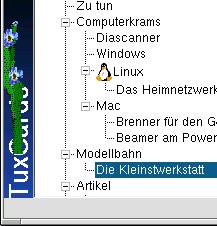
Abbildung 4: Ein kleiner Kaktus
TuxCards eignet sich sehr gut zum Sammeln und Ordnen von kurzen Texten aller Art. Neben dem Grafikimport plant Alexander Theel, der Autor des Programms, für die kommende Version die Integration von Lesezeichen und eine Vereinfachung der Installation. Ein regelmäßiger Besuch der Projekt-Homepage könnte sich also lohnen.




