


Ausgabe 09/2003
| DIESES HEFT KAUFEN | |||
|---|---|---|---|
| EINZELNE AUSGABE | Digital | ||
| ABONNEMENTS | Print-Abo | Digital-Abo | |
| IN DER APP LESEN |

|
||
Artikel

Liebe Leserinnen und Leser, seit einigen Monaten fällt SCO (ehemals Caldera) mit lauten Drohgebärden und Warnungen gegen Linux-Distributoren und sogar Endanwender auf: Der Linux-Quelltext enthalte Teile des Original UNIX System V, an dem SCO alle Rechte halte. Anwendern wird die Möglichkeit...
Linux auf X-Box ohne Hardware-Modifikationen Auf dem LinuxTag boten Entwickler Interessierten an, ihre X-Box Linux-tauglich zu machen Das X-Box-Linux-Projekt hat es geschafft, Linux ohne Eingriff in die Hardware auf der X-Box zu installieren. An diesem Erfolg trägt auch Microsoft einen nicht...
++++ News Ticker ++++ +++ zaurus +++ zaurus +++ Wie Sharp Anfang Juli verkündete, will die Firma nach Auslauf des Zaurus-Modells SL-5500G den Vertrieb von Linux-PDAs in Deutschland vorerst einstellen. Der Support für bereits verkaufte Geräte wird aber weiterhin gewährleistet. Alle Nachfolger des...
Bastard Assistent from Hell Der Alltag kann ein Biotop sein – der Alltag an einem Institut einer Universität erst recht. In einem solchen Biotop lebt Florian Schiel, alias Florian Leisch alias Bastard Assistant from Hell, beobachtet das Treiben in diesem Tümpel und schreibt seine Beobachtungen...
Zum gelungenen Schulanfang im September tragen die erste stabile Version des DTP-Programms Scribus für's Layout der Schülerzeitschrift, ein gut bestückter KOrganizer-Kalender und eine stark verbesserte Qt-Version 3.2 bei, die mittelbar das Fremdsprachenlernen unterstützt. Star Trek KDE Wer...
In dieser Ausgabe stellen wir Ihnen eine Distribution für Gehörlose, eine kompakte Live-CD und einen umfangreichen Werkzeugkasten für Notfälle vor. Oralux Oralux (http://www.oralux.org) ist eine Distribution für sehbehinderte Benutzer. Als Basis dient Knoppix, das die Entwickler um das...
++++ Community Ticker +++++ +++ gnome 2.2.2 +++ gnome 2.2.2 +++ Auch wenn die Entwicklung an der kommenden Version 2.4 kontinuierlich voranschreitet, vergessen die Entwickler darüber nicht die Pflege der stabilen Version. Mit GNOME 2.2.2 erschien Mitte Juli ein Bündel von Fehlerkorrekturen, auf...
Sound-System, Look & Feel oder Tastaturlayout - unter KDE lassen sich all diese Feinheiten ganz einfach via Maus und KDE-Kontrollzentrum den eigenen Wünschen anpassen
Auch im Zeitalter von CD, Minidisc und MP3-Playern schwören viele Musikliebhaber auf ihre alte Plattensammlung. Im Alltag sind digitalisierte Klangdateien jedoch um vieles praktischer. Zum Glück lassen sich Töne von analogen Medien wie Schallplatten oder Kassetten bequem aufnehmen, digital...
Was man nicht kennt, vermisst man nicht – doch auf viele unkekannte KDE-Features möchte man, einmal entdeckt, nicht mehr verzichten. Wer könnte besser über diese versteckten Tricks Bescheid wissen, als die KDE-Entwickler und -Entwicklerinnen selbst? Wir fragten nach.
Kivio ist ein besonderes Mitglied der KOffice-Familie: Es eignet sich ausgezeichnet zum Erstellen von Organigrammen, Datenablaufplänen, Flussdiagrammen, Geschäftsprozessen und Netzwerkplänen. Seine Benutzerschnittstelle ähnelt der Oberfläche von Microsoft Visio, und die Zeichenobjekte werden...
Ewig wiederkehrende Arbeitschritte sind der Alptraum jedes Web-Designers. Quantas benutzerdefinierte Aktionen erlauben es, den HTML-Editor perfekt an die eigenen Bedürfnisse anzupassen und viele Vorgänge zu automatisieren. Wir zeigen, was die aktuelle Version an Skripting-Möglichkeiten bietet...

Treffen sich KDE-Entwickler/innen in persona, kommen dabei in der Regel handfeste Änderungen und Ergänzungen am Quellcode heraus. Grund genug, sich im Vorfeld der KDE-Konferenz im August umzuhören, welche Pläne es bereits gibt.
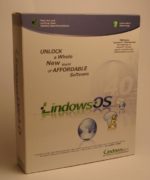
Gut ein dreiviertel Jahr Zeit haben sich die Lindows-Entwickler genommen, um an der vor kurzem erschienenen Version 4.0 von LindowsOS zu arbeiten. Was dabei herausgekommen ist und ob sich das Warten gelohnt hat, zeigt dieser Artikel.
Früher oder später sind Solitaire und Mindesweeper ausgereizt, aber KDE bietet mehr Abwechslung für die Entspannungspausen. Wer außerdem eine 3D-fähige Grafikkarte sein Eigen nennt, kann das Vergnügen noch steigern. Daher stellen wir an dieser Stelle zwei kleine 3D-Zeitfresser vor. Manchmal...
Spätestens wenn die Suche nach einem wichtigen Papierfetzen in stundenlanger Arbeit ausartet, wird es Zeit für TuxCards, mit dessen Hilfe Sie all Ihre Notizen übersichtlich verwalten.
Urlaubszeit ist Reisezeit – nach den ersten Blicken auf die Fotos folgt jedoch oft die Enttäuschung. Das wunderschöne Alpenpanorama oder der umwerfende Ausblick von der Meeresklippe sieht auf den eigenen Bildern überhaupt nicht mehr so toll aus. Mit den PanoTools lassen sich Fotos digital...
Rechner von Apple gelten als die ansehnlichsten, die man bekommen kann. Selbst deren neues Betriebssystem ist vielen aber noch nicht Unix genug. Kein Problem…
Grepmail findet mit einer Hand voll Optionen in Ihren Mail-Ordnern beinahe alles. Neben dem Kommandozeilen-Interface gibt es für die Software auch eine grafische Oberfläche.
Wer mehrere Linux-Systeme parallel installieren oder einfach auf einen neuen Computer umziehen möchte, hat viel zu tun: Dateien kopieren, Bootloader und Kernel-Parameter anpassen, und bloß die Zuordnung der Mount-Punkte nicht vergessen. Machen Sie es sich doch einfach und nennen Sie die...
Sie suchen auch immer nach Ihren CDs? Chaos in der Musiksammlung? MP3-Encoder gibt es viele, aber die meisten sind schwierig zu bedienen oder zu konfigurieren. Hier hilft grip: Es bietet die Funktionen eines CD-Spielers und kombiniert sie mit einer funktionalen, stabilen Oberfläche zum CD-Rippen...
Ob mit Farbverlauf oder Hintergrundbild: Statische Desktops sind langweilig. Das Programm XPenguins bringt Leben auf den Bildschirm und sorgt für vergnügliche Ablenkung.
Wenn der DSL-Zugang nicht funktioniert, kann man mit einfachen und auf jedem System vorhandenen Programmen die Fehlerursache eingrenzen und Probleme mit der eigenen Hardware erkennen. Frage: Plötzlich funktioniert mein T-DSL nicht mehr, es lassen sich keine Web-Seiten aufrufen. Wie finde ich...
Wer heute mit einem handelsüblichen Computer arbeitet, verwendet automatisch auch eine Festplatte. Wie die Dateien dort gespeichert werden und welche Möglichkeiten dabei geboten werden, weiß hingegen kaum jemand. Dieser Artikel will etwas Licht ins Dunkel bringen.
Mein Name ist Baud, James Baud. Meinen Auftraggeber habe ich nie zu Gesicht bekommen; wenn er mit mir Kontakt aufnimmt, nennt er sich nur "Der Pinguin". Für meinen nächsten Job hat mir der Pinguin einen Spybot von LEGO zukommen lassen.
PostScript ist eine plattformunabhängige Programmiersprache, in der Texte und Grafiken an Drucker übermittelt werden. Neben den bekannten Viewern für diese Formate gibt es auch auf der Kommandozeile viele nützliche und schnelle Tools, die .ps-Dateien bearbeiten und anzeigen. Wir zeigen, wie Sie...
