


Sommerzeit ist Urlaubszeit. Immer mehr Reisende nutzen moderne Videokameras, um die schönsten Stunden des Jahres fest zu halten. Die Videoschnittprogramme Cinelerra und MainActor geben dem Film die professionelle Note.
Programme für professionellen digitalen Videoschnitt sind unter Linux immer noch rar. Die Marktführer in diesem Segment, Adobe und Ulead, ignorieren Linux dabei völlig – hier besteht nur die Wahl zwischen dem aus Broadcast 2000 hervorgegangenen Cinelerra und dem kommerziellen MainActor. Auch wenn Cinelerra eine so genannte Renderfarm unterstützt, also die Videodaten zur Zeitersparnis gleichzeitig auf mehreren Rechnern bearbeiten kann, handelt es sich bei beiden Programmen nicht um echte Profi-Lösungen. Gegenüber einfachen Schnittprogrammen wie Kino bieten sie dennoch wesentlich bessere Bearbeitungsfunktionen – das bezahlt der Benutzer leider mit einem höheren Einarbeitungsaufwand.
In SuSE Linux Professional 8.2 ist eine Vollversion von MainActor 3.7 enthalten. Die aktuelle Version 5 können Sie zum Testen von der Homepage des Herstellers MainConcept [2] ziehen.
Cinelerra von Heroine Virtual, Ltd. [1] steht unter der GPL und ist kostenlos erhältlich. Im Kern basiert es auf dem Programm Broadcast 2000 des gleichen Herstellers, das nicht mehr weiter entwickelt wird. Der wesentliche Unterschied besteht in einer überarbeiteten Benutzeroberfläche, die nun eher der von herkömmlichen Videoschnittprogrammen entspricht.
Die Entscheidung für oder gegen eines der beiden Programme hängt vom Geschmack und vom Geldbeutel ab. Trotz vergleichbarer Funktionen ist der Videoschnitt mit Cinelerra etwas umständlicher als bei seinem kommerziellen Kollegen.
Download und Installation
Die Installation von MainActor ist mit SuSEs Yast2 einfach – Cinelerra verlangt etwas mehr Mühe: Auf der Homepage [1] klicken Sie sich zur Download-Seite durch. Wählen Sie im Abschnitt Binaries den Punkt Cinelerra for i386 oder – je nach CPU – Cinelerra for Athlon. Bestätigen Sie die Lizenz, dann startet der Download des ca. 8 MB großen RPM-Archivs, das Sie mit jedem Paketmanager einspielen können. Klappt das nicht, installieren Sie das Paket als root mit dem Befehl rpm -i –force –nodeps <name>. <name> steht hier für den Dateinamen des Archivs. In den Cinelerra-Paketen ist keine Dokumentation enthalten, aber unter [1] liegt im Bereich Documentation ein umfangreiches Online-Handbuch mit dem Titel Secrets of Cinelerra.
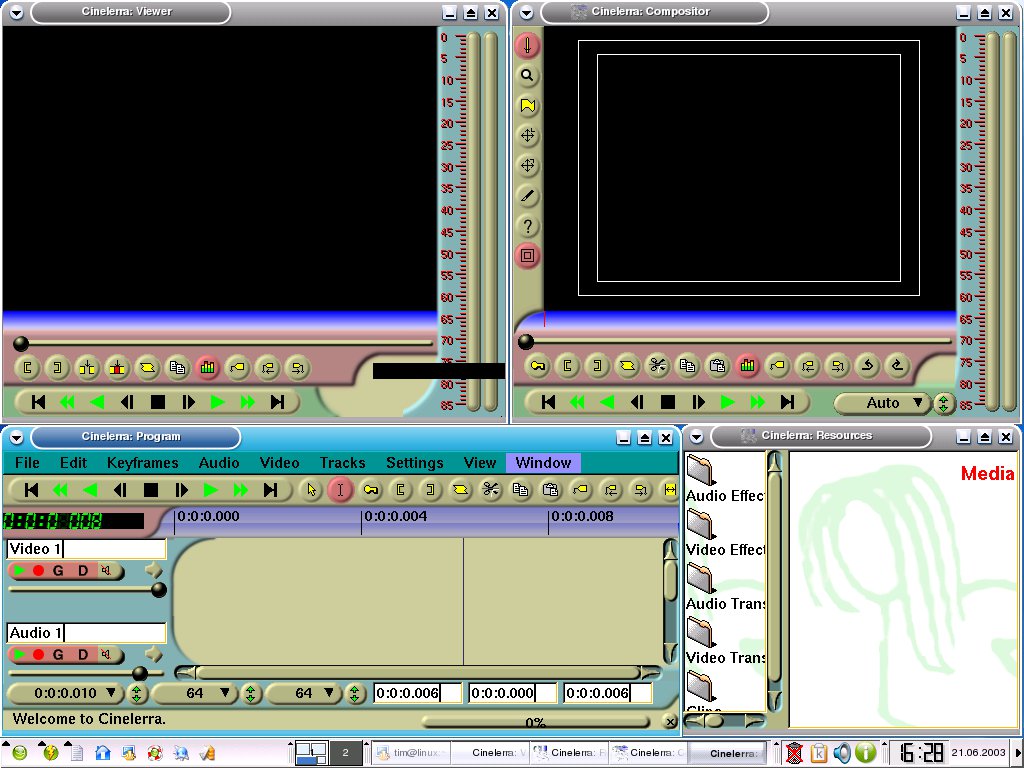
Abbildung 1: Cinelerras Fenster nach dem Start
Sie starten MainActors Hauptkomponente, den Sequenzer, entweder über das Startmenü oder in einem Terminal-Fenster mit maseq. Für Cinelerra heißt das Kommando entsprechend cinelerra. In beiden Fällen öffnen sich die Arbeitsfenster, eines bei MainActor und gleich mehrere bei Cinelerra. Im Eingangsbildschirm von MainActor wählen Sie Digital Video (DV-PAL). Wie die Abbildungen 1 und 6a zeigen, finden sich ähnliche Elemente in beiden Programmen an verschiedenen Stellen wieder. Das Hauptfenster von Cinelerra befindet sich links unten und enthält die Zeitleiste Program, die in MainActor Timeline heißt.
Rein in den Rechner
Beide Programme sind zwar gut beim Schnitt, jedoch fehlerträchtig, wenn Videomaterial von einem Digital-Camcorder eingespielt werden soll.
Cinelerra kann digitales Video via FireWire einlesen, kennt aber leider nicht das AVI-DV-Format, das schon fast zum Standard avanciert ist (vgl. Kasten Formatsachen). Das freie Schnittprogramm setzt auf Apples Quicktime, das wiederum die Programme Kino und MainActor nicht ohne weiteres verarbeiten können.
Bevor die Aufnahme unter Cinelerra beginnen kann, sollten Sie die Einstellungen unter Settings/Preferences… im Bereich Recording anpassen: Unter Record Driver wählen Sie sowohl für Audio als auch für Video IEEE1394 aus der Liste. Die Größe des Videobildes stellen Sie unter Size of captured frame auf die Daten des deutschen PAL-Systems von 720 x 576 bei einer Bildwiederholrate (Frame rate for recording) von 25. Unter Sample rate for Recording belassen Sie den voreingestellten Wert 48000 Hz.
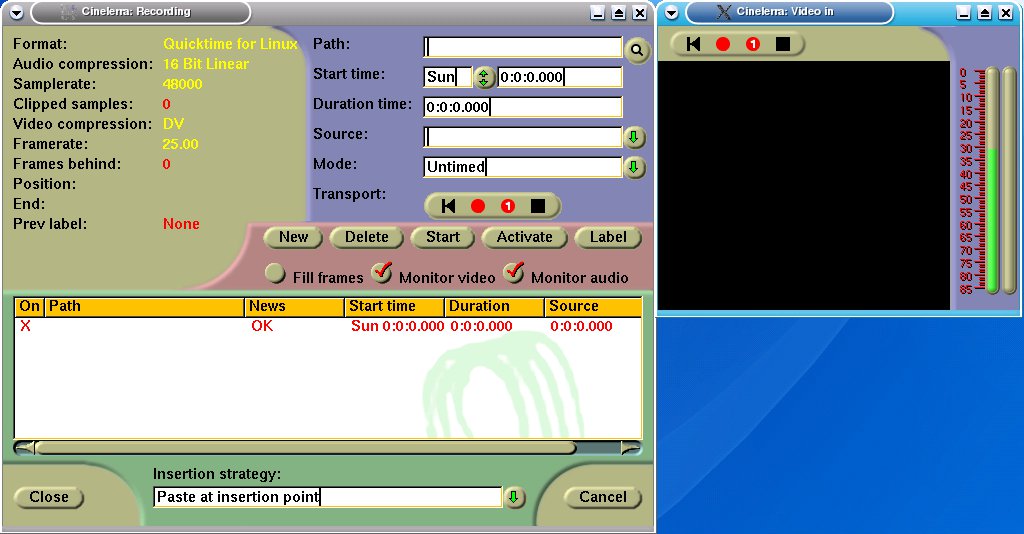
Abbildung 2: Die Aufnahmekomponente von Cinelerra. Rechts das Vorschaufenster
File/Record stellt die Aufnahmekomponente von Cinelerra ein. Im Fenster legen Sie den Dateinamen für das überspielte Video fest. Wählen Sie anschließend unter File Format das Dateiformat aus. Unsere Empfehlung lautet Quicktime for Linux, das Cinelerra-Standardformat. Über die beiden Knöpfe mit dem Schraubenschlüssel stellen Sie das Aufzeichnungsformat fein ein. Stellen Sie sicher, dass sowohl bei Audio: als auch bei Video: ein Haken vor Record audio tracks bzw. Record video tracks gesetzt ist, da die entsprechenden Daten sonst nicht mit aufgezeichnet werden. Nun öffnen sich zwei Fenster: ein Vorschaumonitor und eine Steuerkonsole.
Bei MainActor gelangen Sie in das korrespondierende Aufnahmefenster, indem Sie auf das Symbol mit der Kamera und dem kleinen “DV” aus der obersten Symbolleiste klicken. Den Dateinamen für das Videomaterial legen Sie über den Punkt File/File name fest.
Cinelerra kann die Kamera nicht ansteuern, deswegen müssen Sie die Wiedergabe manuell starten. Der Schalter mit dem roten Punkt startet bei beiden Programmen die Aufzeichnung. Zum Beenden der Aufnahme klicken Sie unter Cinelerra auf das schwarze Rechteck, unter MainActor auf stop. Cinelerra bietet neben der manuellen Aufnahme weitere Möglichkeiten wie das Speichern von Standbildern oder eine zeitgesteuerte Aufnahme – nähere Details beschreibt die ausführliche Online-Dokumentation.
Zeigen Sie Cinelerra zum Schluss noch, wie der neue Clip in das bestehende Projekt eingefügt werden soll (Insertion Strategy, vgl. Kasten Einfügestrategien). Nach einem Klick auf close erscheint die Aufnahme im Hauptfenster.
Los geht´s
Beide Programme lassen sich ähnlich bedienen, wobei die so genannte Timeline, die Zeitleiste, das Herzstück bildet. Auf ihr werden alle Bildstreifen horizontal entlang der Zeitachse angeordnet und mit Effekten versehen. Die Timeline stellt jedes Bild des Films einzeln dar, 25 Bilder bilden eine Sekunde. Die Beschriftung korrespondiert damit: Die letzten beiden Stellen jeder Zeiteinheit entsprechen der Bildnummer, nach jeweils 25 Bildern beginnt eine neue Sekunde.
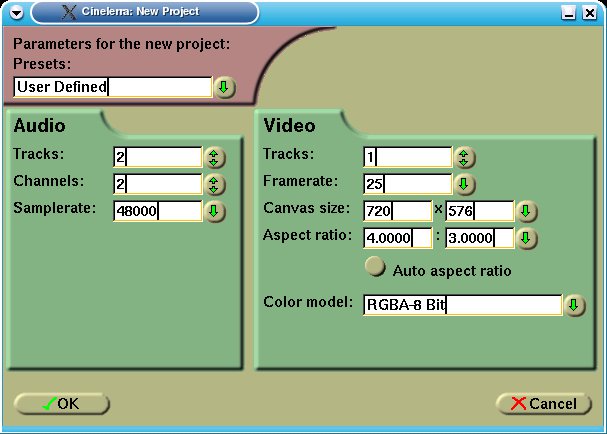
Abbildung 3: Diese Einstellungen gelten für ein Projekt im DV-Format
Die Bilder zu diesem Artikel veranschaulichen, wie zwei Urlaubsvideos importiert werden, die schon auf der Festplatte gespeichert sind und wie aus ihnen – mit Übergang und Titel – ein einheitliches Video entsteht.
Den Anfang macht stets ein neues Projekt. Unter Cinelerra geht das per File/New… und unter MainActor per Datei/Neu. Im Fenster legen Sie das Format für den neuen Film fest. Bei unserem Urlaubsbeispiel verwenden wir das DV-Format. Unter MainActor wählen Sie hierzu Digtial Video (DV-PAL), bei Cinelerra die Werte aus Abbildung 3.
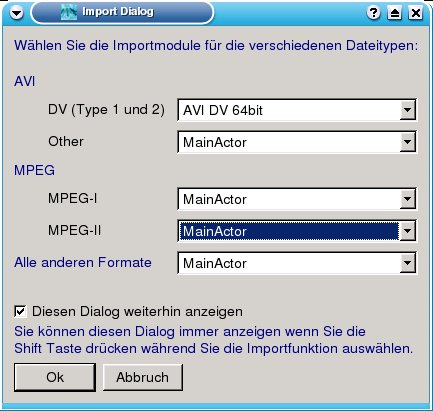
Abbildung 4: Beim ersten Import eines Videos fragt MainActor diese Einstellungen ab
Um einen Clip einzufügen, rufen Sie bei Cinelerra File/Load File… auf. Wählen Sie das passende Video und als Insertion strategy den Punkt Concatenate to existing tracks.
Im entsprechenden Fenster von MainActor klicken Sie in der untersten Symbolleiste auf das erste Symbol von links (Multimedia einfügen). Unter Import Dialog wählen Sie MPEG-I oder MPEG-II aus der Liste MainActor.
Beide Programme legen die Clips auf so genannten Spuren ab. Die funktionieren wie ein Stapel: Bei Clips, die sich zeitlich überlappen, hat bei MainActor derjenige Priorität, der unten liegt, bei Cinelerra der obere.
Das macht Effekte wie bei der Tagesschau möglich: Das Video mit dem Sprecher liegt auf einer Spur, die sich über der des Hintergrundes befindet. Während Cinelerra das Video automatisch auf einer Spur ablegt, müssen Sie das bei MainActor selbst übernehmen. Fahren Sie mit dem Mauszeiger über die Spur Va im Fenster Timeline und plazieren Sie den Rahmen am Anfang.
Importieren Sie den zweiten Filmclip nach dem gleichen Muster. Cinelerra hängt ihn automatisch an den ersten an. Da MainActor Überblendungen, die so genannten Transitionen, anders behandelt, müssen sie dort den zweiten Film auf der Spur Vb, hinter dem ersten Clip positionieren.
Möglicherweise ist die Spieldauer der Videos länger als der Fensterausschnitt darstellen kann. Beide Programme können den in der Timeline dargestellten Ausschnitt verändern. Unter Cinelerra erledigen Sie das mit den drei (Zahlen-) Listen in der Timeline unten links, unter MainActor mit dem kleinen Schalter Timeline am unteren Rand der Zeitleiste und der Liste Auflösung in der Symbolleiste. Probieren Sie die Einstellungen durch, bis alle Filme in das Fenster passen. Cinelerra kann das auch automatisch: Klicken Sie dazu das dritte Symbol von rechts in der Symbolleiste an.
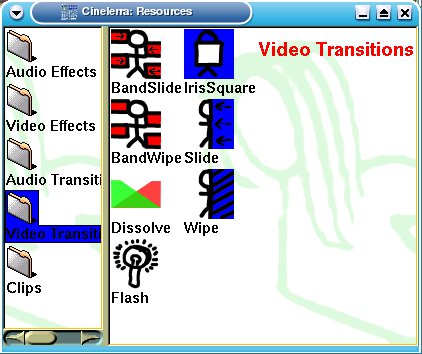
Abbildung 5: Diese Auswahl an Überblendungen bietet Cinelerra
Blendend
Unter MainActor selektieren Sie im Browser-Fenster das erste Symbol von links in der Symbolleiste. Wählen Sie aus der Liste einen Überblendungstyp und auf der rechten Seite eine der Überblendungen aus. Im Urlaubsbeispiel ist dies 3D und Swinging Doors. Klicken Sie das zur Transition gehörende Symbol an und fahren Sie mit dem Mauszeiger auf die Spur Fx – die ist für Überblendungen gedacht. Positionieren Sie die Transition so, dass ihr Ende mit dem des ersten Clips zusammenfällt. Mit einem Klick ist die Überblendung abgelegt. Per Drag & Drop ziehen Sie den zweiten Filmclip so weit auf seiner Spur nach links, bis sein Anfang bündig mit dem Anfang der Überblendung abschließt. Per Doppelklick auf das Symbol in der Fx-Spur lassen sich weitere Einstellungen vornehmen. Der kleine Pfeil deutet die Richtung an, in die der Effekt “wirkt”.
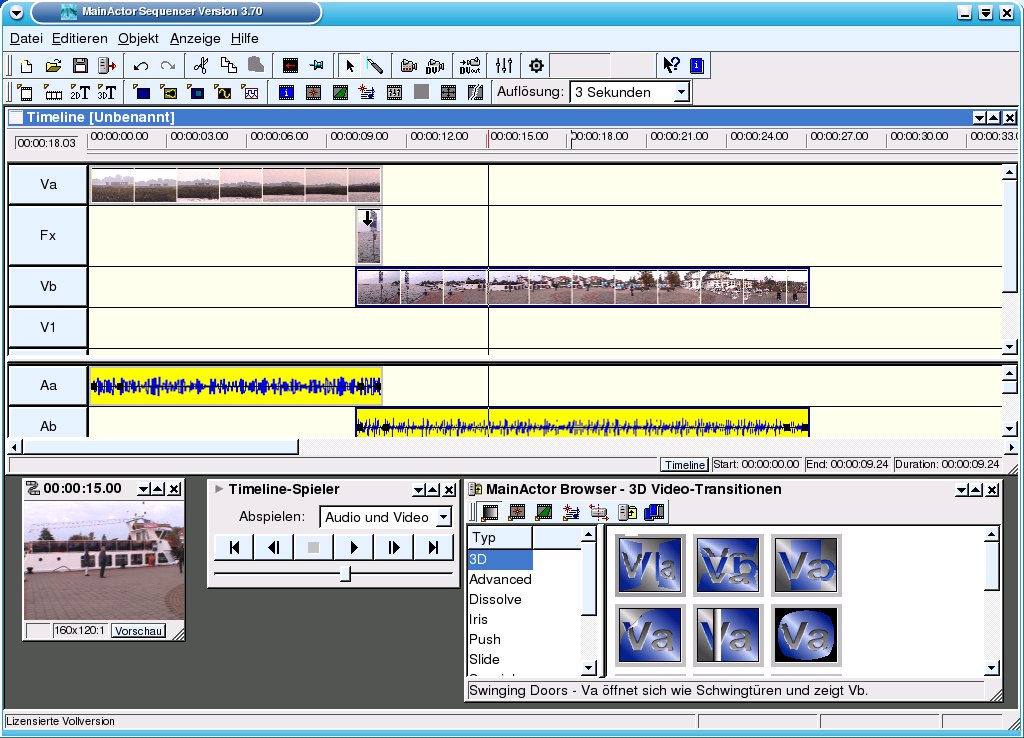
Abbildung 6a: Die eingefügte Überblendung in MainActor…
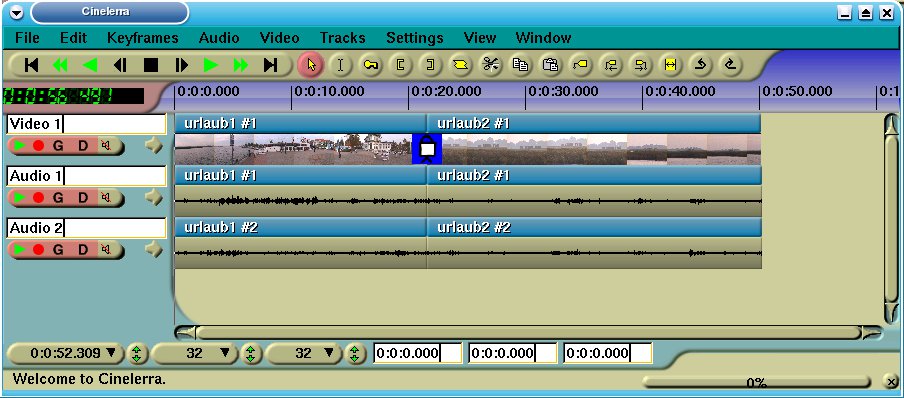
Abbildung 6b: … und unter Cinelerra
Unter Cinelerra ist eine Transition einfacher zu erzeugen: Wählen Sie aus dem Fenster Resources den Punkt Video Effects. Suchen Sie sich im rechten Teil einen Effekt, etwa Iris Square, aus und ziehen Sie ihn mittig zwischen die beiden Streams auf der Videospur. Nach dem Lösen der Maustaste erscheint dort ein Symbol: Wenn Sie mit der Maus darüber fahren, kippt der Zeiger um. Ein Rechtsklick öffnet ein Kontextmenü: Dort konfiguriert Show die Überblendung, Length legt die Dauer fest, und Detach entfernt die Überblendung wieder.
Vorschau
Starten Sie die Wiedergabe über den Timeline-Spieler unter MainActor bzw. den grünen Pfeil nach rechts unter Cinelerra. Je nach Hardware-Leistung ruckelt die Vorschau mehr oder weniger. Achten Sie auf die wandernde Marke in der Timeline: Sie gibt die aktuelle, in der Vorschau gezeigte Position an. Mit den anderen Symbolen im Timeline-Spieler bzw. in der Symbolleiste, können Sie die Marke wie bei einem Videorecorder steuern. Sie lässt sich auch direkt mit der Maus setzen, indem Sie an die gewünschte Position auf der Beschriftung der Zeitachse klicken.
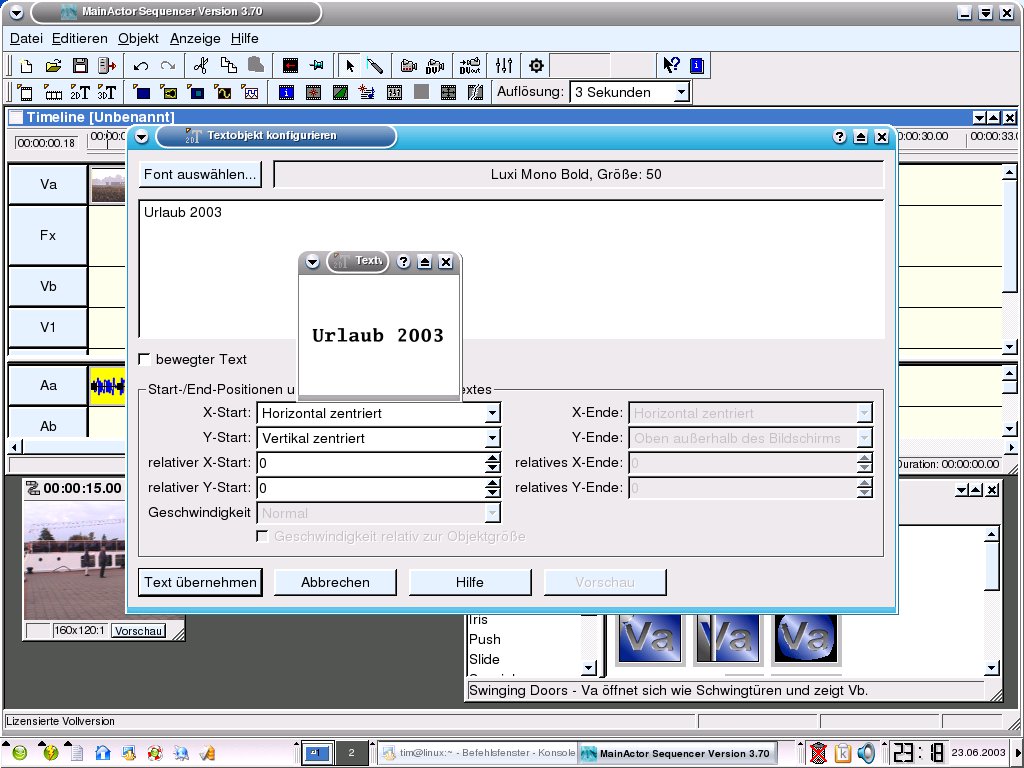
Abbildung 7a: Der Titeldialog mit dem dazugehörigen Vorschaufenster … unter MainActor
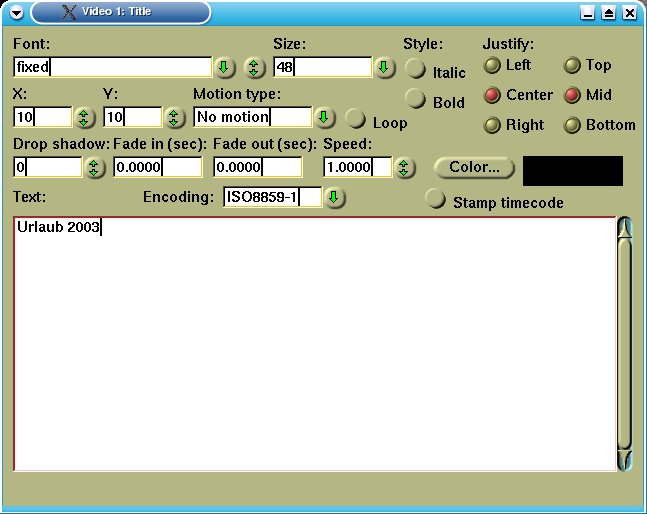
Abbildung 7b: … und sein Pendant unter Cinelerra
Titelhelden
Dem Video fehlt noch ein ansprechender Titel, der über dem ersten Video eingeblendet werden soll. Beide Programme bringen einen mehr oder weniger komfortablen Titelgenerator mit – unter MainActor ist er ein ganz normales Multimediaobjekt. Für einen zweidimensionalen Titel klicken Sie auf das Symbol 2D T in der linken Hälfte der unteren Symbolleiste. Im Einstellungs- und im Vorschaufenster geben Sie in das entsprechende Feld den Titeltext ein und wählen unter Font auswählen… eine Schriftart in passender Farbe. Achten Sie darauf, dass sich die Hintergrundfarbe deutlich von der Textfarbe abhebt. Klicken Sie auf Übernehmen und fügen Sie den Titel auf der Spur V1 ein. Transparenz ist bei allen Videos möglich, die in Videospuren mit einer Nummer liegen. Klicken Sie mit der rechten Maustaste auf den eben erzeugten Titel und wählen Sie Overlay-Einstellungen…. Selektieren Sie unter Overlay: den Punkt RGB-Key und klicken Sie im Quellfenster auf den Hintergrund. Im rechten Bild erscheint das Ergebnis. Klicken Sie auf Übernehmen. Um die Länge des Titels zu verändern, ziehen Sie mit der Maus an seinem rechten Rand.
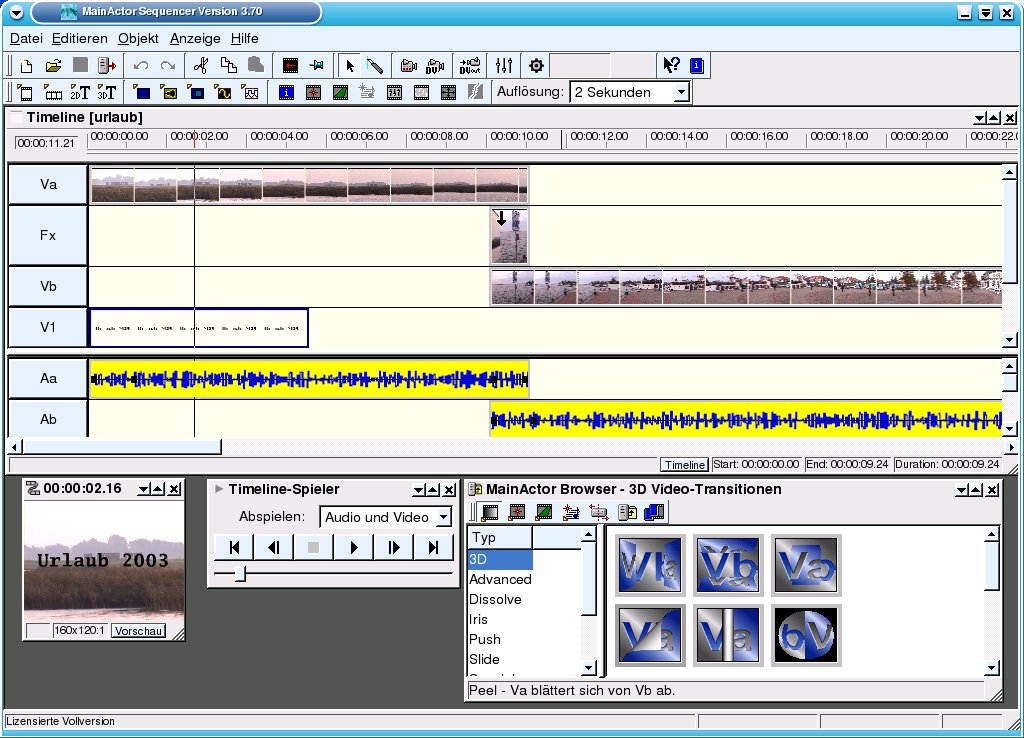
Abbildung 8: Der fertige und eingefügte Titel unter MainActor…
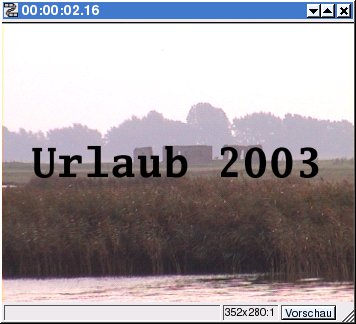
Abbildung 9: …und das Ergebnis in der Vorschau
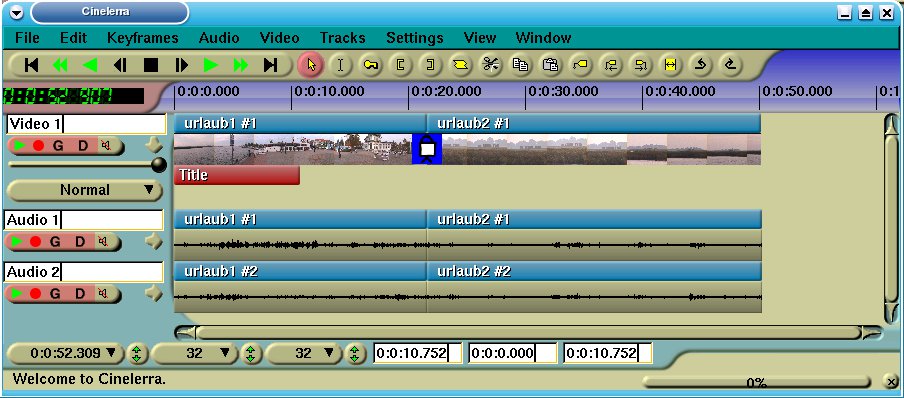
Abbildung 10: Der fertige Film unter Cinelerra
Cinelerra weicht hier etwas ab: Um einen Titel einzufügen, wählen Sie im Resource-Fenster Video Effects. Ziehen Sie aus der rechten Liste den Punkt Titel auf die Videospur. Dort wird ein roter Streifen mit dem Namen des Effekts sichtbar. Klicken Sie ihn mit der rechten Maustaste an und wählen Sie Show. Geben Sie den Titeltext in das Fenster ein. Unter X und Y legen Sie die Position innerhalb des Fensters fest. Eine Vorschau ist im Compositor eingeblendet. Schließen Sie das Fenster über das Symbol an seinem Rahmen. Zunächst läuft der Titel noch über das gesamte Video; um ihn entsprechend zu kürzen, fahren Sie mit der Maus auf seinen rechten Rand, bis sich die Form des Zeigers ändert. (Vorsicht: nicht auf das Video gelangen!) Halten Sie die linke Maustaste gedrückt und ziehen Sie das Ende des Titels an die gewünschte Position.
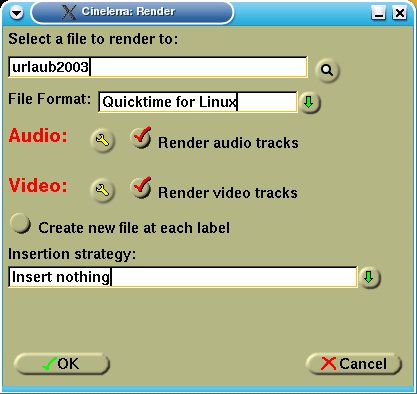
Abbildung 11: Diese Einstellungen empfehlen wir für die Ausgabe des Beispielprojekts
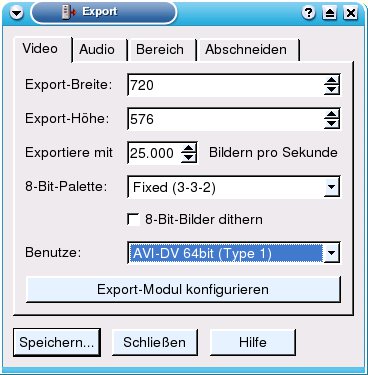
Abbildung 12: Unter MainActor sind diese Einstellungen notwendig
Ausgabe
Sichern Sie Ihr Projekt (Cinelerra: File/Save as…, MainActor: Datei/Speichern als…). Alle Einstellungen werden dabei in einer Projektdatei gespeichert. Die dort abgelegten Daten beschränken sich auf Informationen über die Anordnung der Clips bzw. der eingesetzten Effekte. Die Videos selbst bleiben unangetastet.
Damit ist der Urlaubsfilm fast fertig – er muss nur noch erzeugt (gerendert) werden. Wählen Sie in Cinelerra File/Render… und in MainActor Datei/Export…. Möchten Sie den Film unter MainActor nicht auf Platte speichern, sondern auf die Kamera zurück spielen, klicken Sie auf den Knopf mit der Kamera und dem Schriftzug DV out in der obersten Symbolleiste.
Beide Programme bieten ein Fenster, in dem Sie das Ausgabeformat detailliert einstellen können. Unter Cinelerra sollten bis auf den Dateinamen die Einstellungen aus Abbildung 11 übernommen werden. Möchten Sie Ihren Film als MPEG-Datei, z. B. für eine Video-CD speichern, wählen Sie in MainActor unter Benutze:MainActor, klicken anschließend auf Export-Modul konfigurieren und wählen das gewünschte Format. Cinelerra kann nur entweder eine MPEG-Video- oder eine MPEG-Audiodatei erzeugen. Beide müssen anschließend mit einem externen Multiplexer zu einer Datei verbunden werden.
Fazit
Dieser Artikel gibt nur einen ersten Einstieg in die Welt von MainActor und Cinelerra. Wer sich Zeit nimmt und sich weiter einarbeitet, dem erschließen sich faszinierende Schnittmöglichkeiten. MainActors Stärken liegen in der einfachen Bedienung, während Cinelerra mit Profi-Funktionen lockt. Der nächste Urlaub kann kommen.
Drag & Drop unter Cinelerra
Verschieben Sie unter Cinelerra einen Clip per Drag & Drop, rastet er automatisch an der ersten freien Stelle der Zielspur ein. In der Regel ist dies der Anfang des Films. Möchten Sie ihn stattdessen versetzt einfügen, müssen Sie zunächst den Cut and paste editing mode aktivieren, indem Sie auf das entsprechende Symbol klicken (den I-förmigen Cursor). Markieren Sie den Clip, den Sie verschieben möchten. Auf der linken Seite der Timeline finden Sie unterhalb des Spurnamens mehrere Symbole. Deaktivieren Sie den roten Kreis bei allen Spuren. Nur in der Spur, aus der der Clip ausgeschnitten werden soll, bleibt der Knopf aktiviert. Wählen Sie Edit/Cut. Bringen Sie nun die Vorschaumarkierung an den Punkt, an dem Sie den Clip einfügen wollen, und wählen Sie Edit/Paste.
Einfügestrategien
Cinelerra bietet beim Öffnen, bei der Aufnahme und dem Rendern mehrere Möglichkeiten, wie eine Datei in das bestehende Projekt eingefügt werden soll:
- Replace current project
Das Projekt wird gelöscht und die Datei auf neuen Spuren am Anfang der Zeitachse eingefügt.
- Replace current project and concatenate tracks
Wie Replace current project. Wurden allerdings mehrere Dateien markiert, so werden diese nun innerhalb einer Spur aneinander gehängt.
- Append in new tracks
Das Projekt erhält eine oder mehrere neue Spur(en), in die anschließend das Material eingefügt wird.
- Concatenate to existing tracks
Die Dateien werden an bestehendes Material angehängt.
- Paste at insertion point
Das Material wird an der aktuellen Postion des Cursors eingefügt.
- Create new resource only
Die Dateien werden nur im entsprechenden Ordner des Resource window abgelegt.
- Insert nothing (nur Aufnahme- und Renderfenster)
Es findet kein Einfügen statt.
Formatsachen
Digitale Videodateien werden gewöhnlich mit der Dateiendung AVI gespeichert. Dieses von Windows stammende Format ist jedoch nur ein Container für das eigentliche Video. Über das tatsächlich verwendete Komprimierungsverfahren sagt diese Endung nichts. Die meisten Linux-Anwendungen, die AVI-Dateien lesen können, kennen nur eine kleine Auswahl an Komprimierungsformaten. Sie sollten daher vor einer Verwendung prüfen, ob Ihre Programme alle dasselbe Format lesen und schreiben können. Digitales Video wird in der Regel im DV-Format abgelegt, die Daten aus der Kamera also direkt übernommen.
Cinelerra:
- Ton: WAV, PCM, AIFF, MPEG Audio Layer II und III, AC3 audio
- Film: Quicktime (nur unkomprimiert), Einzelbildersequenzen (siehe Grafiken), AVI (nur mit MPEG4-Video und Ton im mp3-Format), MPEG 1 und 2
- Grafiken: JPEG, PNG, TIFF, TGA
MainActor:
- Ton: 8SVX, AIFF, AU, MP3, WAV
- Film: AVI, FLI, FLC, LML, MNG, MPEG 1, eingeschränkt MPEG 2, eingeschränkt Quicktime
- Grafiken: BMP, GIF, IFF, JPEG, PCX, PNG, PNM, TIFF, TGA
Infos
[1] http://heroinewarrior.com/cinelerra.php3 Homepage von Cinelerra
[2] http://www.mainconcept.de MainConcept, Hersteller von MainActor


