


Nur wenige Linux-Anwender sind schon so lange dabei, dass sie die Entwicklung von Großprojekten wie KDE von Anfang an mitverfolgen konnten. Diese wenigen entdecken leicht nach jedem Versionssprung die neuen Features. KDE-Neuankömmlinge haben es deutlich schwerer.
Dr. Linux
Komplizierte Organismen, wie Linux-Systeme es nun einmal sind, haben so ihre ganz eigenen Wehwehchen. Dr. Linux beobachtet die Patienten in den Linux-Newsgruppen, stellt an dieser Stelle Rezepte für aktuelle Probleme aus und alternative Heilmethoden vor.
Ich nutze meistens die gleichen Standardprogramme. Wie sorge ich dafür, dass KDE diese beim Login automatisch startet?
Dr. Linux: Dies läßt sich u. a. über Verknüpfungen im KDE-Autostart-Ordner realisieren. Vermutlich finden Sie diesen Ordner nicht auf Anhieb auf Ihrem Desktop, doch der Datei-Manager Konqueror “kennt” den Weg.
Starten Sie Konqueror, zum Beispiel indem Sie auf das Symbol für Ihr Home-Verzeichnis klicken. Im Menü führt Sie der Punkt Gehe zu zum Eintrag Autostart (Abbildung 1).
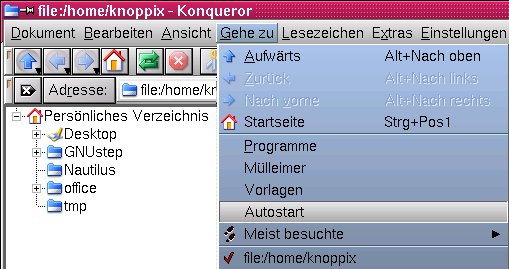
Abbildung 1: Im Menü “Gehe zu” findet sich der Weg zum Autostart-Ordner
Auf dessen Auswahl hin öffnet Konqueror den Ordner, der, wie man in der Adresszeile erkennt, in Ihrem Home-Verzeichnis unter .kde/Autostart/ liegt. Hier können Sie nun ganz nach Belieben Programmverknüpfungen anlegen. Ziehen Sie dazu das Programmsymbol (Icon) Ihrer Wahl mit gedrückter linker Maustaste in den Autostart-Ordner und legen Sie es dort ab. In der nachfolgenden Abfrage wählen Sie den Menüpunkt Hiermit verknüpfen (Abbildung 2). Die nötigen Programmsymbole können Sie sowohl aus der Kontrollleiste, aus dem K-Menü oder vom Desktop in den Autostart-Ordner ziehen. Neben einigen Programmen fehlt im K-Menü das passende Symbol. Behandeln Sie die “leere Stelle”, an der das Programm-Symbol stehen sollte, genau wie ein Programm-Symbol: Ziehen Sie es also in den Autostart-Ordner und verknüpfen. Dort wird dann ein Platzhalter-Symbol dargestellt.
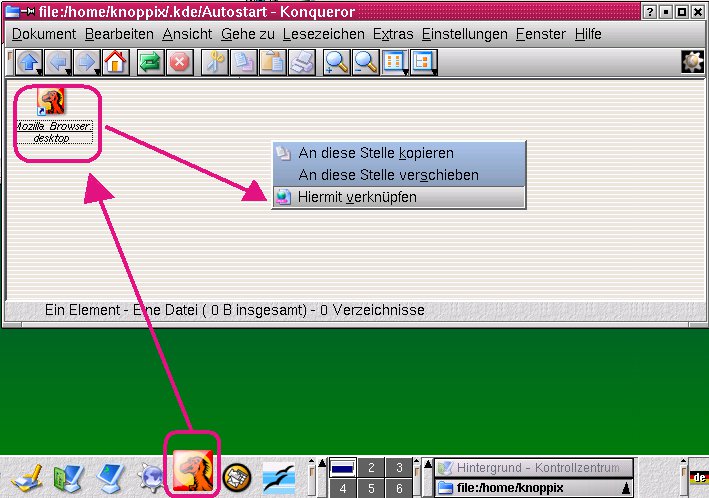
Abbildung 2: Um Mozilla bei jeder Anmeldung automatisch zu starten, zieht man sein Programmsymbol aus der Kontrollleiste in den Autostart-Ordner und verknüpft es
Das war es auch schon; alle Programme, deren Verknüpfungen im Autostart-Ordner liegen, werden beim nächsten Start von KDE automatisch aufgerufen. Wundern Sie sich, manche sind sogar schneller als KDE.
Sitzungsperiode
Beim Abmelden bietet mir KDE jedesmal an, meine “Sitzung” zu speichern. Was macht diese Sitzungsverwaltung genau?
Dr. Linux:Im Kontrollzentrum findet sich unter den KDE-Komponenten die Sitzungsverwaltung. Dieses Wort versetzt einen spontan in Sekundenschlaf, doch die Funktion ist keineswegs so langweilig, wie sie klingt. Im Bereich Bei der Anmeldung (Abbildung 3) haben Sie die Auswahl zwischen der Konfiguration Vorige Sitzung wiederherstellen, Manuell gespeicherte Sitzung wiederherstellen und Mit neuer Sitzung starten.
Wenn Sie die erste Möglichkeit wählen, speichert KDE alle offenen Fenster und stellt diesen Zustand beim nächsten Login wieder her.Das Ganze funktioniert in der Regel allerdings nur mit KDE-Programmen und benutzen Sie zum Verlassen von KDE die Tastenkombination [Strg]+[Alt]+[Backspace], klappt es gar nicht. Manuell gespeicherte Sitzung wiederherstellen lädt die Sitzungsdaten, die Sie vorher explizit gespeichert haben: entweder durch die Abfrage, die als kleines Fenster beim Abmelden erscheint oder über den Punkt Sitzung speichern im K-Menü (Abbildung 4). Wenn geöffnete Programme bei der nächsten Anmeldung nicht erscheinen sollen, wählen Sie Mit neuer Sitzung starten.
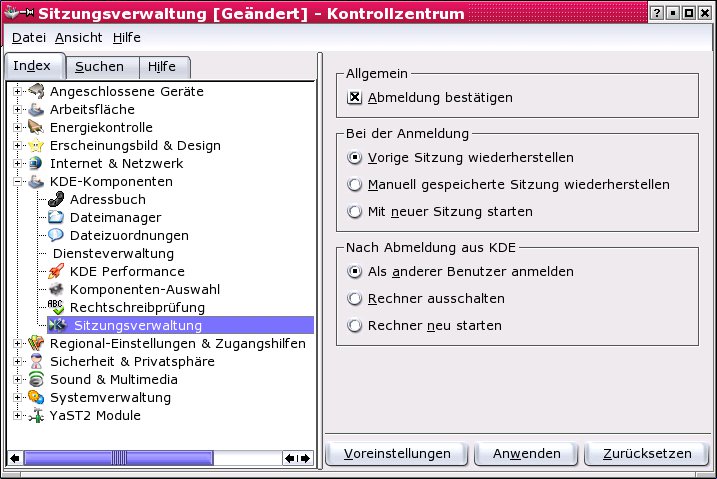
Abbildung 3: Das KDE-Kontrollzentrum regelt, wie sich die Sitzungsverwaltung benimmt
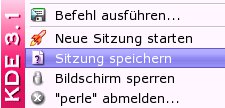
Abbildung 4: Der Punkt Sitzung speichern im K-Menü sichert Ihre aktuellen sitzungsdaten.
Hier fehlt was
Im K-Menü fehlen neben einigen Einträgen die passenden Symbole. Wie bekomme ich die Symbole ins Menü?
Dr. Linux:
Solche Schönheitsfehler lassen sich mit dem KDE-Menü-Editor bereinigen, mit dem Sie unter anderem Programmsymbole nachträglich einfügen. Dieses Programm finden Sie auf manchen Systemen im K-Menü unter Einstellungen / Menü-Editor, bei anderen unter System / Menü-Editor. Falls Ihre Distribution mit der Konfiguration des K-Menüs ganz andere Wege geht, starten Sie ihn durch einen Klick mit der rechten Maustaste auf den Menü-Startknopf der Kontrollleiste.
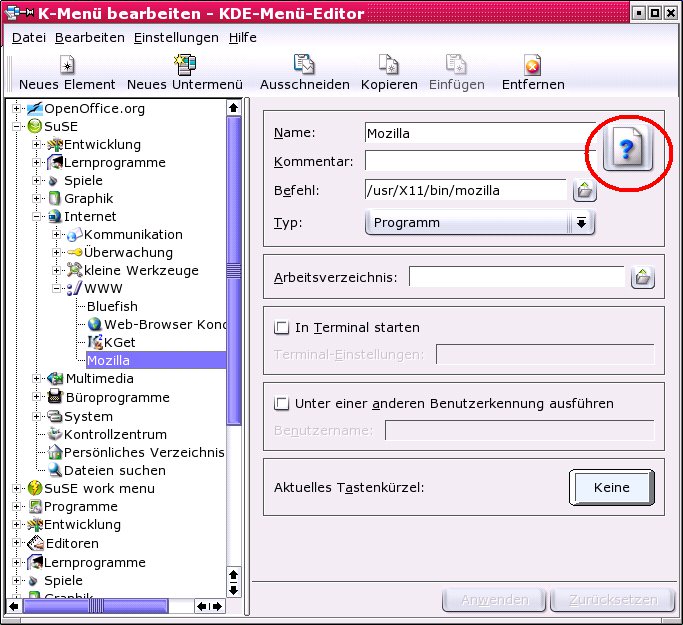
Abbildung 5: Der Eintrag Mozilla im KDE-Menü-Editor zeigt nur ein Platzhaltersymbol. Mit Klick weisen Sie ihm ein eigenes Icon zu
Das Anklicken des Platzhaltersymbols im Menü-Editor bringt Sie zum Auswahlfenster für Programm-Symbole. Dort verpassen Sie dem Eintrag ein passendes Icon (Abbildung 5 und 6).
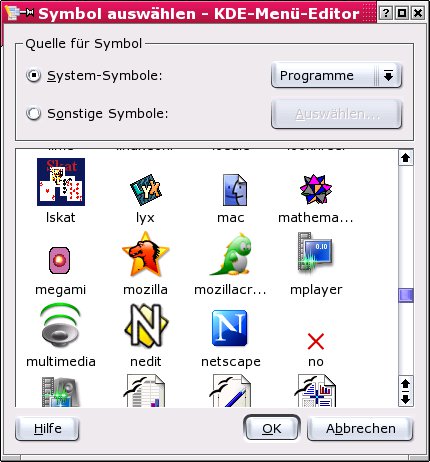
Abbildung 6: Das Auswahl-Fenster für Programm-Symbole bietet Icons für jeden Geschmack
Bringt Ihr Programm kein spezielles Icon mit, suchen Sie aus der Vielzahl der Programm-Symbole einfach ein anderes aus.
Fensterputzer
Ich arbeite gerne mit vielen offenen Fenstern. Wenn ich dann mein CD-Laufwerk oder den Drucker auf der Arbeitsfläche suche, ist es lästig, erst alle Fenster minimieren zu müssen. Geht das auch einfacher?
Dr. Linux:
Ja. Mit dem Knopf Zugriff auf Arbeitsfläche (Abbildung 7) in der Kontrollleiste bekommen Sie das Fensterchaos in der Griff: Auf Knopfdruck blendet er alle geöffneten Fenster auf dem Desktop auf einmal aus und wieder ein. Einige Distributionen, wie z. B. SuSE unterschlagen diesen praktischen Button in Ihrer Standardeinstellung für die Kontrollleiste leider. Um ihn nachträglich einzufügen, klicken Sie mit der rechten Maustaste auf die Kontrollleiste und wählen Sie den Menüpunkt Hinzufügen/Spezialknopf/Zugriff auf Arbeitsfläche.
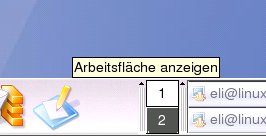
Abbildung 7: Der Spezialknopf “Zugriff auf Arbeitsfläche” räumt blitzschnell alle störenden Fenster vom Schreibtisch
An der Oberfläche
Im letzten Dr. Linux [1] ging es darum, Befehle auf der Kommandozeile wiederzufinden und zu verwalten. Für mich als Linux-Neuling ist es schwierig, mir gleich so eine Vielzahl von Befehlen merken zu müssen. Muss das so kompliziert sein?
Dr. Linux: In der aktuellen KDE-Version verbergen sich im Menü des Programms Konsole Befehle, die den Umgang mit der Kommandozeile erleichtern (Abbildung 8). Nach dem Öffnen der Konsole kann man im Menü Bearbeiten
- vorher eingegebene Befehle vor- und rückwärts durchsuchen (Im Verlaufsspeicher suchen… , weitersuchen, Früher suchen).
- Befehle mitsamt deren Ausgaben in einer Textdatei speichern. (Verlauf speichern unter…)
- Befehle einzelner (Verlaufsspeicher löschen) oder aller geöffneten Befehlsfenster (Alle Verlaufsspeicher löschen ) aus dem Verlaufsspeicher zu löschen. Im Menü Einstellungen lassen sich jetzt auch Tastaturkürzel für die Menübefehle der Konsole und, besonders praktisch, zum Umschalten zwischen verschiedenen Befehlsfenstern anlegen. Einige sind sogar schon vordefiniert: mit [Umschalt]-[Linkspfeil] bzw. [Rechtspfeil] schalten Sie schnell zwischen den Befehlsfenstern – “Sitzungen” in der KDE-Sprache – um. Mit einem Doppelklick auf die Buttons der einzelnen Sitzungen verpassen Sie diesen eigene Benennungen. Wenn Sie, wie im Abschnitt “Sitzungsperiode” beschrieben, eine KDE-Sitzung speichern und beim nächsten Login wiederherstellen, bleiben auch Ihre geöffneten Konsolen-Sitzungen erhalten.
Wer in der Shell häufig lange Pfade eingeben muss, mag die Lesezeichen bald nicht mehr missen. Probieren Sie es einfach aus: Gehen Sie mit cd in ein Verzeichnis und wählen Lesezeichen / Lesezeichen hinzufügen. Wenn Sie anschließend das gesetzte Lesezeichen anwählen, landen Sie direkt im entsprechenden Verzeichnis.
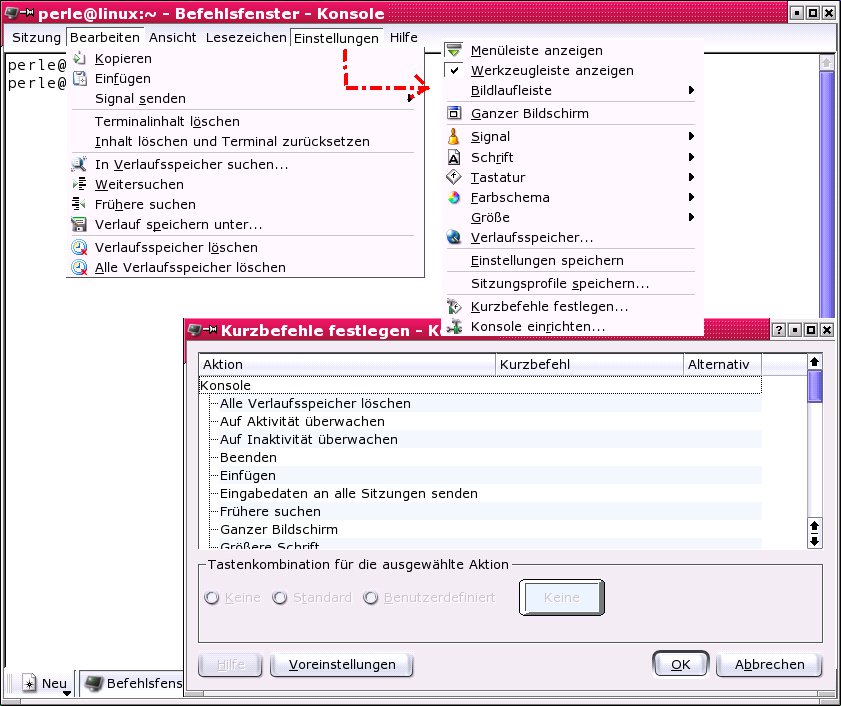
Abbildung 8: Die aufgepeppte KDE-Konsole: links das Menü Bearbeiten mit den Verlauf-Funktionen, rechts das Einstellungsmenü und unten der Dialog um Kurzbefehle festzulegen
Ein kooles Duo
Ich benutze meist Konqueror als grafischen Datei-Manager. Manchmal will ich aber auch im aktuellen Verzeichnis ein Shell-Kommando ausführen. Wie geht das am besten?
Dr. Linux:Über den Punkt Befehl ausführen im Menü Extras oder die Tastenkombination [Strg-E] führen Sie ein beliebiges Shell-Kommando im aktuellen Verzeichnis aus. Die Ausgaben des Kommandos zeigt Konqueror dabei in einem Extra-Fenster an. Umgekehrt geht es übrigens auch: Wenn Sie eine Datei oder ein Verzeichnis aus dem Konqueror in die Konsole ziehen, können Sie wahlweise den Dateinamen samt kompletten Pfad einfügen, mit cd ins entsprechende Verzeichnis wechseln, die Datei kopieren, bewegen oder einen Link anlegen (Abbildung 9).
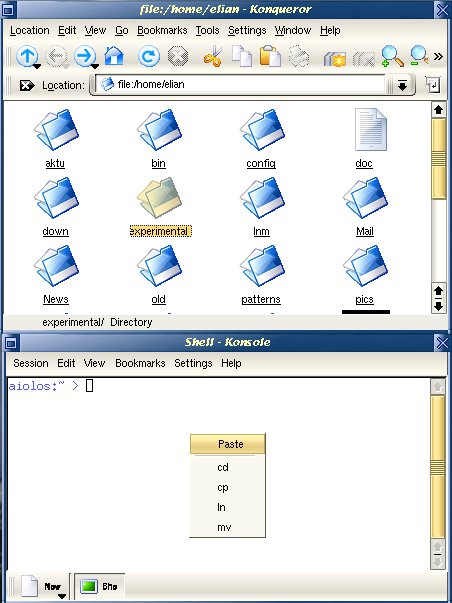
Abbildung 9: Wenn Sie eine Datei aus dem Konqueror in die Konsole ziehen, bietet konsole mehrere Shell-Kommandos zur Auswahl an.
Lieber was Neues
Immer wenn ich Kate starte, erhalte ich die Textdatei, an der ich zuletzt gearbeitet habe; das stört mich. Wie erhalte ich ein leeres Arbeitsblatt? Ich habe im Kontrollzentrum unter /Komponenten/Sitzungsverwaltung schon die Einstellung Mit neuer Sitzung starten gewählt, aber es funktioniert nicht.
Dr. Linux: Ob das Programm Sie mit einer leeren Start-Seite begrüßt oder mit der zuletzt geöffneten Datei, hängt von seiner Konfiguration, nicht von der der Sitzungsverwaltung ab. Kate öffnet standardmäßig die zuletzt bearbeitete Seite. Um diese Voreinstellung zu ändern, gehen Sie im Menü zu Einstellungen / Kate einrichten/ (Abbildung 10). Auf der Registerkarte Allgemeine Einstellungen entfernen Sie im Abschnitt Programmstart die Markierung bei Daten bei Programmstart erneut öffnen. Danach erhalten Sie beim Starten von Kate stets ein neues Arbeitsblatt.
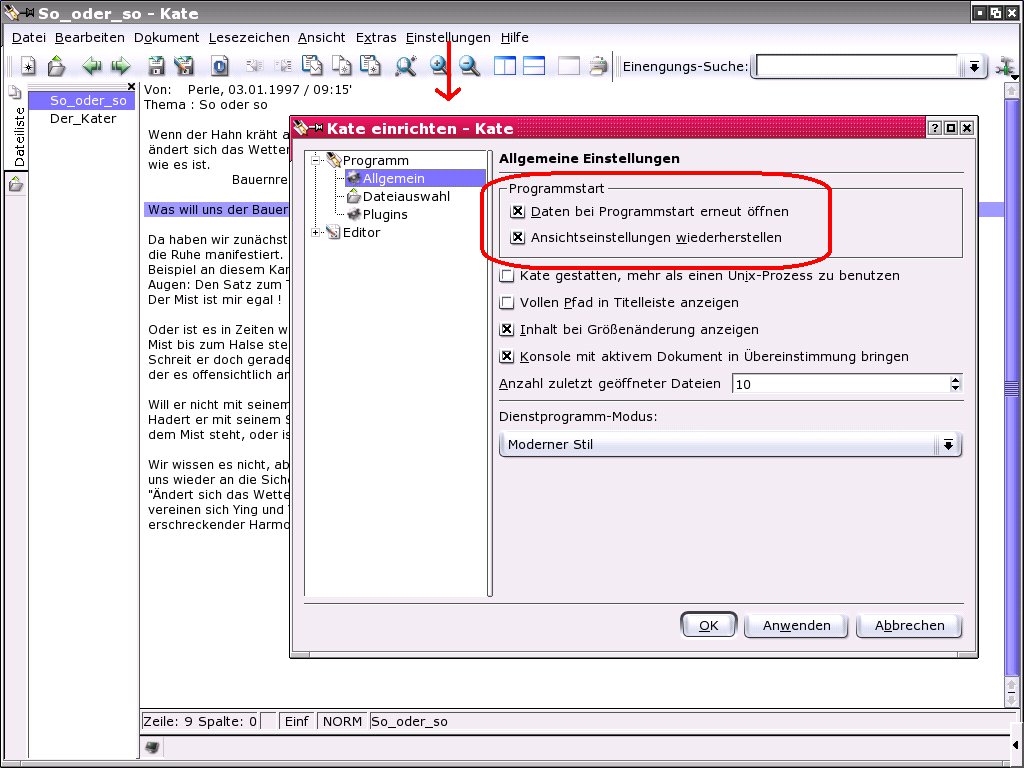
Abbildung 10: In den Allgemeinen Einstellungen bestimmt man, ob Kate mit den Dateien der letzten Sitzung oder einem unbeschriebenen Blatt startet
Infos
[1] Marianne Wachholz: “Besser kommandiert”, LinuxUser 05/2003, S. 75ff



