


In diesem Monat stellen wir Ihnen ein neues Mitglied der Knoppix-Familie, eine feine Multimedia-Minidistribution und das brandneue Athene vor.
Knoppix-Metamorphosen
Die Linux-Live-CD Knoppix hat mittlerweile einige Ableger bekommen, einer davon ist das modular aufgebaute Morphix [1]. Es besteht aus einem Hauptteil, den die Anwender um verschiedene Module erweitern. So gibt es ein Modul mit Spielen, eines mit dem neuesten GNOME-Desktop, ein weiteres für das aktuelle KDE und spezielles für leistungsschwache Hardware, das icewm als Window Manager verwendet.
Um den Umgang mit Morphix zu erleichtern, haben die Entwickler vier ISO-Images geschnürt, die sich Interessenten nur noch von der Projekt-Homepage herunterladen und auf eine CD brennen müssen: MorphixCombined-Game enthält eine Spielesammlung, Morphix-Combined-HeavyGui und MorphixCombined-KDE enthalten die GNOME- und KDE-Desktops. Letzter im Bunde ist MorphixCombined-LightGui – dieses ISO-Image haben wir uns näher angesehen. Mit 190 MB Größe passt es gerade noch auf eine Mini-CD. Nach dem erfreulich schnellen Start und der von Knoppix übernommenen sicheren Hardware-Erkennung begrüßt ein sauber konfigurierter Desktop den Anwender (Abbildung 1).
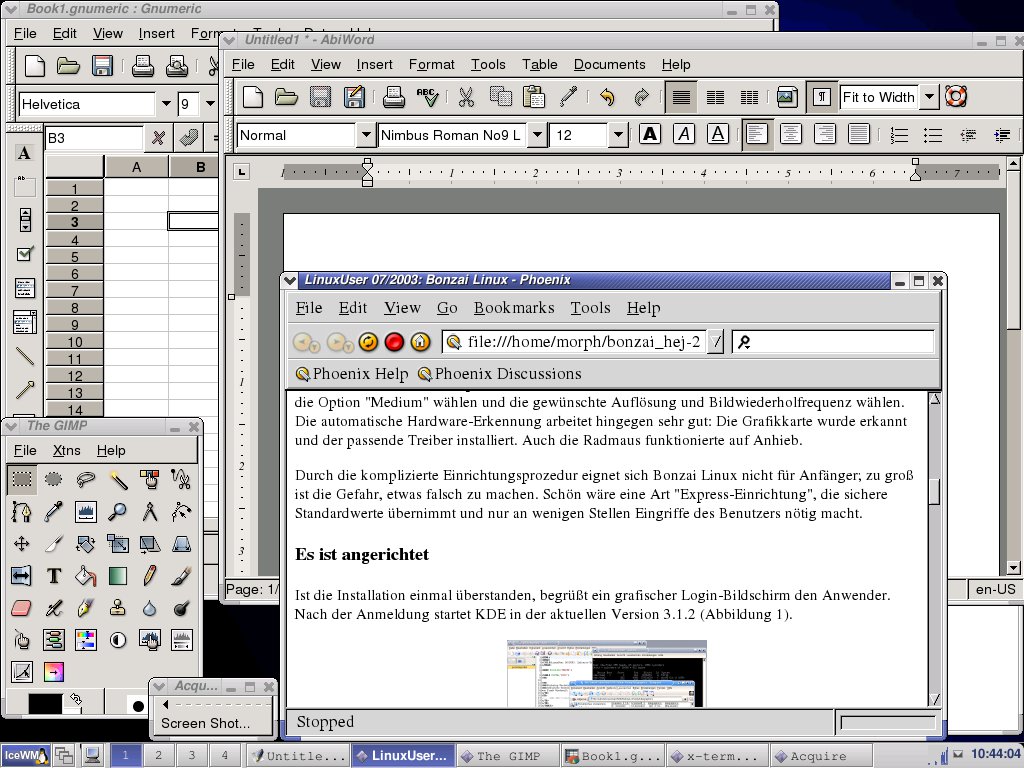
Abbildung 1: Morphix ist ein Knoppix-Ableger mit weniger Platzverbrauch
Das Angebot an Software ist reichhaltig und deckt den Bedarf für die tägliche Arbeit am PC ab: An Büroprogrammen sind die Textverarbeitung Abiword, die Tabellenkalkulation Gnumeric und der PDF-Betrachter xpdf dabei. Als Programm für Rastergrafiken findet Gimp Verwendung, zur Kommunikation nutzen Sie den Browser Phoenix und das E-Mail-Programm Balsa. Für den Augen- und Ohrenschmaus sorgen MPlayer und XMMS. Nedit dient als komfortabler Quelltext-Editor, und Rox Filemanager ist für die Arbeit im Dateisystem zuständig.
Wie bei Knoppix speichern Sie den Inhalt des Home-Verzeichnisses auf Wunsch auf einem USB-Speicherstäbchen oder einer Festplattenpartition; auch eine Installation von Morphix auf der Festplatte ist mit wenigen Handgriffen erledigt. Da Morphix auf Debian basiert, lässt es sich nach Installation auf der Platte um weitere Programme aus dem Debian-Fundus erweitern.
Womp
Womp [2], Will’s Own Media Player, ist ein ähnliches Projekt wie Movix [3]: Auf einer CD sind Video- oder Audio-Daten mit einem Abspielprogramm vereint. Als Player kommt MPlayer zum Einsatz, der auch DVDs abspielen kann. Bilder stellt der Bildbetrachter fli dar, als Window Manager ist der ressourcenschonende sWM dabei. Womp muss nicht auf der Festplatte installiert werden, sondern macht es sich im Hauptspeicher des PCs gemütlich. Im Unterschied zu Movix basiert Womp auf SuSE Linux 8.1 und wird immer mit X Window gestartet. Zusätzlich zum Abspielen von Multimedia-Dateien bringt Womp noch einen Browser und die nötigen Programme für die Einwahl ins Internet mit.
Auf der Projekt-Homepage finden Sie sowohl ein Archiv zum Selberbauen des ISO-Images als auch fertige ISO-Dateien zum Herunterladen und Brennen auf CD. Das größere der beiden Images ist mit 19 MB auch für ISDN-Benutzer noch problemlos verwendbar.
Nach dem Hochfahren des Systems wählen Sie die Tastaturbelegung (zur Wahl stehen neben Englisch noch Französisch und Deutsch) und die Sprache der Oberfläche, hier gibt es nur die Wahl zwischen Englisch und Französisch. Womp versucht, die eingebaute Hardware zu erkennen und die entsprechenden Treiber zu laden. Zur Bedienung von MPlayer und fli verwendet Womp ein grafisches Frontend, das auch dabei hilft, Abspiellisten zusammen zu stellen. Die Konfiguration von MPlayer und die Daten für die Internet-Einwahl speichert Womp auf Wunsch auf Diskette, so dass sie nicht immer wieder neu eingegeben werden müssen.
Möchten Sie Ihre Lieblingsmusik oder den letzten Urlaubsfilm zusammen mit Womp auf eine CD brennen, müssen Sie das ISO-Image selbst zusammenstellen. Dabei hilft Wopi, das die nötigen Informationen übersichtlich abfragt und das Image zusammenbaut.
Sie finden Wopi in der Datei womp-0.5-beta.tar.gz, die Sie von der Projekt-Homepage herunter laden. Nach dem Auspacken der Datei mit dem Befehl tar -xzvf womp-0.5-beta.tar.gz wechseln Sie in das Verzeichnis womp-0.5-beta/wopi und übersetzen Wopi mit den Befehlen ./configure && make. Ein make install, eingegeben als root, befördert die ausführbare Datei nach /usr/local/bin. Weiterhin mit Root-Rechten starten Sie das Programm durch Eingabe von wopi& (Abbildung 2).
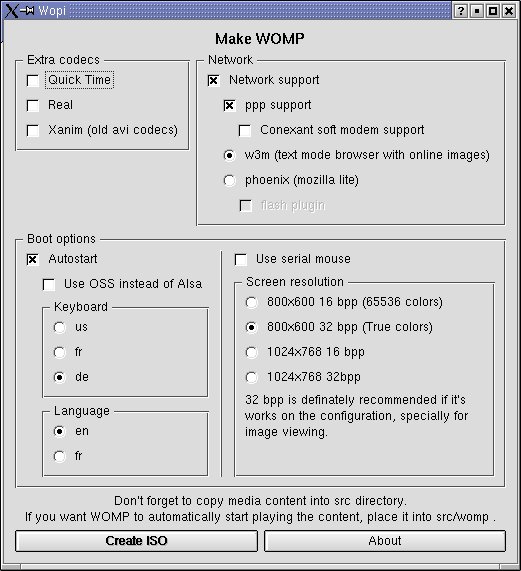
Abbildung 2: Womp konfigurieren mit Wopi
Unter Extra Codecs ergänzen Sie Unterstützung für Video-Formate, die MPlayer standardmäßig nicht beherrscht; im Bereich Network aktivieren Sie Support für die Einwahl ins Internet und wählen den Browser aus, der auf die CD gebrannt wird. Über die Funktion Autostart können Sie festlegen, dass Womp beim Systemstart nicht mehr die Sprache abfragt, sondern mit den ausgewählten Vorgaben arbeitet. Unter Screen Resolution schließlich bestimmen Sie die Bildschirmauflösung, in der Womp arbeitet.
Bevor Sie jetzt mit einem Klick auf Create ISO das ISO-Image erzeugen, kopieren Sie noch alle Film- und Musikdateien in das Verzeichnis womp-0.5-beta/src. Möchten Sie, dass eine oder mehrere Dateien nach dem Start sofort abgespielt werden, legen Sie eine Datei namens womp.lst in das Verzeichnis womp-0.5-beta/src, die in jeder Zeile einen Dateinamen enthält, oder Sie legen unterhalb des Ordners womp-0.5-beta/src ein Verzeichnis womp an, in das Sie die gewünschten Dateien kopieren.
Bunte neue Welt
Von der Firma Rocklyte [4] kommt Athene, ein neues Betriebssystem, das auf verschiedenen Plattformen läuft. Das System ist zur Zeit in drei verschiedenen Ausführungen erhältlich: Athenix ist ein für 39,95 US-$ erhältliches vollständiges Desktop-Betriebssystem, das kostenlose Athene for Windows läuft als grafische Oberfläche auf Systemen mit Windows 98 und neuer, und das ebenfalls kostenlose Athene for Linux schließlich läuft als X-Applikation unter Linux. Athenix basiert auf Linux, die grafische Oberfläche ist vollständig neu geschrieben.
Auf dem Server von Rocklyte finden Sie das nur 3 MB große Archiv von Athene for Linux. Nach dem Entpacken der Datei athene_v304.zip mit dem Befehl unzip athene_v304.zip wechseln Sie in das Verzeichnis athene-install und führen als Root das Skript install.sh aus:
sh install.sh
Das Skript kopiert alle Dateien nach /usr/local/athene und legt Startskripte in /usr/local/bin ab. Wegen eines Bugs bei der Rechtevergabe schicken Sie danach noch den Befehl
chmod -R og=u /usr/local/athene /usr/local/pandora
ab. Nach Abgabe der Root-Rechte starten Sie Athene entweder unter X in einem Terminal-Fenster oder in einer Textkonsole mit dem Befehl athenyx.
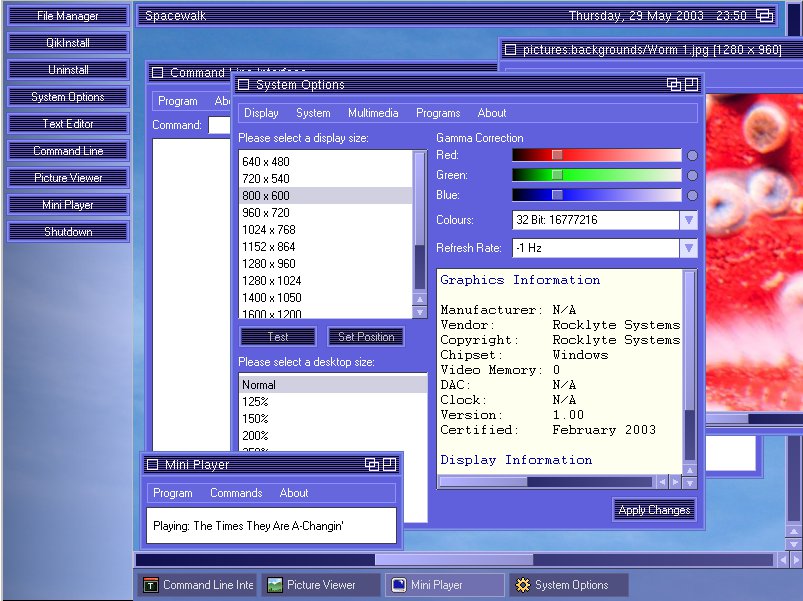
Abbildung 3: Athene im “Spacewalk”-Outfit
Nach dem Start wählen Sie aus einem Menü den Stil der Oberfläche. Zur Wahl stehen Omega Workbench, eine Nachbildung der Amiga-Oberfläche, Wintel im Windows-Look und Spacewalk, das Sie in Abbildung 3 in Aktion sehen. Athene ist schnell und schön, nur leider fehlen zur Zeit noch Anwendungsprogramme für die tägliche Arbeit. Vorsicht: Die Shutdown-Funktion von Athene für Linux beendet nicht nur Athene, sondern fährt auch den Linux-Rechner herunter.


