



Das Lexikon übersetzt “slack” mit “locker”, aber auch mit “schlaff”. Ob eine dieser Eigenschaften auf den Klassiker unter den Distributionen zutrifft, testen Sie am besten selbst; für die Installation der aktuellen Version Slackware 9.0 finden Sie hier eine Anleitung.
Slackware gilt als die “Ur-Distribution” schlechthin. Patrick Volkerding hob das Projekt 1992 aus der Taufe und entwickelt Slackware auf der Basis der SLS-Distribution von Peter MacDonald mit seinem Team seitdem kontinuierlich weiter. Obwohl Slackware Linux mit schöner Regelmäßigkeit für tot erklärt wird, konnten sich seine Anhänger zuletzt am 19.03.2003 freuen, als die neue Version 9.0 freigegeben wurde – auf diese beziehen wir uns auch in diesem Artikel. Slackware 9.0 kommt mit neuester Server-Software, Utilities und System-Libraries. Kernkomponenten der neuen Version sind der Kernel 2.4.20, glibc 2.3.1, KDE 3.1, GNOME 2.2, XFree86 4.3.0 sowie gcc 3.2.2.
Erfreute sich Slackware Linux in den Anfangsjahren einer großen Verbreitung, so ist es in letzter Zeit ruhiger um die Distribution geworden. Dies liegt hauptsächlich an Firmen, wie z. B. SuSE und Red Hat, die auf Grund der finanziellen Möglichkeiten andere Wege in Sachen Marketing und Werbung gehen konnten. Hinter Slackware steht im Gegensatz zu den üblichen Distributionen eine andere Philosophie: Auf automatisierte, grafische Installations- und Konfigurationsprogramme wird weitgehend verzichtet. Von einem Slackware-Administrator setzt man voraus, dass er weiß, was er tut.
Grundsätzlich empfehlen wir eine Slackware-Installation nur erfahrenen Linux-Anwendern. Slackware und Windows vertragen sich sehr gut, wenn man zunächst die Festplatte mit fdisk partitioniert, Windows installiert, Slackware installiert und dann den Boot-Loader korrekt konfiguriert. Wer auf Nummer sicher gehen möchte, installiert die Linux-Distribution am besten auf einer eigenen Festplatte.
Slackware beziehen
Die aktuelle Version finden Sie auf der Slackware-Website http://www.slackware.com/getslack/. Dort gibt es ISO-Images, die Sie nach dem Download auf eine CD brennen können. Alternativ können die Slackware-CD-ROMs auch online bestellt werden, z. B. unter http://store.slackware.com/cgi-bin/store; in Deutschland ist Slackware z. B. bei LinuxLand, http://www.linuxland.de/katalog/01_linuxdistri_bs/slackware90/framify, erhältlich.
Unterstützt Ihr BIOS das Booten von CDs nicht, müssen zunächst drei Boot-Disketten erstellt werden. Auf der ersten Slackware-CD finden Sie die beiden Unterverzeichnisse bootdisks und rootdisks mit einer Reihe von Dateien. In bootdisks befinden sich Kernel-Dateien für verschiedene Hardware-Architekturen. Welche zu Ihrem System passt, entnehmen Sie der Datei bootdisks/README.TXT.
Erstellen der Boot-Disketten für ein IDE-System
Unter Linux:
wget ftp://ftp.slackware.com/pub/slackware/slackware-9.0/bootdisks/bare.i
wget ftp://ftp.slackware.com/pub/slackware/slackware-9.0/rootdisks/install.1
wget ftp://ftp.slackware.com/pub/slackware/slackware-9.0/rootdisks/install.2
dd if=bare.i of=/dev/fd0 (Nach jedem dd die Diskette wechseln!)
dd if=install.1 of=/dev/fd0
dd if=install.2 of=/dev/fd0
Unter Windows:
RAWRITE BARE.I A: (Nach jedem RAWRITE die Diskette wechseln!)
RAWRITE INSTALL.1 A:
RAWRITE INSTALL.2 A:
Installation
Werfen Sie zunächst einen Blick ins BIOS: Stellen Sie gegebenenfalls die Boot-Reihenfolge um. Nach dem erfolgreichen Booten von CD-ROM oder Diskette werden Sie zunächst nach dem eigenen Tastatur-Layout gefragt, z. B. qwertz/de.map für deutsche Tastaturen. Nach der Anmeldung als root müssen Sie die Festplatte für die Installation partitionieren.
Anschließend geben Sie das Kommando setup ein und starten damit die eigentliche Installation (Abbildung 1). Die Einträge sollten der Reihe nach abgearbeitet werden:
Help – Hilfe zum Programm
- Keymap – Auswahl eines Tastatur-Layouts
- Add Swap – Aktivieren der Swap-Partition
- Target – Zielort der Installation
- Source – Auswahl der Installationsquelle
- Select – Auswahl der Pakete, die für das System relevant sind
- Install – ausgewählte Pakete installieren
- Configure – Grundkonfiguration Ihres Systems (Peripherie, Netzwerk)
- Exit – Beenden des Programms
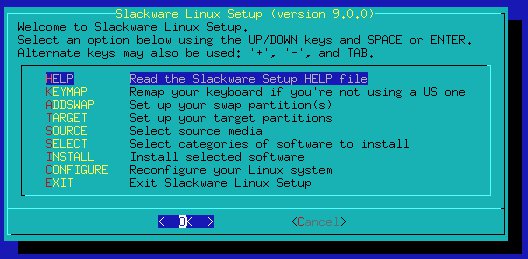
Abbildung 1: Der erste Dialog der Installation
Da Sie bereits das richtige Tastatur-Layout ausgewählt haben, können Sie den ersten Schritt überspringen. Als nächstes aktivieren Sie die Swap-Partition. Über deren Größe gibt es unterschiedliche Meinungen. Sie fahren meistens gut, wenn sie doppelt so groß wie der Arbeitsspeicher ist.
Gehen Sie weiter zum Schritt Target und wählen Sie die primäre Festplattenpartition aus, die Sie für das neue System erstellt haben. Das Programm fragt, ob die Partition formatiert werden soll. Dies ist notwendig, um das System sauber zu installieren. Seit Slackware 8.1 ist ext3 als Dateisystem dabei, welches deutliche Vorteile gegenüber dem alten ext2-Standard hat. Alternativ steht das Reiser-Filesystem zur Verfügung. Neben der Root-Partition lassen sich hier noch weitere Unterteilungen treffen.
Auf unserem Test-Rechner ist als Installationsquelle (Source) “CD-ROMs” definiert. Unter dem Punkt Select finden Sie eine grobe Einteilung der verfügbaren Software-Pakete. Am besten installieren Sie zunächst nur Programme, die Sie wirklich benötigen. Dies grenzt eine spätere Fehlersuche stark ein, denn Sie wissen, was auf Ihrem System läuft und was nicht. Auf einem Desktop-PC sollten das X-Window-System und KDE oder GNOME beispielsweise nicht fehlen. Hilfe bei der Paket-Auswahl gibt Slackware mit verschiedenen Auswahl-Modi. Wählen Sie full, werden alle Pakete installiert. Der Modus newbie hingegen gibt zu allen Programmen ausführliche Informationen; der expert-Mode ist für den erfahrenen Slackware-Benutzer gedacht. Mit menu lassen sich alle oder einzelne Teile eines Paketes auswählen. Wer auf vielen Rechnern eine jeweils identische Paketauswahl installieren möchte, erstellt entsprechende Listen, so genannte Tagfiles, mit custom. Der Punkt tagpath erlaubt es, ein passendes Tagfile für die Installation auszuwählen.
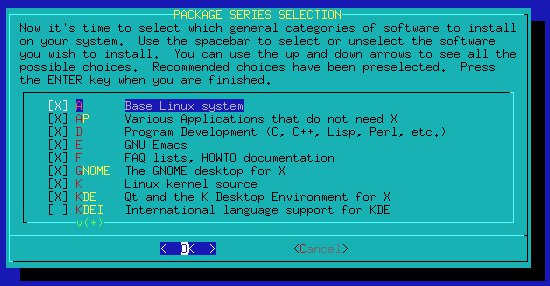
Abbildung 2: Übersichtlich – Slackware fasst Software zu Gruppen zusammen
Nach der Paket-Installation fragt das Setup-Programm nach dem zu installierenden Kernel. Am besten nehmen Sie den Kernel von der CD-ROM oder der Boot-Diskette. Ein neues Feature der Version 9.0 ist die Hotplug-Unterstützung für PCI-, Cardbus- und USB-Geräte. Slackware Linux kommt mit einer Reihe von Skripten, die beim Booten automatisch prüfen, welche Geräte angeschlossen sind, und dann die entsprechenden Kernel-Module laden.
Es folgt der Punkt Configure, und Sie werden gefragt, ob Sie eine Boot-Diskette mit dem ausgewählten Kernel erstellen möchten. Das ist hilfreich für den Fall, dass später der Boot-Loader nicht eingerichtet werden kann oder soll.
Ist ein Modem an den Rechner angeschlossen (kein DSL-Modem!), geben Sie den COM-Port im nächsten Dialog an. Nun folgt der vielleicht kritischste Punkt der Installation – die Einrichtung des Boot-Loaders. Das Setup-Programm bietet auch hier zwei Varianten an: simple und expert. Befindet sich auf der Festplatte kein anderes Betriebssystem, dürfen Sie ruhig simple wählen. Andernfalls wechseln Sie in den Expertenmodus (Abbildung 3).
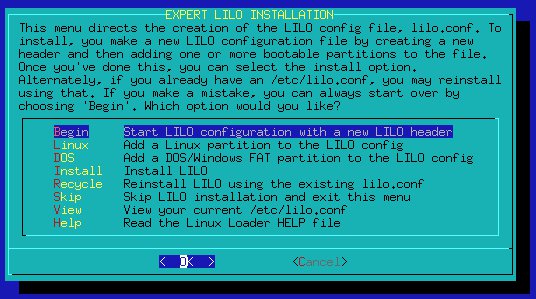
Abbildung 3: LILO installieren
Zunächst wird nach verschiedenen Kernel-Parametern gefragt (Begin). Bei alten ISA-Netzwerkkarten muss man hier beispielsweise den Interrupt und den E/A-Bereich des Gerätes angeben. Bei Rechnern mit altem BIOS gab es früher auch häufig eine RAM-Speichergrenze, die bei 64 MB lag. Über Kernel-Parameter konnte man diese aufheben. Für die erste Installation können Sie diesen Punkt jedoch ignorieren. Wichtiger ist die nächste Entscheidung: Sie können LILO in den Master Boot Record (MBR) oder in den Superblock der Root-Partition schreiben. Im MBR fungiert LILO dann als Boot-Loader für alle Betriebssysteme auf Ihrem Rechner. Wir empfehlen dies, da sich andere Boot-Loader mit LILO nicht gut vertragen.
Gehen Sie nun zum Punkt Linux und tragen die Root-Partition ein, auf der Sie Slackware installiert haben. Bei IDE-Systemen ist dies meistens /dev/hda1 oder /dev/hda2, bei SCSI-Systemen /dev/sda1 oder /dev/sda2. Befindet sich auf der Platte noch eine Windows-Installation, fügen Sie diese über den Menüpunkt DOS dem Boot-Loader hinzu. Anschließend können Sie sich die Konfigurationsdatei anschauen (View) und sie über den Punkt Install aktivieren.
Kasten 1: System-Rettung nach fehlerhafter Boot-Loader-Konfiguration
- Booten Sie von CD-ROM oder Diskette.
mount /dev/hda1 /mnt
(hda1 entspricht in diesem Fall der Root-Partition)
cd /mnt
chroot .
/sbin/liloconfig
oder
vi etc/lilo.conf
lilo -v
reboot
Als nächstes konfigurieren Sie die Maus. Slackware fragt, ob Sie beim Systemstart das Programm gpm starten möchten. Dieses ist eine Art Maus-Server für den Textmodus, der Funktionen, wie z. B. das Kopieren innerhalb einer oder mehrerer Textkonsolen, bietet. Die nun folgende Konfiguration des eigenen Netzwerkes können Sie an dieser Stelle überspringen und später durch Anpassen der Datei /etc/rc.d/rc.inet1 oder Aufruf des Kommandos netconfig nachholen.
Der Zeitzonen-Eintrag für Deutschland lautet Europe/Berlin. Ist Ihr Rechner mit dem Internet verbunden, empfiehlt sich nach erfolgreicher Installation das Abgleichen der Systemzeit mit der offiziellen Uhrzeit der Physikalisch-Technischen Bundesanstalt in Braunschweig: netdate ptbtime1.ptb.de.
Setzen Sie nun das root-Passwort. Haben Sie sich bei der Paketauswahl für die Installation des X-Window-Systems entschieden, werden Sie gefragt, welchen Window Manager Sie bevorzugen. Sollten Sie sich später anders entscheiden, dürfen Sie natürlich jederzeit mit dem Kommando xwmconfig eine andere Oberfläche auswählen.
Konfiguration des Systems
Pakete kommen bei Slackware als Dateien mit der Extension tgz. Programme lassen sich aus den Sourcen heraus bauen und installieren. Wer lieber eine Paketverwaltung nutzen möchte, kann sich das Programm pgktool ansehen. Um optimale Performance aus einer Maschine herauszuholen, sollte man allerdings Updates als Quellcode herunterladen und für die entsprechende Hardware kompilieren.
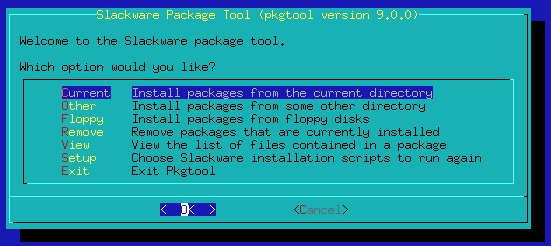
Abbildung 4: Paketmanagement unter Slackware
Werfen Sie einen Blick ins Verzeichnis /etc/rc.d/. Slackware initialisiert das System über das Programm /sbin/init im BSD-Stil. Andere Distributionen nutzen System V Init: dort gibt es für jeden Runlevel einen separaten Ordner, während beim BSD-Init für jeden Runlevel ein Init-Skript existiert. Slackware ist dank des Skripts rc.sysvinit auch System-V-kompatibel. /sbin/init startet zunächst das Skript rc.S, welches Ihre Partitionen mountet, Plug & Play und PCMCIA-Geräte initialisiert, Kernel-Module lädt und vieles mehr. Dabei werden weitere Skripte, z. B. rc.modules zum Laden der Kernel-Module, aufgerufen. Danach startet /sbin/init das entsprechende Runlevel-Skript (siehe Tabelle 1, Runlevel-Skripte).
Tabelle 1: Runlevel Scripts – <I>/etc/inittab<I>
| rc.0 | Fährt das System herunter. |
| rc.4 | Multi-User-System mit grafischem Login. |
| rc.6 | Startet das System neu. |
| rc.K | Runlevel 1: Single-User-Modus. Nur ein einzelner Benutzer kann sich anmelden. |
| rc.M | Runlevel 2 und 3: Multi-User-Modus mit Text-Login. Standard-Runlevel für Slackware. |
Die Runlevel 2, 3 und 4 initialisieren die Netzwerkverbindungen und Dienste, wie z. B. den Web-Server Apache, Sendmail oder Bind. Zum Konfigurieren der Netzwerk-Interfaces müssen Sie die Datei rc.inet1 anpassen. rc.inet2 startet die genannten Dienste. Auch hier erledigt das Skript die Aufgabe nicht selbst, sondern delegiert sie an rc.apache oder rc.samba.
Um Ihren Rechner in ein Netzwerk integrieren zu können, müssen der richtige Kernel-Treiber für die Netzwerkkarte installiert sein, IP-Einstellungen in rc.inet1 gemacht und in der Datei /etc/resolv.conf der korrekte DNS-Server gesetzt werden.
Soll Ihr Computer als NFS-Server dienen, schauen Sie sich das Skript rc.nfsd und die Konfigurationsdatei /etc/exports an. Um beim Systemstart eine NFS- oder Samba-Freigabe automatisch zu mounten, müssen Sie die Datei /etc/fstab um Zeilen der folgenden Form erweitern:
//samba.server.de/data      /samba  smbfs  username=benutzer,password=passwort 0 0
nfs.server.de:/export/data  /nfs    nfs    rw,hard,intr 0 0
Aus Sicherheitsgründen empfiehlt es sich, die Datei /etc/inetd.conf unter die Lupe zu nehmen: Hier wird angegeben, welche Netzwerkdienste das System anbietet. Alle Dienste, die Sie nicht benötigen oder deren Funktion Sie nicht kennen, sollten hier auskommentiert werden.
Wenn Sie eine grafische Oberfläche, wie z. B. KDE oder GNOME, nutzen möchten, müssen Sie das X Window System konfigurieren. Dazu gibt es das Programm xf86config. Den Befehl lspci -vvv sollten Sie vorher ausführen, denn er gibt Ihnen wertvolle Hinweise über Ihre PCI-Hardware, so z. B. über die Grafikkarte. Nur wenn Sie dem X Window System genau sagen, welche Hardware in Ihrem Rechner läuft, können Sie diese optimal ausnutzen. Wenn Sie alles richtig gemacht haben, können Sie das X Window System mit dem Befehl startx starten. Fein-Tuning der Einstellungen kann mit dem Programm xvidtune durchgeführt werden. Kommt es zu Problemen, ist die Log-Datei /var/log/XFree86.0.log meist ein guter Ratgeber.
Fazit
Slackware Linux ist keine Einsteiger-Distribution: Für die Installation und den täglichen Gebrauch wird ein breites Wissen vorausgesetzt. Wer Linux im professionellen Umfeld einsetzen möchte, in dem Stabilität, Robustheit und Sicherheit die wichtigsten Kriterien sind, sollte sich nicht scheuen, mit Slackware zu experimentieren. Gemäß dem Motto “Vertrauen ist gut, Kontrolle ist besser” kontrolliert der Slackware-Administrator das System – und nicht umgekehrt. Fällt ein Server aus, so ist die Fehlersuche unter Slackware häufig einfacher als bei anderen Distributionen. Der Administrator weiß, was er auf der Maschine installiert hat und kann das Problem somit schneller einkreisen. Gerade im High-Availability-Bereich zahlt sich der Einsatz von Slackware Linux aus.
Glossar
-
Swap
-
Das Ein- und Auslagern von Prozessen aus dem Hauptspeicher auf die Festplatte wird “swappen” genannt. Prozesse, die längere Zeit nicht aktiv waren, werden ausgelagert, wenn der Hauptspeicher knapp wird.
Infos
[3] http://linuxtipps.sourceforge.net/index.php?lang=de
[4] http://www.linuxpackages.net/
[7] Marc André Selig: “Wie Linux sich die Stiefel anzieht – von init an”, LinuxUser 12/2002, S. 26, http://www.linux-user.de/ausgabe/2002/12/026-init/index.html




