


Wer unter Windows Outlook verwendet hat, will die darin verwalteten Daten auch nach dem Umstieg auf Linux weiter nutzen. Sowohl für die E-Mails als auch für Adressbuch und Kalender gibt es Konvertierungslösungen.
Der Umstieg von Windows auf Linux wird immer leichter. Doch was passiert dabei mit der umfangreichen Kollektion an E-Mails, Kontakten und Terminen, die sich unter Windows angesammelt hat? Es gibt verschiedene Möglichkeiten, diese Daten zu sichern und unter Linux zu importieren.
Auf der Linux-Seite konzentriert sich dieser Artikel auf den Datenimport in die besonders bei Windows-Umsteigern beliebten Programme Ximian Evolution und KMail/KOrganizer, die die meisten Distributionen mitliefern. Beide bringen bereits von Haus aus eine Anzahl Import-Filter für die verschiedensten Formate mit und können u. a. Pegasus-Dateien, aber auch die von Outlook Express zur Mail-Speicherung genutzten .dbx-Dateien einlesen. Da Outlook und Outlook Express in den unterschiedlichen Versionen verschiedene Ablageformate für E-Mails benutzen, versagen die Importfilter von Evolution und KMail bei Outlook-Daten immer, bei Outlook Express manchmal ihren Dienst.
Um dennoch an die Outlook-Daten zu kommen, müssen sie unter Windows in Zwischenformate exportiert werden, die die Linux-Programme lesen können. Dafür gibt es im Internet mehrere Tools. Wer darauf verzichten will, importiert Mails und Adressen mit dem Windows-Mozilla (die Linux-Version des Programms kann das leider nicht). Lediglich für die Termine muss dann noch eine Sonderlösung her.
Alle hier beschriebenen Schritte beziehen sich auf die lokalen Mail-Ordner von Outlook. Wer IMAP benutzt und demnach die Mails auf dem Server des Providers lässt, muss sich bei der Nutzung eines Linux-E-Mail-Programms nicht mehr um deren Konvertierung kümmern, denn die Mails liegen für alle IMAP-fähigen Programme erreichbar auf dem Server.
Datei-Formate
Bei der Konvertierung muss man mit unterschiedlichen Datei-Formaten hantieren. Da gibt es auf der einen Seite die Datei Outlook.pst, aus der Daten extrahiert werden müssen. Diese gilt es, je nach Typ der extrahierten Daten in verschiedene, unter Linux importierbare Formate zu bringen. Die Mails konvertiert man am einfachsten in das sogenannte mbox-Format, das alle gängigen Mail-Programme unter Linux lesen können.
Adressdaten werden als sogenannte vCards, also elektronischen Visitenkarten mit der Dateiendung .vcf zwischengelagert. Alternativ bedient man sich des LDIF-Formats, das normalerweise von LDAP-Servern benutzt wird und die Adressdaten für diese strukturiert darstellt. Als Mittler für die Kalenderdaten kommen die Formate vCalender (.vcal) oder aber iCalender (.ics) in Betracht. Optional kann man die Daten auch im CSV-Format speichern, was nichts anderes als durch Kommata getrennte Werte (“Comma Separated Values”) bedeutet.
Mozilla als Konvertierungsmaschine
Die wichtigsten Daten sind die E-Mails, und daher gibt es für deren Umwandlung die meisten Lösungen. So bietet Mozilla unter Windows mit der Funktion Import Mail from Outlook einen Filter an, der automatisch die Mails aus dem Persönlichen Ordner von Outlook in seinen eigenen Mail-Ordner kopiert (Abbildung 1). Um diesen Filter zu verwenden, muss zunächst der Mail-Client von Mozilla konfiguriert werden. Danach findet sich unter dem Menüpunkt Tools die Option Import, wo man Import Mail from Outlook auswählt.
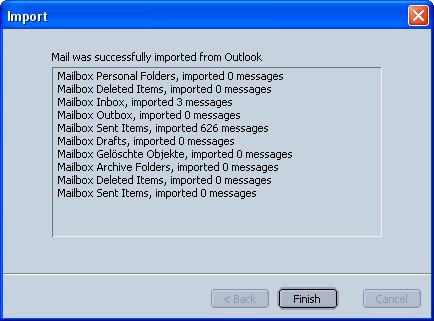
Abbildung 1: Import von Outlook-Mails mit Mozilla
Outlook wird sich bei diesem Vorgang mit dem Hinweis melden, dass jemand versucht, auf seine Daten zuzugreifen, und nachfragen, ob man das zulassen möchte. Da sonst der Import nicht erfolgen kann, sollte man den Zugriff erlauben. Die Mails sind danach etwa unter folgendem Pfad zu finden:
Windows-Mountpoint/Dokumente\ und\ Einstellungen/Windows-Benutzername/Application\ Data/Mozilla/Profiles/default/xxxxxx.slt/Mail/Local\ Folders/
Outport
Wem der Weg über Mozilla zu umständlich ist, der kann sich auch des frei verfügbaren Tools Outport (“Outlook + Export“) bedienen [1]. Dieses Windows-Programm bietet eine Fülle von Export-Möglichkeiten, die man entweder alle auf einmal oder hübsch der Reihe nach einzeln anwenden kann. Es bringt einen eigenen Installer mit, der dem Benutzer nahezu alle Arbeit abnimmt.
Nach dem ersten Start zeigt Outport alle verfügbaren Outlook-Ordner an (Abbildung 2), woraufhin man die auswählt, die man konvertieren will. Für den Export hat man dann die Wahl zwischen unterschiedlichen Formaten. Mails konvertiert Outport in HTML oder in eine Mbox. Dabei sollte man sich für letzteres entscheiden. Die Mails landen in einem frei wählbaren Ordner – zum einfachen Wiederfinden und damit man unter Linux keine langen Pfade tippen muss, bietet sich c:\temp an.

Abbildung 2: Outport bietet Export für alle Outlook-Komponenten
Outlook2Unix
Outlook2Unix erlaubt das Exportieren von E-Mails und Adressen aus Outlook [2]. Auch dieses Werkzeug kommt mit einem Installer. Um Mails mit Outlook2Unix aus Outlook zu extrahieren, wählt man zuerst den Mail-Ordner aus und danach einen Zielordner (Abbildung 3). Danach findet man im Ziel-Ordner die Mails im Mbox-Format.
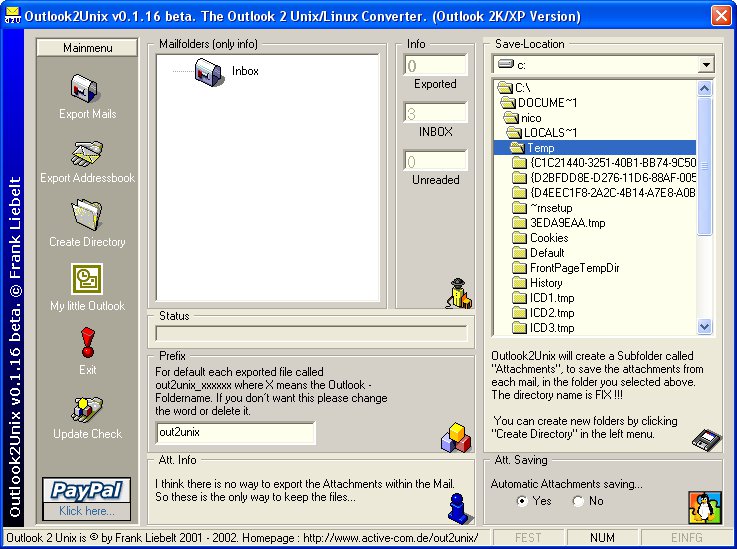
Abbildung 3: Das Hauptmenü von Outlook2Unix
Import en detail
Egal, welche der drei Varianten man wählt: beim Import der Mails in Evolution oder KMail fallen immer die gleichen Arbeitsschritte an. Unter Evolution wählt man den Punkt Datei / Import, woraufhin der Importdruide startet. Nach einem Klick auf weiter markiert man im folgenden Dialog die Option Eine einzelne Datei importieren und klickt erneut auf weiter. Im nächsten Fenster öffnet man den Dateiauswahldialog und gibt zum Import jene Datei vor, in die man die Mails exportiert hat (Abbildung 4).
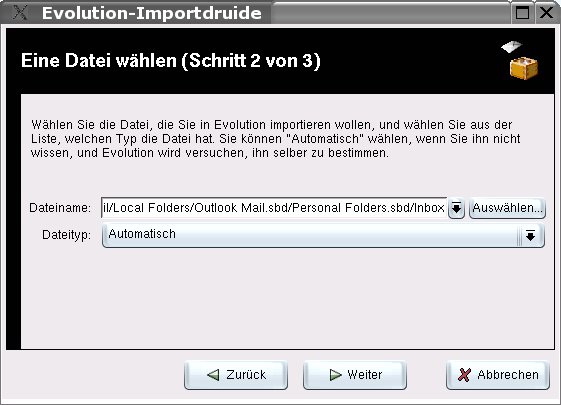
Abbildung 4: Der Importassistent von Evolution
Nach dem nun wirklich letzten Klick auf weiter liest man die Mails über den Button Importieren ein. Jetzt bestimmt man den Zielordner unter Evolution. Importiert man seinen Posteingang, ist der Ordner Eingang unter Evolution der richtige Speicherort.
Ähnlich komfortabel gestaltet sich das Procedere unter KMail. Im Menü Extras befindet sich die Option Importieren…, nach deren Auswahl man ein Fenster präsentiert bekommt, das verschiedene Importfilter anbietet. Hier wählt man Einfache E-Mail-Text importieren aus, klickt auf Importieren und markiert dann das Verzeichnis mit den exportierten Mails. Danach zeigt der Assistent an, was er importiert hat, und mit einem Klick auf Beenden verlässt man das Tool.
In älteren KMail-Versionen versteckt sich die Importfunktion unter dem Menüpunkt Datei / Importieren…. Ein separater Eintrag für den Import von Mbox-Dateien existiert dort nicht. Da KMail dieses Format jedoch von Haus aus lesen kann, genügt es in diesem Fall, die Mbox-Datei mit den exportierten Outlook-Mails ins Speicherverzeichnis von KMail (per Default /home/Benutzername/Mail) zu kopieren. Man sollte darauf achten, dass die zu importierenden Dateien nicht so heißen wie ein von KMail verwendeter Ordner.
Letzter Ausweg: IMAP
Wer keine zusätzlichen Windows-Programme installieren kann oder mag, dem steht ein Umweg bevor, um an seine Outlook-Mails heranzukommen. Hierfür muss man auf einen anderen Rechner zugreifen können, auf dem ein IMAP-Server läuft [3]. Bietet der Provider keinen an, kann man auch vorübergehend einen eigenen aufsetzen. Die benötigte Software befindet sich in der Regel auf den CDs der Distribution.
SuSE z. B. liefert das Paket imap mit. Dabei handelt es sich um den IMAP-Server der University of Washington, dessen Inbetriebnahme nahezu keinerlei Konfiguration erfordert.
Der Austausch der E-Mails ist damit denkbar einfach: Man stellt mit Outlook eine Verbindung zum IMAP-Server her und schiebt sämtliche Mail-Verzeichnisse dorthin. Das funktioniert allerdings nur dann problemlos, wenn man nicht zu viele Unterverzeichnisse in Outlook angelegt hat. Je tiefer die Outlook-Verzeichnis-Hierarchie verschachtelt ist, desto mehr Probleme gibt es beim Transport der Mails auf den Server. Umgehen kann man das, indem man die einzelnen Verzeichnisse erst auf dem Server anlegt und dann nach und nach die Mails aus den Outlook-Ordnern verschiebt.
Sobald die Mails sicher auf dem Server liegen, kann man mit KMail oder Evolution auf sie zugreifen und sie optional in die lokalen Mail-Ordner verschieben. Dieses Vorgehen mag auf den ersten Blick etwas umständlich erscheinen, geht aber recht einfach.
Sofern man nicht plant, von verschiedenen Rechnern im lokalen Netz auf seine Mails zuzugreifen, kann man den eigenen IMAP-Server anschließend wieder deinstallieren.
Den wichtigsten Schritt hat der Anwender mit dem Import der Mails hinter sich. Das Mailen unter Linux fällt allerdings weitaus leichter, wenn man die Adressen seiner Freunde und/oder Geschäftspartner zur Hand hat. Auch für deren Export und Import führen mehrere Wege zum Ziel.
Adressumschlagplatz Mozilla
Analog zu der Möglichkeit, die Outlook-Mails in Mozilla zu importieren, kann man mit den Adressen ebenso verfahren. Dazu startet man das Mozilla-Adressbuch und wählt unter Tools den Menüpunkt Import… aus (Abbildung 5).
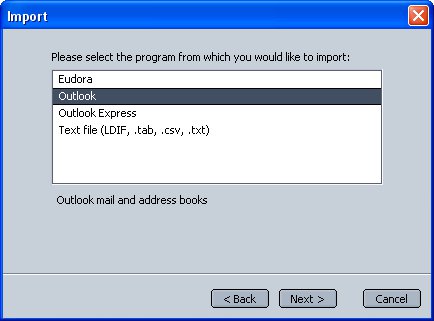
Abbildung 5: Optionen beim Importieren von Adressen mit Mozilla
Anschließend müssen die Adressen, die nun in dem Mozilla-eigenen Format vorliegen, in ein Format exportiert werden, das Evolution und KMail verstehen. Hier bieten sich neben CSV auch LDIF an, welches KMail allerdings erst seit Version 1.5 versteht.
Outlook
Erstaunlicherweise bietet Outlook selber auch Möglichkeiten, Adressen zu exportieren (Abbildung 6). Hat man nur einige wenige abgelegt, speichert man diese als vCard, was aber wirklich nur bei fünf bis zehn Einträgen sinnvoll ist. Ansonsten kann man über das “Import / Export“-Menü die Kontakte in eine CSV-Datei umwandeln.
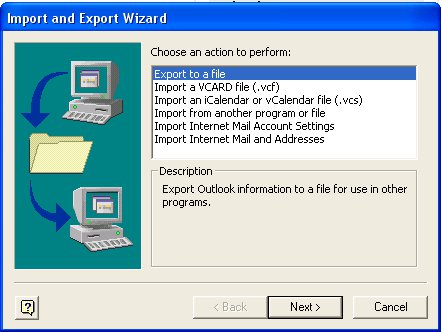
Abbildung 6: Import/Export-Wizard von Outlook
Adressen für Evolution
Outport bietet als Export-Format für Adressen neben vCard auch die Option Evolution an. Dabei erstellt das Tool zusätzlich zu den Kontaktdaten auch die Dateien addressbook.db und folder-metadata.xml, die Verwaltungsinformationen für Evolution enthalten. Diese kopiert man einfach in den Evolution-Pfad, wo das Mail-Programm sie beim nächsten Start findet.
Zuwachs für’s KAdressbook
Auch Outlook2Unix bietet Adress-Export an, im Gegensatz zu Outport setzt es den Schwerpunkt aber auf KMail und das KAdressbook. Nutzer dieser Programme wählen das .kab– Format für die Datei, in die sie die Outlook-Kontakte ablegen wollen. Zum Export der Adressen markieren sie zuerst die Option Adressbook und suchen einen Ziel-Ordner für die Export-Datei aus (Abbildung 7). Während des Export-Vorgangs zeigt ein Statusfenster die gerade exportierte Adresse an.
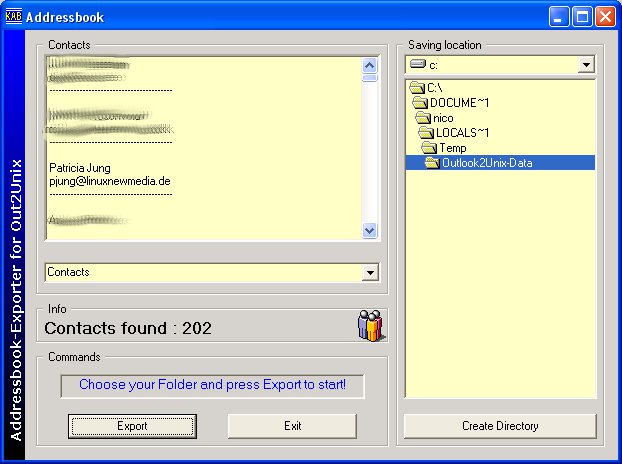
Abbildung 7: Outlook2Unix exportiert auch Outlook-Kontakte
Import-Geschäft
Wie man Adressen in KMail oder Evolution importiert, hängt von dem gewählten Export-Format ab. Falls Mozilla als Konverter zum Einsatz kam und die Daten im LDIF-Format abgelegt hat, ist man fein raus und kann diese direkt in Evolution oder KMail (ab Version 1.5) importieren. Hierzu startet man unter Evolution den schon bekannten Importdruiden und wählt die entsprechende Datei aus. Liegt hingegen eine .csv-Datei vor, so muss diese mit dem bei Evolution mitgelieferten Tool csv2vcard umgewandelt werden, damit der Assistent etwas mit den Daten anfangen kann.
Falls Outports Evolution-Option benutzt wurde, muss man Evolution schließen und mittels des Befehls killev eventuell noch laufende Instanzen beenden. Dann kopiert man das Verzeichnis mit den Kontakten nach ~/evolution/local/Contacts. Nach dem Neustart von Evolution sind alle Adressdaten vorhanden.
Ebenso einfach importiert man die Adressdaten nach KMail. Der KDE-Mailer liest über das Import-Menü Adressdaten ins KAdressbook ein und kommt sowohl mit LDIF als auch mit CSV zurecht. Eine LDIF-Datei erkennt er ohne Probleme und stellt die darin gespeicherten Kontakte sofort im Adressbuch zur Verfügung. Bei CSV muss man sich ein wenig Zeit nehmen und die einzelnen Felder des KDE-Kontaktverwalters (z. B. Vorname, Nachname, E-Mail, Telefon usw.) den entsprechenden Feldern in der CSV-Datei zuordnen (Abbildung 8).
Die von Outlook2Unix erstellte .kab-Datei kann einfach an die Stelle des bestehenden KDE-Standard-Adressbuches kopiert werden.
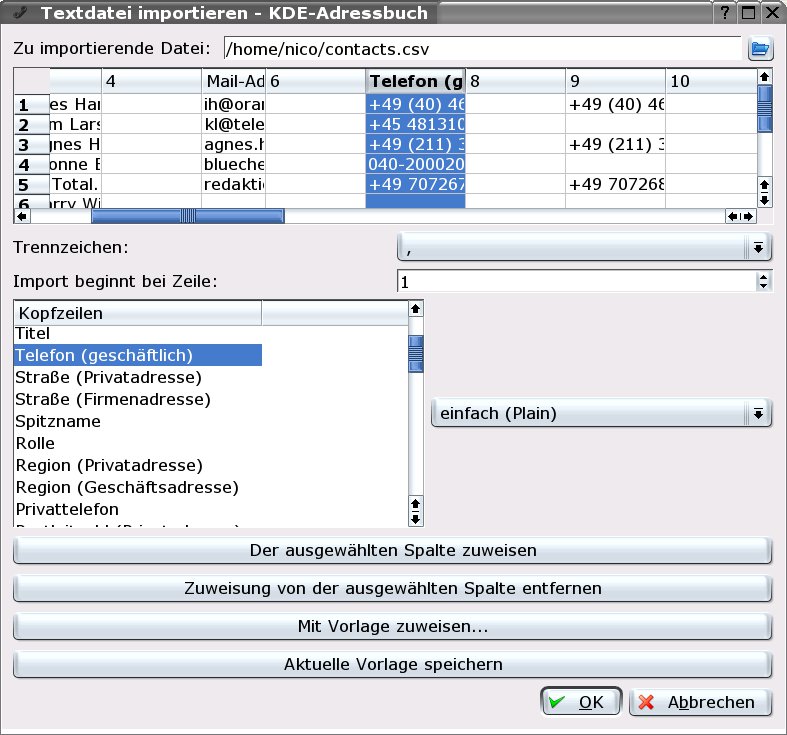
Abbildung 8: Import einer CSV-Datei mit KAdressbook
Export der Kalenderdaten
Beim Austausch der Kalenderdaten helfen Outport und Outlook2Vcal [4]. In Outport muss lediglich der zu exportierende Kalender und ein Ziel-Ordner ausgewählt werden. Das Programm wandelt die Termine in eine .ics-Datei um.
Outlook2vcal macht nichts anderes, als Kalenderdaten zu exportieren; seine Optionen beschränken sich auf das Übergehen von Feiertagen und das Durchsuchen aller Ordner nach Kalenderdaten (Abbildung 9).
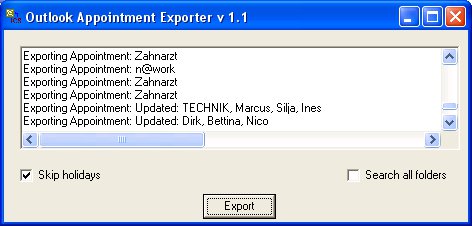
Abbildung 9: Outlook2vcal bei der Arbeit
Die Ausgabedatei wird im .vcs-Format gespeichert. Generell ist zu beachten, dass beim Export und Import von Kalenderdaten häufig spezielle Einträge, wie beispielsweise wiederkehrende Termine, als normale Termine abgespeichert werden. Das führt unter Umständen im Nachhinein zu Problemen, beispielsweise wenn ein wiederkehrender Termin nachträglich verschoben werden soll.
Import der Kalenderdaten
Um die Kalenderdaten in Evolution zu importieren, liest man sie entweder über den Druiden ein oder wählt den von Outport bereits bekannten Weg, den gesamten Ordnerinhalt inklusive der Daten in den Evolution-Pfad ~/evolution/local/Calendar zu kopieren. Auch für diese Aktion muss man vorher Evolution vollständig mit killev beenden.
Das Vorgehen für KDE-Liebhaber sieht ein wenig anders aus. KMail selbst verfügt über keinen Kalender, für die Terminverwaltung ist KOrganizer zuständig. Dort gibt es unter dem Menüpunkt Datei die Option Kalender zusammenführen. Deren Auswahl sorgt dafür, dass KOrganizer eine .vcs-Datei einliest und ihren Inhalt in den gerade geöffneten Kalender einträgt.
Export/Import: Die Bilanz
Mit der von Outlook genutzten .pst-Datei kommt kein Linux-Programm zurecht. Der Datentransfer ist jedoch dank einiger Hilfsmittel ohne größere Probleme möglich. Diese setzen allerdings eine (noch) bestehende Windows-Installation voraus.
Bedauerlicherweise wird das Linux-Tool ol2mbox momentan aus rechtlichen Gründen nicht weiterentwickelt. Dieses erlaubt die Konvertierung von .pst-Dateien ins Mbox-Format von der Linux-Shell aus [5]. Aber auch der Umweg über Windows führt letztendlich zum gewünschten Ergebnis: Am Ende findet man alle wichtigen Daten in Evolution oder KMail/KOrganizer wieder.


