


Schnellebige Zeiten verlangen besondere Wege der Terminverwaltung. Der gute alte Tischkalender reicht da meistens nicht aus. Zeit, sich nach einem leistungsfähigen Software-PIM (Personal Information Manager) umzusehen.
Morgen früh müssen Sie zu einem Meeting in Kassel, für die Konferenz nächste Woche wollen Sie dem Vertriebsleiter der Region West noch eine Einladung zukommen lassen, und auch privat sieht es nicht viel besser aus: Onkel Heinz hat am Samstag Geburtstag, und spätestens bis Freitag sollten Sie ein Geschenk für Ihren Hochzeitstag besorgen. Das alles im Kopf zu behalten, erfordert einen wahren Gedächtniskünstler, und auch das Notizbuch hat viel von seinem Reiz verloren. Was man in dem einen Moment niedergeschrieben hat, will im nächsten abgetippt und per E-Mail verschickt werden. Wenn sowieso die ganze Kommunikation über den Rechner läuft, soll also auch ein Informations-Management-Programm mit von der Partie sein. Wie in allen Bereichen hat der Anwender unter Linux auch hier die Auswahl. Die populärsten Organizer-Programme, KOrganizer und Evolution, haben wir genauer unter die Lupe genommen.
Evolutionäre Verwaltung
Evolution [1] tritt mit dem Anspruch an, ein vollwertiger Outlook-Ersatz unter Linux zu sein. Folglich bietet Evolution nicht nur Kalender-, Todo-Listen- und Kontakt-Management, sondern steht darüber hinaus dem Benutzer auch noch als Mail-Programm [2] und Informationszentrale zur Verfügung. Den letztgenannten Punkt finden Sie, wenn Sie in der links liegenden Shortcut-Leiste auf den Punkt Zusammenfassung klicken. Voreingestellt ist eine Auflistung der zu lesenden und zu versendenden Mails, der anstehenden Termine und Aufgaben und der Informationen einiger Newstickers. Wie es sich für eine Informationszentrale gehört, wechselt man per Mausklick auf einen der Einträge zum entsprechenden Programmodul.
Termine im Griff
Am interessantesten für die Organisation der freien Zeit ist das Kalendermodul. Es zeigt in der Standardansicht nur den aktuellen Arbeitstag an, eine Einstellung, die man eventuell anpassen will, um die ganze Woche im Blick zu haben. Zu diesem Zweck existieren Buttons in der Symbolleiste, über die Sie festlegen, ob Sie die Termine einer ganzen Woche (Abbildung 1) oder gar das Arbeitspensum des Monats sehen wollen.
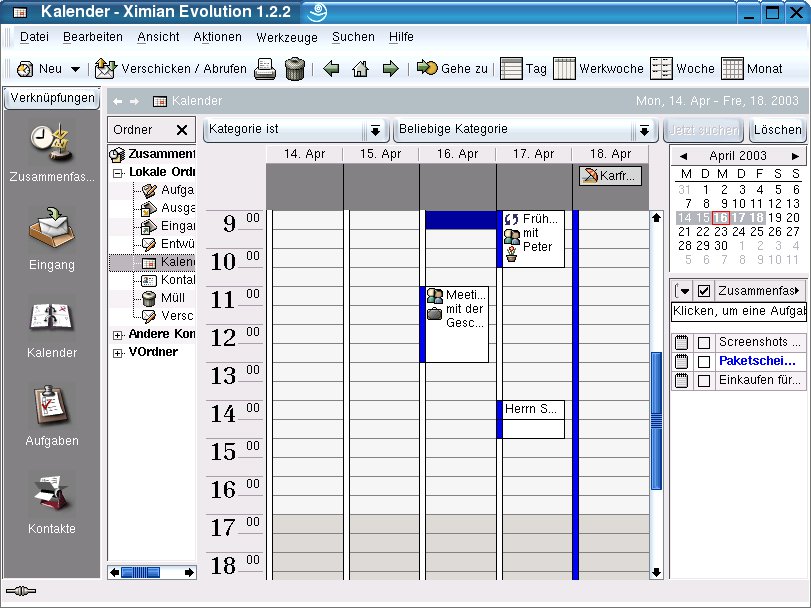
Abbildung 1: Wochenansicht des Kalendermoduls unter Evolution
Zunächst gilt es jedoch, seine Termine einzutragen. Am einfachsten geht das durch einen Doppelklick auf den passenden Tag. Nutzt man die Tages- oder die Wochenansicht, klickt man direkt auf die gewünschte Uhrzeit. Im nun geöffneten Termin-Dialog (Abbildung 2) macht man alle notwendigen Angaben.
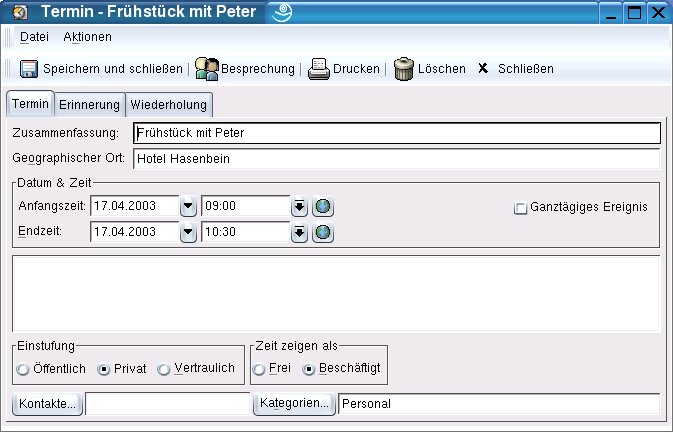
Abbildung 2: Komfortable Termineingabe unter Evolution
Unter dem Punkt Zusammenfassung geben Sie ein, was Evolution in der Kalenderübersicht anzeigen soll. Platz für längere Kommentare findet sich in dem weißen Eingabeblock in der Mitte, diese tauchen jedoch nicht in der Übersicht auf. Dennoch ist es sinnvoll, dort erläuternde Zeilen zu einem Termin zu hinterlegen, da Sie über Evolutions Suchfunktion Zugriff auf den Inhalt der Zusammenfassung haben. Datum und Zeit des Termins passen Sie ebenfalls hier an. Entweder tragen Sie das Gewünschte von Hand ein, oder Sie nutzen das Dropdown-Menü, das für den Datumseintrag einen praktischen Minikalender zur Navigation anbietet.
Einen Hinweis auf Evolutions Stärke als Team-Spieler findet man in den Feldern Einstufung und Zeit zeigen als. Ersteres ist bei der Arbeit im Netzwerk von Bedeutung. So kann man über den Menüpunkt Datei / Ordner eines anderen Benutzers öffnen… die Termin- und Kontaktordner anderer Mitarbeiter anzeigen lassen, sofern diese ihren Kalender freigegeben haben. Haben auch Ihre Kollegen Zugriff auf Ihren Kalender, ist es sinnvoll, vertrauliche Termine auch als solche zu kennzeichnen. Die Punkte unter Zeit zeigen als dienen einem ähnlichen Zweck: Markieren Sie die Zeit eines Termins als Beschäftigt, können Mitarbeiter, die sich den Kalender anzeigen lassen, bei der Planung von Besprechungen abschätzen, wann diese sinnvollerweise anzusetzen sind. Auf der Registerkarte Erinnerung stellen Sie ein, ob, wann und in welcher Form Sie an einen Termin erinnert werden möchten. Neben der Erinnerung per Dialogbox oder Klang ist es auch möglich, stattdessen ein Programm ausführen zu lassen. Praktisch ist das, wenn man sich auf einen Termin vorbereiten muss und Evolution dafür sorgt, dass einem die relevanten Dokumente rechtzeitig vorgelegt werden. Um beispielsweise eine gewisse Zeit vor dem Termin noch eine PDF-Datei zu lesen, wählen Sie zunächst den Punkt Ein Programm ausführen aus dem Dropdown-Menü und legen die Details in dem Fenster fest, das sich bei einem Klick auf Optionen öffnet. Unter Programm ausführen: tragen Sie das Programm, also z. B. xpdf ein, das Feld Mit diesen Argumenten: ist der richtige Ort für den Namen des zu öffnenden Dokuments.
Alle Jahre wieder
Die dritte Registerkarte ist den Einträgen über sich wiederholende Termine vorbehalten. Nicht nur regelmäßig wiederkehrende Ereignisse wie Geburtstage oder den in zweiwöchigen Abständen stattfindenden Kegelabend verewigt man hier – es ist auch Platz für Ereignisse, die sich nur bis zu einem bestimmten Zeitpunkt regelmäßig wiederholen, etwa eine wöchentliche Projektbesprechung, die natürlich nicht mehr stattfindet, wenn die Arbeiten an dem Projekt abgeschlossen sind. Ein Klick auf Speichern und Schließen fügt den Termin Ihrem Kalender hinzu. Um nachträglich etwas zu verändern, müssen Sie nicht jedesmal erneut das Bearbeitungsfenster öffnen, Änderungen an der Zeitspanne nehmen Sie bequem durch Ziehen mit der Maus an den Rändern eines Termins vor.
Teamwork
Eine mächtige Funktion verbirgt sich hinter dem Button Besprechung im Terminfenster. Einmal per Klick aktiviert, erscheint eine weitere Registerkarte (Besprechung), auf der Sie über den Button Andere einladen Teilnehmer aus Ihrem Evolution-Adressbuch hinzufügen. Nach dem Speichern werden die Mails an die eingeladenen Teinehmer automatisch verschickt. Nutzt der Empfänger auch Evolution, kann er den Termin direkt über einen Button im Mail-Fenster annehmen oder ablehnen. Evolution kümmert sich daraufhin um den Versand der Antwort und die Aktualisierung des Kalenders des Eingeladenen. Auch die an Sie adressierte Annahme-Mail bietet eine Schaltfläche (Abbildung 3), mit der Sie den Status des eingeladenen Teilnehmers aktualisieren können.
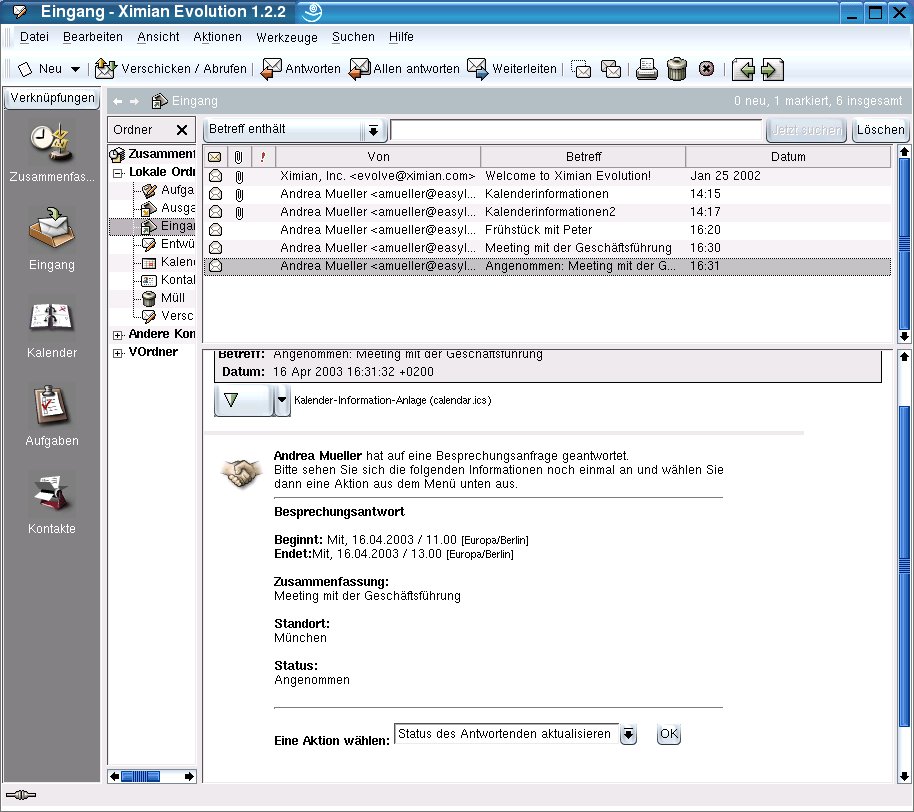
Abbildung 3: Auf Knopfdruck aktualisiert Evolution Ihre Besprechungsinformationen
Besonders pfiffig ist, dass Evolution in gewissem Sinne mitdenkt: Ändern Sie etwas an einem Besprechungstermin, fragt Evolution beim Speichern automatisch nach, ob die Teilnehmer über die Änderungen informiert werden sollen.
Aufgaben im Blick
Statt über die Shortcut-Leiste links extra zu dem Punkt Aufgaben zu wechseln, können Sie diese auch direkt in der Kalenderansicht verwalten. Das Aufgabenfenster befindet sich am rechten Bildschirmrand. Klicken Sie in die erste Zeile, öffnet sich ein Eingabefeld, wo Sie die Kurzbeschreibung eingeben. Ein Doppelklick auf das Registersymbol ganz links neben einer Aufgabe öffnet den Dialog für die Feineinstellungen. Dort legen Sie Punkte wie das Fälligkeitsdatum und die Priorität fest. In der Kalenderansicht kann man das Aufgabenfenster allerdings nicht auf eine beliebige Breite ziehen, so dass der Wechsel über die Shortcut-Leiste aus Gründen der Übersichtlichkeit vorzuziehen ist. Auch dort fehlt einem manche Funktion: Man kann weder die Aufgaben unterschiedlich einfärben, noch ist es möglich, die Einträge nach individuellen Kriterien, z. B. Priorität oder Fälligkeitsdatum, zu ordnen. Einen ähnlichen Effekt kann man mit der Suchfunktion erreichen, jedoch werden dann nur noch die Einträge angezeigt, die Übereinstimmungen mit der Suchanfrage enthalten.
In Kontakt bleiben
Eine seiner Stärken spielt Evolution im Bereich der Adressverwaltung aus. Es gibt fast nichts, was man auf den drei Registerkarten zur Adresserfassung nicht vermerken könnte. Mehrere Adressen, unzählige Telefonnummern, ja sogar an den Spitznamen, Namen des Partners und den Namen von Vorgesetzem und Assistenten haben die Entwickler gedacht. Wem tatsächlich noch eine Kategorie fehlt, der bedient sich des großen Feldes Notizen, um dort alles Wichtige zu hinterlegen. Da Evolution nicht nur Ihre Kontakte verwaltet, sondern auch selbst ein kontaktfreudiger Zeitgenosse ist, kann man über gnome-pilot Evolution auch mit seinem Palm synchronisieren. Bei erstmaligem Aufruf des Menüpunktes Werkzeuge / Pilot-Einstellungen ist einem ein Assistent bei der Einrichtung behilflich. Es empfiehlt sich dabei, aktuelle Versionen der beteiligten Programme zu benutzen. Mit Evolution in Version 1.0.8 konnte das Programm gar nicht genug von der Synchronisierung bekommen und übertrug teilweise Termine doppelt und dreifach.
Insgesamt präsentiert sich Evolution als ausgewachsene Lösung für die Termin- und Kontaktverwaltung, obwohl der Todo-Manager etwas funktionsreicher sein könnte. Wirklich ärgerlich sind nur die gelegentlich vorkommenden Abstürze des Kalendermoduls. Ein Neustart ist während der laufenden Evolution-Sitzung nicht möglich, so dass man Evolution schließen und neu starten muss, um wieder Zugriff auf den Kalender zu haben. Ein weiterer Wermutstropfen ist das rein englischsprachige Handbuch. Auch in einigen wenigen Dialogen stößt man auf Menüpunkte, die noch nicht lokalisiert wurden.
Informationsmanagement unter KDE
Korganizer [3] geht einen anderen Weg. Selbstverständlich bietet auch dieser dem planenden Benutzer Zugriff auf E-Mail und Adressbuch, jedoch handelt es sich nicht um integrierte Programmkomponenten, sondern Korganizer greift auf andere KDE-Programme wie KMail und das Desktop-eigene Adressbuch zurück. Wahlweise kann man unter Einstellungen / KOrganizer einrichten / Persönlich auch eine vom KDE-Kontrollzentrum unabhängige Mail-Adresse festlegen. Schätzt man KMail aus irgendwelchen Gründen nicht, schickt der PIM E-Mails auch über den sendmail-Befehl an den jeweiligen Empfänger.
Gut geplant
Die Kalenderfunktion wirkt bei der ersten Benutzung etwas altbacken – Termine werden durch schlichte graue Felder dargestellt. Das ist jedoch schnell über den Punkt Farben des Einrichtungsmenüs geändert. Dort definieren Sie unterschiedliche Einfärbungen für die verschiedenen Kategorien, so dass Ihr Kalender gleich viel übersichtlicher wird (Abbildung 4). Dazu trägt auch die standardmäßige Trennung in Ansicht mit Zeitleiste und Ganztagesansicht bei.
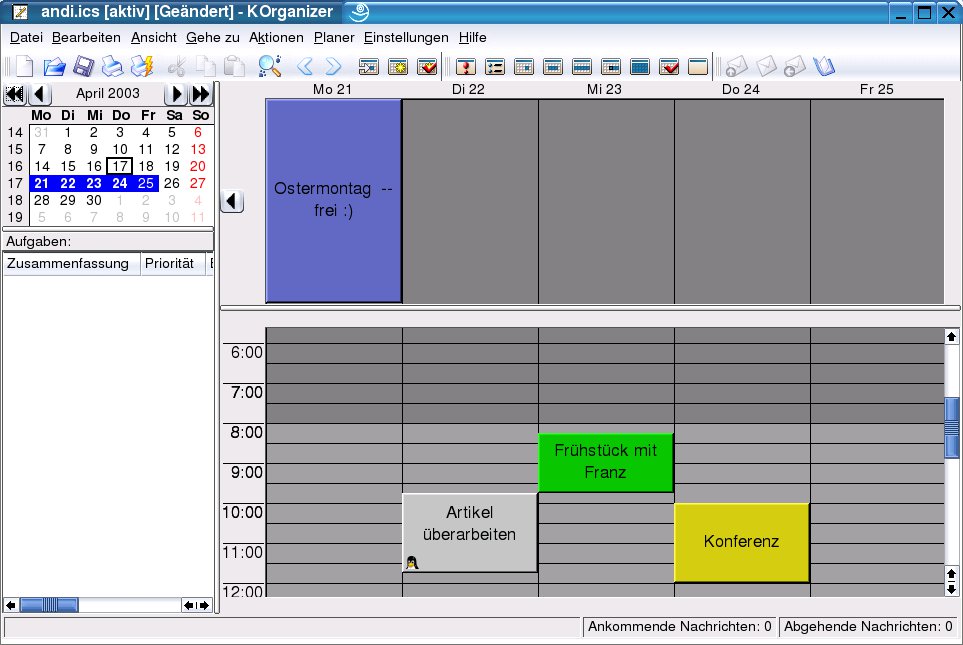
Abbildung 4: Individuell angepasste Kalenderansicht von KOrganizer
Termine zu erstellen, gestaltet sich ähnlich wie bei Evolution (Abbildung 5). Offenbar haben die Programmierer der jeweiligen Eingabemaske alle bei Outlook abgeschaut – positiv dabei ist, dass man sich nicht jedesmal umgewöhnen muss, wenn man die Organizer-Anwendung wechselt.
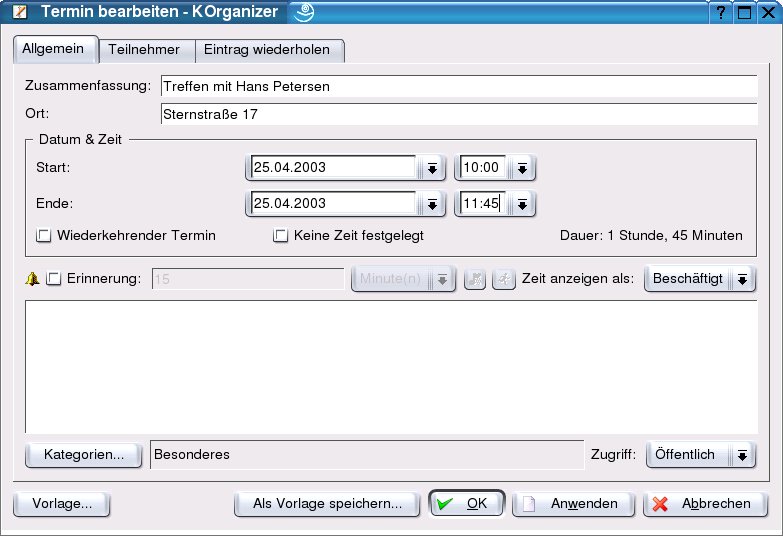
Abbildung 5: Termineingabe unter KOrganizer
Neben Zeit und Datum können Sie direkt auf der ersten Registerkarte festlegen, ob es sich um einen wiederkehrenden Termin handelt. Von der Benutzerführung her etwas verwirrend muss man danach auf die Registerkarte Eintrag wiederholen wechseln, um dort die Feineinstellungen vorzunehmen. Begibt man sich direkt dorthin, ohne vorher die Checkbox Wiederkehrender Termin auf der ersten Registerkarte zu aktivieren, gibt es unter Eintrag wiederholen gar keine Einstellungsmöglichkeiten; zumindest steht dort ein Hinweistext, wie zu verfahren ist, um die Wiederholungsfunktion zu aktivieren.
Dagegen ist jedoch die Erinnerungsfunktion für Termine gut umgesetzt. Um an ein Ereignis erinnert zu werden, muss korganizer selbst nicht laufen. Nach dem Start von KOrganizer taucht im Systembereich der KDE-Leiste ein kleines Kalendersymbol auf – das Alarmprogramm. Aktivieren Sie über dessen Kontextmenü den Punkt Alarmdämon beim Anmelden automatisch starten, wacht dieser ab sofort bei jeder KDE-Sitzung darüber, dass Sie keinen wichtigen Termin verpassen. Allerdings wird nur der aktive Kalender überwacht. Es ist mit KOrganizer möglich, mehrere Kalender zu verwalten. Automatisch geöffnet und überwacht wird jedoch nur der Standardkalender. Diesen legen Sie über den Menüpunkt Datei / Aktivieren fest.
Auf gute Zusammenarbeit
Planen Sie eine Besprechung, zu der andere Teilnehmer eingeladen werden sollen, ist die zweite Registerkarte der richtige Ort für die notwendigen Einstellungen. Hier fügen Sie die Teilnehmer entweder von Hand hinzu oder stellen eine Liste aus schon vorhandenen Adressbucheinträgen zusammen. KOrganizer sorgt nicht von sich aus für eine Benachrichtigung der Teilnehmer. Wollen Sie Einladungen per Mail verschicken, muss zunächst der Besprechungstermin mit der Maus markiert werden und danach der Punkt Planer / Anfragen aus dem Menü gewählt werden, woraufhin KMail gestartet wird. Etwas schwierig herauszufinden ist der Unterschied zu dem Menüpunkt Planer / Publizieren. Während die Anfrage nur für Einträge zu Verfügung steht, für die auch Teilnehmer eingetragen wurden, können Sie Publizieren für jeden Eintrag auswählen. Der Empfänger erhält eine Mail mit ics-Anhang.
Über die Korganizer-Funktion Datei / Kalender zusammenführen hat dieser dann auch Ihre Termine immer im Blick. Wollen Sie Termine auf diese Art weiter verschicken, sollten Sie bei der Terminerstellung auf die Verwendung von Umlauten verzichten – egal welche Kodierung hier auf einem SuSE-System für den Anhang gewählt wurde, KOrganizer stellte die importierten ical-Dateien nur mit verstümmelten Umlauten dar. Will man diesen Fehler umgehen und verfügt der Empfänger nicht über ein Programm, das ics-Dateien lesen kann, bietet KOrganizer auch einen Export ins HTML-Format. Dieses Extra will jedoch erst mal über Einstellungen / Plugins einrichten… aktiviert werden, damit es unter Datei / Exportieren / Als Webseite exportieren zur Verfügung steht. Neben dem Web-Export-Plugin aktivieren Sie hier noch weitere wertvolle Helferlein wie das Import-Plugin für Geburtstage. Haben Sie die Einträge in Ihrem KDE-Adressbuch gut gepflegt, können Sie alle Jubeltage über Datei / Importieren / Geburtstage importieren in KOrganizer übernehmen. Sogar ein Microsoft-Exchange-Plugin existiert, zu dessen Funktionsfähigkeit hier mangels Exchange Server leider keine Angaben möglich sind.
Planungsassistent
Gut gelungen ist die Integration des Todo-Listen-Managements in KOrganizer. Über das Kontextmenü erstellen Sie neue Aufgaben und legen in der Eingabemaske den Zeitrahmen, die Priorität und eventuell eine Mitarbeiterliste für die Aufgabe fest. Dabei müssen Sie sich nicht auf eine einfache Liste beschränken, sondern können über das Kontextmenü einer jeden Aufgabe neue Aufgaben-Untergruppen anlegen. Damit stellt KOrganizer fast schon eine kleine Projektverwaltung zur Verfügung. Das Aufgabenfenster, das am linken Fensterrand angesiedelt ist, lässt sich so weit aufziehen, dass man alle Aspekte der Einträge im Blick hat (Abbildung 6), und ein Klick auf eine der Überschriften sortiert die Aufgaben entsprechend der gewählten Kategorie.
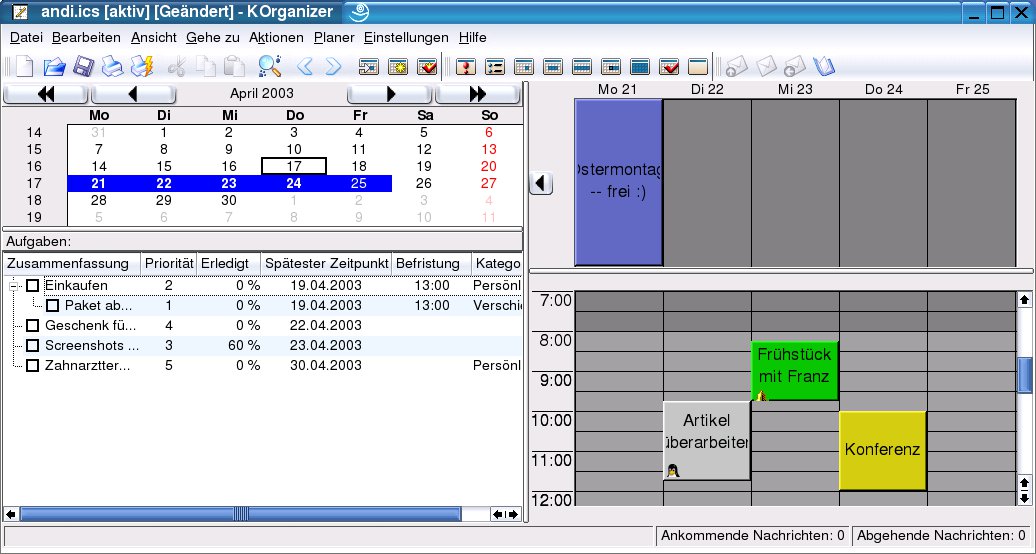
Abbildung 6: Nach Termin sortierte Todo-Liste in KOrganizer
Ein erneuter Klick auf dieselbe Kategorie führt zu einer Sortierung in umgekehrter Reihenfolge. Hakt man eine Aufgabe als erledigt ab, passt KOrganizer automatisch den Eintrag in der Erledigt-Spalte an und setzt ihn auf 100%. Damit Sie nicht irgendwann die Übersicht verlieren, löschen Sie die nicht mehr aktuellen Aufgaben über Datei / Abgeschlossene Aufgaben löschen. Hier sind Sie dann auch gleich am richtigen Ort, um Termine aus längst vergangenen Tagen zu entfernen. Über Datei / Alte Einträge archivieren legen Sie fest, wie alt die zu archivierenden Einträge sein sollen und in welcher Datei KOrganizer diese speichern soll. Sind Sie sich sicher, die alten Daten gar nicht mehr zu benötigen, können Sie sie durch Klick auf Löschen auch für immer loswerden.
Verbindung zur Außenwelt
Der Kosmopolit von heute will seine Termine immer verfügbar haben und trägt sie daher überall mit sich herum. Natürlich nicht im Taschenkalender, sondern in digitaler Form, gespeichert auf seinem PDA. Haben Sie kpilot installiert, steht dem Datenabgleich mit KOrganizer nichts mehr im Wege. Allerdings darf weder KOrganizer noch der Alarm-Wächter im Systembereich laufen, während man die Synchronisation durchführt. Der KDE-Organisator geht sogar noch einen Schritt weiter und kommuniziert neben dem Palm auch mit dem Zaurus von Sharp. Die dafür benötigte Software heißt kitchensync, und über den Stand der Entwicklung können Sie sich in unserem Artikel auf Seite 40 dieser Ausgabe informieren.
KOrganizer beeindruckt den Anwender in einigen Punkten. Die Umsetzung der Todo-Listen ist durchdacht und lässt nichts vermissen. Auch der Kalender bietet ausgesprochen nützliche Features, wie die verschiedenen Ansichten und den HTML-Export. Die Team-Funktionen wirken jedoch in einigen Punkten noch ziemlich sperrig, oft muss man die gewünschte Aktion erst durch langwieriges Wühlen in den Menüs aufstöbern – das gestaltet sich bei Evolution intuitiver. Dass mit KMail und dem KDE-Adressbuch auf externe Anwendungen zugegriffen wird, wirkt sich dank des einheitlichen Look & Feel nicht störend aus. Eindeutig die Nase vorn hat KOrganizer bei der deutschen Lokalisierung: Sowohl die Menüs als auch die Hilfe sind vollständig übersetzt.
Glossar
-
ics
-
Speicherformat für Kalenderdateien, welches ursprünglich von dem Programm ical benutzt wurde. Fast alle Organizer-Anwendungen können Dateien im ical-Format importieren.
Infos
[1] http://www.ximian.com/products/evolution/
[2] Andrea Müller: “Mail und mehr”, LinuxUser 03/2003, S.34, http://www.linux-user.de/ausgabe/2003/03/034-integrierte_muas/index.html


