


Ausgabe 06/2003
| DIESES HEFT KAUFEN | |||
|---|---|---|---|
| EINZELNE AUSGABE | Digital | ||
| ABONNEMENTS | Print-Abo | Digital-Abo | |
| IN DER APP LESEN |

|
||
Artikel

Liebe Leserinnen und Leser, mit dieser Ausgabe feiert LinuxUser seinen dritten Geburtstag – die Erstausgabe war die Nummer 06/2000. Die Geschichte des LinuxUsers hat aber schon 1999 begonnen: Da richtete unsere Schwesterzeitschrift Linux-Magazin eine Einsteigerrubrik namens LinuxUser ein, und...
Apache 2 Mit dem Einsatz von Linux rückt der Betrieb eines eigenen Web-Servers in greifbare Nähe. Aber nicht jeder ist durch Beruf oder Studium mit den Tücken der Administration eines solchen vertraut. Daher bietet sich Einsteigerlektüre in diesem Bereich an. Hagen Graf unternimmt mit "Jetzt...
++++ News Ticker ++++ +++ ticker +++ ticker +++ Obwohl viele schon nicht mehr damit gerechnet hatten, hielt der Spielehersteller Bioware Wort und entwickelte einen Client für Neverwinter Nights. Eine erste öffentliche Beta-Version steht nun im Netz für registrierte Benutzer zum intensiven Test...
Der neue KDE-Sommerlook und etliche Verbesserungen bei beliebten Programmen wie KStars oder KDevelop machen den Juni in diesem Jahr noch ein wenig sonniger. Wer doch arbeiten muss, darf mit KBarcode etikettieren wie die Profis. Etikettieren leicht gemacht Der beste Beweis dafür, dass sich Linux...
Die Welt der freien Betriebssysteme ist vielfältig. Das bedeutet laut Wörterbuch: in vielen verschiedenen Arten vorhanden, mannigfaltig. Besser lassen sich die Distributionsnews diesen Monat nicht beschreiben. Mandrake für Mac Mandrake Linux 9.1 (Bamboo) gibt es jetzt auch als Power-PC-Version....
++++ Community Newsticker ++++ Immer öfter entscheiden sich Entwickler, ihre Programme in Java zu schreiben, wobei oft die Plattformunabhängigkeit den Anreiz gibt. Allerdings fielen diese Programme bisher immer durch ihr eigenwilliges Aussehen auf: Eine Anpassung an die gängigen Oberflächen...
Ein neues Logo gefällig? Oder ist Ihnen einfach die Handy-Tastatur zu klein für eine längere SMS? Gnokii schafft hier Abhilfe.
Wer unter Windows Outlook verwendet hat, will die darin verwalteten Daten auch nach dem Umstieg auf Linux weiter nutzen. Sowohl für die E-Mails als auch für Adressbuch und Kalender gibt es Konvertierungslösungen.

Das GPE-Projekt möchte eine Desktop-Umgebung für Linux PDAs schaffen. Es richtet sich dabei an Anwender und Entwickler. Dabei liegt besonderes Augenmerk auf Kompatibilität und Konformität mit aktuellen offenen Standards. Wir zeigen, was Anwender davon erwarten können.
Echte Linuxer installieren ihre Rechner selbst – auch dann, wenn es sich dabei um PDAs handelt. Der Sharp Zaurus kann seine Stärken nach dieser Prozedur noch besser ausspielen.
Immer wieder gibt es Daten, die man gerne unterwegs dabei haben möchte. Das Konvertieren von Daten zwischen dem PDA und dem Desktop-System ist jedoch oft mit Fehlern verbunden. Portabase ist eine Datenbank, die auf dem Sharp Zaurus wie auf dem Desktop läuft.
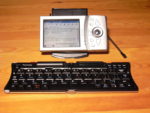
Der Sharp Zaurus bringt fast alles mit, was man für ein mobiles Büro benötigt – nur die Eingabe längerer Texte wird mit dem integrierten Keyboard schnell zur Qual. Hier schafft die Pocketop-Tastatur Abhilfe.

Benutzt man mehr als einen Computer, um persönliche Informationen wie Adressen und Termine zu verwalten, braucht man ein Programm zum Datenabgleich. Mit KitchenSync wird ab KDE 3.2 ein solches Programm zur Verfügung stehen.
Schnellebige Zeiten verlangen besondere Wege der Terminverwaltung. Der gute alte Tischkalender reicht da meistens nicht aus. Zeit, sich nach einem leistungsfähigen Software-PIM (Personal Information Manager) umzusehen.
Mit der neuen Version von VMware hat sich in Bezug auf die Benutzerfreundlichkeit für Linux-Anwender einiges getan. Wir haben uns VMware 4.0 im Kurztest angesehen.
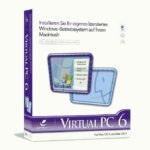
Wer einen Rechner von Apple angeschafft hat, wird sich auch die Linux-Frage stellen: Eine Parallelinstallation von Linux für PowerPC ist möglich aber nicht leicht. Mit dem PC-Emulator Virtual PC geht es schneller.
Die Anzahl der Office-Pakete für Linux steigt stetig an, doch bislang bieten nur Wenige dem Platzhirsch OpenOffice/StarOffice Paroli. Die kleine Firma Ability offeriert schon seit geraumer Zeit eine erste Vorschau-Version ihres Ability Office zum freien Download. Der hierzulande relativ...
Harry-Potter-Freunde wissen, dass in der Zauberschule Alraunen (englisch: mandrakes) umgetopft werden. Das ist recht schwierig – viel leichter lässt sich Mandrake Linux 9.1 von der Heft-CD installieren. Neu bei Mandrake ist Größenveränderung von NTFS-Partitionen, und auch die enthaltene Software...

Wie heißt der helle Stern da oben? Ist der sich bewegende Lichtpunkt ein Flugzeug oder ein Satellit? Antworten auf diese Fragen und (viel) mehr liefert XEphem (sprich: "eks-i-fem"), das seit 1990 nicht nur für diverse Unix-Systeme, sondern auch für MacOS X und Windows entwickelt wird. Wir nehmen...

Das Lexikon übersetzt "slack" mit "locker", aber auch mit "schlaff". Ob eine dieser Eigenschaften auf den Klassiker unter den Distributionen zutrifft, testen Sie am besten selbst; für die Installation der aktuellen Version Slackware 9.0 finden Sie hier eine Anleitung.
…wieder flattern durch die Lüfte. Diese Zeile von Eduard Mörike kommt einem in den Sinn, wenn man die langen Reihen blauer SuSE-Kartons in den Geschäften betrachtet. Wir schauen nach, ob der Inhalt wirklich Frühlingsgefühle weckt.
Video-CDs oder blanke Scheiben mit Daten- und Audiofiles sind kein Problem für K3b, das komfortable Brenn-Frontend der KDE-Familie.
Haben Sie auch schon versucht, Freunde oder Bekannte für Linux zu begeistern? Oft ist es dann doch die liebe Gewohnheit, die den Anwender bei Windows hält. Mit XPde könnte sich das ändern.
Im Zeitalter von DSL machen genügend Bandbreite und Tools wie Icecast Live-Audio-Streaming vom eigenen Rechner aus möglich. Doch womit den Icecast-Server füttern? Mit MuSE steht eine komfortable Streaming-Quelle zur Verfügung.
Das Ver- und Entschlüsseln mit GnuPG übernehmen moderne Mail-Clients fast von alleine. Nur um die Schlüssel muss man sich selbst kümmern – und das ist eine Wissenschaft für sich.
Jeder Shell-Anwender benutzt das Kommando "cd". Die IBM-Linux-Variante zLinux bietet die Möglichkeit, cd mit zwei Argumenten aufzurufen. Wie Sie damit viel Tipparbeit sparen und den erweiterten Befehl auch auf Ihrem Linux-System verwenden können, zeigt dieser Artikel.
Die Kommandozeilen-Tools cal und date erzeugen Kalender und bearbeiten Datum und Uhrzeit. Wenn man sie geschickt einsetzt, kann man daraus zum Beispiel eine kleine Geburtstagsverwaltung machen.
Immer und überall online sein, das ist mit Handy und Notebook kein Problem. Doch nicht jeder möchte im Zug sein Handy offen auf dem Tisch gegenüber dem Infrarot-Anschluss ablegen. Mit Bluetooth ist die Verbindung stabiler und das Handy vor Dieben sicher.
