


Stilvorlagen sparen bei der Arbeit mit OpenOffice immer dann Zeit, wenn es sich um große Dokumente oder häufig wiederkehrende Aufgaben handelt. Wie also erstellt man schnell und einfach gute Vorlagen für Briefe oder Memos?
Wer kennt das nicht: Da muss man einen eiligen Brief schreiben, doch wo bekommt man auf die Schnelle einen geeigneten Briefkopf her? Schon findet man sich stundenlang am Layout frickeln – dabei könnte alles so einfach sein, hätte man sich nur früher einmal hingesetzt und eine passende Vorlage erstellt. Schließlich liefert OpenOffice eine Vorlagenverwaltung frei Haus mit.
Sollten Sie diese Office-Suite noch nicht installiert haben, können Sie sie von http://de.openoffice.org/about-downloads.html herunterladen oder auf die Kopie auf der Heft-CD zurückgreifen. Die Textverarbeitung OpenOffice.org Writer startet das Kommando soffice & auf der Befehlszeile. Gegebenenfalls müssen Sie noch den Pfad ergänzen.
Der Brief
Anschließend begrüßt Sie ein leeres Texteingabefenster. Da eine Dokumentvorlage im Grundsatz genauso erstellt wird wie ein gewöhnliches Textdokument, könnten Sie nun Text eingeben. Eine Briefvorlage bietet sich aber erst dann als Ausgangsbasis für sämtliche Briefe an, wenn sie Parameter festlegt, die auf jedem Brief wiederzufinden sind. Dazu gehören unter anderem die Textrahmen für die Anschrift, für Absenderangaben und eine eventuelle Fußnote.
Einen Textrahmen fügen Sie durch einen Klick auf Einfügen / Rahmen hinzu. Es erscheint ein Dialog, der Optionen für diesen Rahmen festlegt (Abbildung 2). Bei Rahmen in Vorlagen empfiehlt es sich, diese auf der Seite zu verankern, damit sie sich später nicht beim Einfügen des Texts verschieben können. Verschiebbare Elemente in Vorlagen führen letztlich nur zu verworrenen Layouts und Texten, bei denen nichts am richtigen Platz landet.
Anschließend geben Sie – immer noch im Reiter Typ – die Koordinaten und die Größe des Rahmens ein. Statt absoluter Längen und Breiten in Zentimetern nimmt der Dialog auch Prozentangaben an, sofern Sie die Checkbox Relativ aktivieren.
Nach einem Klick auf OK stellt der Writer den Rahmen an der angegebenen Position als hellgrauen Rand dar. Dieser dient aber nur der Darstellung auf dem Monitor, auf dem Papier ist davon nichts zu sehen. Bei den meisten Vorlagen wird man auf sichtbare Umrandung im Reiter Umrandung verzichten, da die verwendeten Rahmen lediglich zu Layout- und Gruppierungszwecken, nicht aber als optische Trennung verwendet werden. Um die Eigenschaften eines so erstellten Rahmens nachträglich zu ändern, genügt ein Doppelklick auf dessen Rand.
Für Adressfelder legen Sie nun Rahmen nach Gusto an. Beispiele finden Sie in der Vorlage brief.stw (Abbildung 1), die Sie von [1] herunterladen können.

Abbildung 1: So könnte eine Briefvorlage aussehen
Falthilfe
Um das Zusammenfalten zu erleichtern, legen Sie mindestens eine Falzmarke auf dem Papier an. Hier kommt ein kleiner Rahmen-Trick zum Einsatz: Sie erzeugen einen Rahmen mit den Dimensionen 0,5 cm x 0,5 cm. Diesen verankern Sie 10,50 cm vom oberen Seitenrand und etwa 0,60 cm von der linken Blattkante entfernt auf der Seite. An der oberen Kante dieses Rähmchens wird der Brief geknickt. Je nach verwendetem Drucker müssen Sie die angegebenen Werte unter Umständen anpassen.
Die Falzmarke machen Sie sichtbar, indem Sie im Eigenschaften-Dialog des Rahmens auf den Reiter Umrandung wechseln (Abbildung 2). Dieser zeigt links einen symbolischen Rahmen an. Klickt man auf dessen Kanten, wechseln die von unsichtbar (keine Linie) auf sichtbar (schwarze Linie) und zurück. Ein Klick auf den oberen Rahmenabschluss sorgt dafür, dass die Falzmarke im Dokument und später auch im Ausdruck erscheint. OpenOffice legt deren Stärke zu 0,05 Punkten fest. Je nach Ausgabegerät passen Sie diesen Wert im Auswahlkasten Linie so an, dass die Marke auf Ausdrucken klar zu erkennen ist.
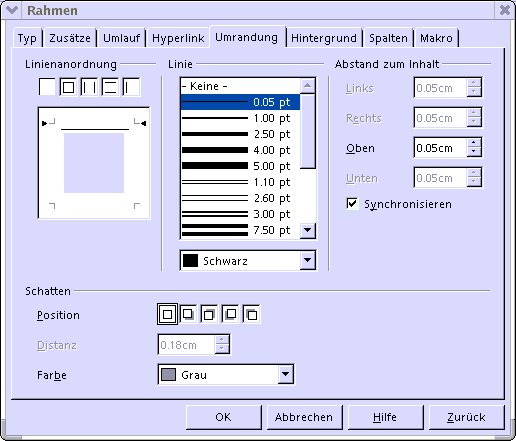
Abbildung 2: Rahmen-Eigenschaften
Verantwortlich für Stil
Das wohl wichtigste Tool beim Erstellen von Vorlagen ist der Stylist, der auf Druck der [F11]-Taste erscheint (Abbildung 3). Er besitzt eine eigene kleine Symbolleiste, mit der Sie zwischen Vorlagen für Absätze, Zeichen, Rahmen, Seiten und Nummerierungen (von links nach rechts) umschalten. In all diesen Kategorien können Sie beliebig neue Vorlagen erstellen und bestehende modifizieren.
Um beispielsweise die Schriftart des Standard-Texts zu ändern, markieren Sie im Reiter Absatzvorlagen (erstes Icon von links) die Absatzvorlage Standard und klicken im Kontextmenü der rechten Masutaste auf Ändern… Hier können nun die Schriftart, aber auch Nummerierungen für bestimmte Absätze und Layouts eingestellt werden.
Besonders wichtig zu wissen ist dabei, dass diese Änderungen Auswirkungen auf alle aus dieser Vorlage erstellten Dokumente haben. OpenOffice fragt beim Öffnen jeder Datei nach, wenn die zugehörige Vorlage angepasst wurde. Muss ein Layout in vielen Dokumenten gleichzeitig verändert werden, spart dieses Verhalten viel Zeit. Es erfordert aber auch gute Organisation: Unterschiedlich zu formatierende Teile einer Vorlage sollten Sie jeweils in einem eigenen Stil definieren, damit Ihnen im Falle eines Layoutwechsels Nacharbeit erspart bleibt.
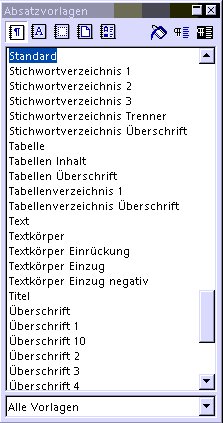
Abbildung 3: Der Stylist
… und Verwaltung
Über den Menüpunkt Datei / Dokumentvorlage / Speichern … speichern Sie die fertige Dokumentvorlage. OpenOffice sammelt alle so abgelegten Vorlagen im Verzeichnis template im OpenOffice-Arbeitsverzeichnis. Zwar kann man die Vorlagen auch mit Datei / Speichern unter… sichern, doch das setzt den Verwaltungsmechanismus des Office-Pakets außer Kraft, und man muss sich selbst ums Vorlagenmanagement kümmern.
Beim Speichern der Dokumentvorlage über den vorgesehenen Weg erscheint ein Fenster mit den beiden Spalten Bereiche und Vorlagen. Diese stehen zueinander in einem Verhältnis wie Ordner zu Dateien. Somit speichert man z. B. alle Brief-Vorlagen in einem Brief-Bereich und alle Memo-Vorlagen in einem anderen.
Da der Bereich Briefe noch nicht existiert, müssen Sie zunächst auf Verwalten… klicken. Im neu erscheinenden Fenster (Abbildung 4) rufen Sie im freien Platz der linken Spalte (Dokumentvorlagen) mit der rechten Maustaste das Kontextmenü auf. Ein Klick auf Neu erlaubt es nun, eine neue Kategorie mit dem Titel Briefe zu erstellen. Nach dem Schließen des Fensters finden Sie diese in den Vorlagen-Bereichen wieder. Um darin ein Template abzulegen, klicken Sie den Speicherbereich an und vergeben in der oberen Eingabezeile einen Namen für die Vorlage.
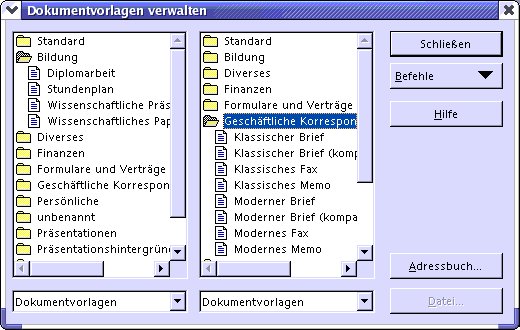
Abbildung 4: Verwalten von Dokumentvorlagen
Ab jetzt lassen sich Briefe wirklich schnell erstellen: Sie wählen im Menü Datei / Neu / Vorlagen und Dokumente die Kategorie Vorlagen, klicken doppelt auf den passenden Bereich und darin auf die Vorlage Ihrer Wahl. Nun können Sie Ihre Zeit voll und ganz dem Inhalt des Briefs widmen. Dass Sie dessen Text immer noch selbst eingeben müssen, ist dabei ein Problem, für das eine Lösung nach unserem Wissen zur Zeit nicht in Sicht ist.
Infos
[1] Beispiel-Vorlage für Briefe: http://www.killesberg.org/linuxuser/templates/


