


Was nutzt der Betrieb von XFree auf älterer Hardware, wenn man für alltägliche Aufgaben auf Performance-schonende Konsolen-Anwendungen zurückgreifen muss? Auch für X existieren schlanke Lösungen, und wir ersparen Ihnen die Suche.
deskTOPia
Wie Ihr Linux-Desktop aussieht, bestimmen allein Sie. Mit deskTOPia nehmen wir Sie regelmäßig mit auf die Reise ins Land der Window-Manager und Desktop-Umgebungen, stellen Nützliches und Farbenfrohes, Hingucker und hübsches Spielzeug vor.
Nach Lektüre der letzten zwei deskTOPias [1, 2] haben Sie sich vielleicht schon einen schlanken Desktop nach Ihrem Geschmack eingerichtet. Das Einzige, was nun noch fehlt, ist die passende Schaltzentrale, und mit der Vorstellung des Dateimanagers emelfm[3] schließt diese Serie über ein ressorcenschonendes X-Window-System.
Ein leistungsfähiger Datei-Manager ist vom Desktop nicht wegzudenken, hilft er doch bei der Verwaltung von Verzeichnissen und bietet sinnvolle Aktionen für unterschiedliche Dateitypen. Auch weitere Zusatzfunktionen wie eine integrierte Kommandozeile sind nicht zu verachten. Anders als “Programm-Monster” wie Konqueror und Nautilus bietet emelfm all diesen Komfort und benötigt komplett installiert nicht einmal 300 KB.
Installation
Sollte Ihr Distributor in Bezug auf emelfm mit Paketen geizen, müssen Sie selbst zum Compiler greifen.
Bevor die Kommandos
make
suEingabe des root-Passwortes
make install
das Kompilieren und die Installation nach /usr/local erledigen, müssen Sie einen Schnitzer des tschechischen Übersetzers ausbügeln: In die Lokalisierungsdatei cs.po, die Sie im Unterverzeichnis po des emlfm-Quellcodes finden, haben sich zwei Syntaxfehler eingeschlichen, die zu einem Abbruch des make-Aufrufs führen. Am einfachsten ist es, die Datei zu löschen und dann die Kompilierung zu starten; tschechische Muttersprachler ersetzen die Datei cs.po durch die von der Heft-CD.
Altbekanntes
Bei dem ersten Start fühlt man sich direkt heimisch. Die Zwei-Fenster-Aufteilung und die unten liegende Kommandozeile erinnern an den Midnight Commander (Abbildung 1), und auch die meisten Funktionstasten haben dieselbe Bedeutung wie bei dem beliebten Vorbild.

Abbildung 1: Standard-Layout des Dateimanagers emelfm
So können Sie mit Druck auf [F5] die markierten Dateien kopieren oder mit der [F8]-Taste löschen. Haben Sie noch nicht mit dem mc gearbeitet, lassen Sie sich die aktuelle Tastaturbelegung durch Eingabe von keys auf der integrierten Kommandozeile im Ausgabefenster anzeigen. Letzteres können Sie übrigens auch durch einen Klick auf den Button links neben der Kommandozeile ausblenden, wenn Sie es nicht benötigen.
Neuigkeiten
Zusätzlich verfügt emelfm über eine mittig angeordnete Shortcut-Leiste, in der Sie die am häufigsten benötigten Aktionen schnell per Mausklick durchführen. Sie haben dort die Möglichkeit, neue Verzeichnisse anzulegen, zu kopieren oder zu verschieben, das Konfigurationsmenü (Abbildung 2) von emelfm aufzurufen oder die Anwendung zu beenden.

Abbildung 2: Konfiguration von emelfm über das Menü
Ebenfalls praktisch sind die Kommando-Buttons, die rechts neben der Kommandozeile liegen. In der Vorkonfiguration von emelfm informieren Sie sich hier per Mausklick über den Platzverbrauch eines markierten Verzeichnisses (du), über freien Festplattenplatz (df) und den aktuellen Hauptpeicherverbrauch (free), öffnen schnell ein xterm (X), oder nutzen den su-Button, um einen Befehl als Superuser root auszuführen.
Die beiden Menüpunkte Bookmarks und Filters beschleunigen Ihre Arbeit ebenfalls: Häufig besuchte Verzeichnisse können Sie mittels Bookmark / Add Bookmark zur Lesezeichen-Liste hinzufügen, so dass Sie in Zukunft schnell dorthin wechseln können. Mit Hilfe des Filters-Menüpunktes sorgen Sie für Übersichtlichkeit, indem Sie nur bestimmte Dateitypen anzeigen lassen.
Navigation
Den Weg durch Ihren Verzeichnisdschungel bahnen Sie sich wahlweise mit der Tastatur oder der Maus, wobei die Mausnavigation an die anderer Datei-Manager angelehnt ist. Durch einen Klick mit der linken Maustaste markieren Sie Dateien und Verzeichnisse (mit gedrückter [Strg]- oder [Umsch]-Taste auch mehrere), mit einem Doppelklick betreten Sie unter- oder übergeordnete Verzeichnisse oder leiten eine Aktion für eine Datei ein. Der rechten Maustaste ist die Anzeige des Kontextmenüs vorbehalten, und mit der mittleren Maustaste führen Sie Drag & Drop-Aktionen durch. Bei letzteren gibt es kein Default-Verhalten, so dass Sie am Ende des Ziehens, wenn Sie die Datei loslassen, noch entscheiden müssen, ob die Datei kopiert oder verschoben werden soll, oder ob Sie gar nur eine auf die Datei zeigende Verknüpfung erstellen möchten.
Im Kontext gesehen
Weitaus mehr Möglichkeiten zum Bearbeiten von Dateien und Verzeichnisse bietet Ihnen das Kontextmenü, das abhängig vom Typ der Datei verschiedene Optionen anbietet: Die Open-Aktion ist für alle Dateien verfügbar und öffnet die markierte Datei entweder mit einer passenden Anwendung oder öffnet bei noch nicht definierten Dateitypen ein Menü, in dem Sie entscheiden, wie weiter zu verfahren ist (Abbildung 3).
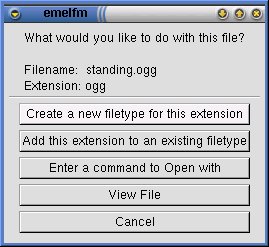
Abbildung 3: Auswahlmenü bei Öffnung eines unbekannten Dateityps
Dort können Sie ebenso wie in den Konfigurationsmenüs eine Default- Anwendung für einen bestimmten Dateityp definieren. Unter dem Menüpunkt Create a filetype for this extension tragen Sie die Anwendung ein, mit der Sie künftig Dateien mit dieser Endung öffnen wollen. Ebenso erreichen Sie dieses Menü, wenn Sie auf dem Mittel-Panel Configure anklicken und dann den Eintrag Filetypes wählen. Es ist möglich, für einen Dateityp mehrere Anwendungen zu definieren, z. B. Netscape und dillo für HTML-Dateien. Haben Sie mehrere Programme für die Anzeige eines Dateityps definiert, legen Sie die Standard-Applikation per Klick auf Set Default fest. Möchten Sie eine Datei mit einem anderen als dem Standard-Programm öffnen, geht dies über den Kontextmenüeintrag Choose action, der Ihnen eine Auswahlliste aller mit der Dateiendung verknüpften Anwendungen anzeigt. Auch andere Aktionen wie etwa Umbenennen, Löschen, oder Ändern der Dateirechte erreichen Sie über das Kontextmenü. Richtig interessant sind aber die Optionen, die sich im unteren Teil des Kontextmenüs befinden.
Benutzer-Befehle und Plugins
Der Menüpunkt User bietet bereits einige so genannte Benutzerbefehle, von denen Sie beliebig weitere selbst definieren können. Unter anderem finden Sie dort eine Möglichkeit abzufragen, aus welchem RPM-Paket eine Datei auf Ihrem System stammt. Die Antwort gibt emelfm im Ausgabefenster. Definiert werden solche Aktionen im Konfigurationsmenü unter dem Punkt User Commands. Markieren Sie den Befehl Find which RPM this came from und klicken auf Edit, sehen Sie die dafür notwendige Befehlzeile. Wählen Sie Add statt Edit, können Sie eine neue Aktion definieren. Möchten Sie z. B. abfragen, um was für eine Datei es sich überhaupt handelt, liefert die Befehlszeile
file %f
das Gewünschte, wobei %f für die markierte Datei steht. Nach Eingabe eines Namens und Bestätigung mit OK steht der neue Eintrag im Kontextmenü zur Verfügung.
Ein wenig anders sieht es mit dem Menüpunkt Plugins aus. Dabei handelt es sich um kompilierte C-Programme, die die Funktionalität von emelfm erweitern. Einige Beispiele werden schon mitgeliefert. Haben Sie wenig Erfahrung mit Shell-Programmierung, werden Sie sich über das For-Each-Plugin freuen. Dieses wendet einen Befehl auf alle markierten Dateien an, ohne dass Sie die Syntax einer for-Schleife kennen müssten. Markieren Sie dazu die zu bearbeitenden Dateien und wählen aus dem Kontextmenü Plugins / for each. Im sich öffnenden Fenster tragen Sie den Befehl ein, und emelfm erledigt den Rest. Das Plugin Rename Ext erlaubt Ihnen, ausgewählte Dateien nach einem bestimmten Muster umzubenennen, z. B. um die Dateiendung von .html in .htm zu ändern. Komprimierte Archive erstellen Sie mit Hilfe des Pack-Plugins, wobei Sie die Wahl zwischen verschiedenen Ausgabeformaten haben, darunter .tar.bz2 und .zip.
Welche der Plugins überhaupt eingeblendet werden, wird wie gewohnt im Konfigurationsmenü, in diesem Fall im Abschnitt Plugins eingestellt.
Haben Sie erst einmal alle Aktionen für unterschiedliche Dateitypen definiert und häufig genutzte Befehle im Kontextmenü untergebracht, werden Sie emelfm dank dieses Komforts und seiner Schnelligkeit nicht mehr missen wollen.
Glossar
-
Compiler
-
Programm, welches den Quellcode einer Anwendung in Maschinensprache übersetzt und so ein ausführbares Programm erzeugt.
Infos
[1] Andrea Müller: “Jungbrunnen aus Eis”, LinuxUser 02/2003, S. 62 f.
[2] Andrea Müller: “Klickstart”, LinuxUser 03/2003, S. 62 f.
[3] emelfm-Homepage: http://emelfm.sourceforge.net/


