


Ein kompletter Internet-, Datei- und Drucker-Server – installiert und konfiguriert in nur wenigen Minuten. Das Ganze soll noch auf Linux basieren, aber keine Linux-Kenntnisse voraussetzen. Ein Traum? Nicht mit eisfair.
Der Trend geht zum Zweit-PC: Die Entwicklungszeiten für schnellere Hardware werden immer kürzer, so dass man schnell geneigt ist, sich ein neues Modell zu gönnen. Steht der neue Rechner einmal unter dem Tisch, taucht die Frage nach der Entsorgung des alten Rechenknechts auf. Bevor man ihn endgültig dem örtlichen Recyclinghof zuführt, sollte man überlegen, ob man ihn nicht als Server wiederbelebt.
Auch in einem bestehenden Heim- oder kleineren Firmennetzwerk entsteht schnell der Wunsch nach einem zentralen Server. Ein ausgemusteter, älterer PC eignet sich ideal dazu, einen Drucker oder ausgewählte Dateien allen anderen Benutzern eines Netzwerkes zur Verfügung zu stellen.
Für diese Zwecke kann man natürlich auf eine der zahlreichen Linux-Distributionen zurück greifen. Jedoch verliert man sich in der dortigen Software-Auswahl sehr leicht – ganz zu schweigen von der zeitaufwendigen Konfiguration. Hinzu kommt, dass für jedes Paket unterschiedliche Konfigurationskonzepte erdacht wurden, die zudem teilweise nicht besonders intuitiv sind.
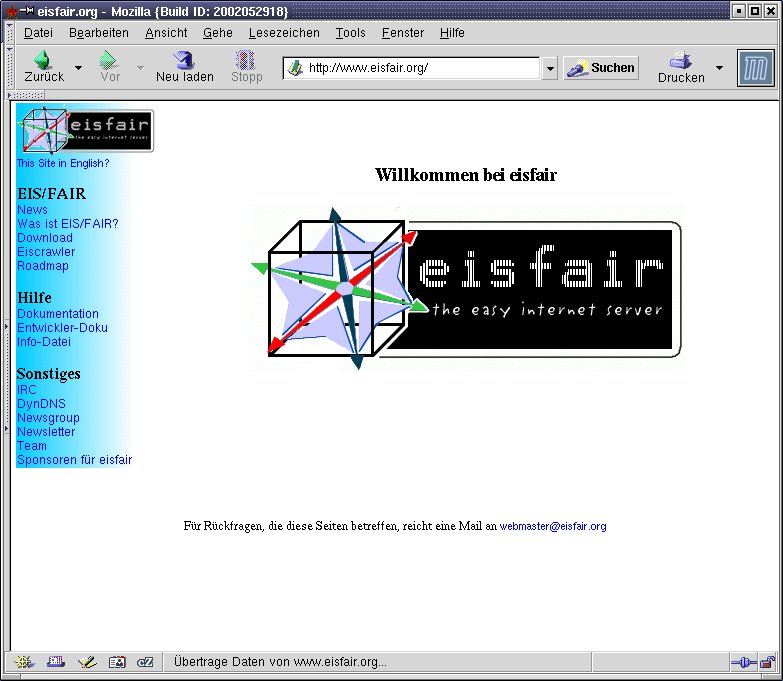
Abbildung 1: Die Homepage des eisfair-Projektes
Was ist eisfair?
Mit diesen Problemen will das eisfair-Projekt aufräumen, bei dem es sich um einen Server auf Linux-Basis handelt, dessen Installation nur zwei Disketten und einen Internet-Zugang voraussetzt. Einfache Konfiguration und Administration waren weitere Ziele der Entwickler. Für die Bedienung von eisfair sind noch nicht einmal Linux-Kenntnisse erforderlich – nur wer eigene Erweiterungen einbringen möchte, ist auf ein etwas tiefer gehendes Linux-Wissen angewiesen.
Um die genannten Ziele zu erreichen, stellt eisfair eine einheitliche Schnittstelle zu den angebotenen Diensten bereit. In der Praxis wurde dazu das Konzept des fli4l-Projektes [2] übernommen, welches übrigens auch als Vorbild diente: Jedes Programm bzw. jeder Dienst, der eisfair beiliegt, wird über Textdateien konfiguriert. Diese verwenden ein einheitliches Format, dessen Struktur eisfair vorgibt. Der Administrator wird durch dieses Konzept entlastet, da er sich nur noch mit einem einzigen Konfigurationssystem auseinander setzen muss – dem von eisfair. Dieser Komfort hat allerdings den Nachteil, dass man in der Regel nur allgemeinere Anforderungen abdecken kann. Spezielle Funktionen oder Merkmale eines Software-Pakets, die differenzierte Einstellungen voraussetzen, fallen unter den Tisch. Für den Hausgebrauch oder kleinere Netzwerke eignet sich dieses Vorgehen aber allemal.
Die Anwendungsmöglichkeiten von eisfair bestehen momentan hauptsächlich aus den folgenden Einsatzgebieten:
- Datei- und Drucker-Server für Windows-Rechner (mittels Samba)
- Drucker-Server (Unix)
- Inter- und Intranet-Server (Web-Server)
- FTP-Server
- Mail-Server
- News-Server
- Datenbank-Server (mit MySQL)
Weitere Programmpakete sind bereits in Vorbereitung. Diese können dann einfach über den integrierten automatischen Update-Mechanismus vom eisfair-Web-Server oder aus einem Netzwerk eingespielt werden. Über die genannten Dienste hinaus eignet sich eisfair auch als Firewall. Wenn möglich, sollte man diese aber aus Sicherheitsgründen auf einem eigenen Rechner betreiben.
Hürden
In der Praxis ist die Einrichtung von eisfair (noch) mit ein paar Hürden gespickt. Nur wer bereits über Grundlagenkenntnisse im Bereich von Netzwerken verfügt, gelangt schnell zu einem brauchbaren Ergebnis. Begriffe wie TCP/IP oder Routing sollten keine Fremdwörter darstellen. Ebenfalls fehlt zur Zeit noch ein komfortables grafisches Administrationswerkzeug: Konfigurationsänderungen sind momentan nur über ein rudimentäres Setup-Programm oder direkt durch das mühsamere Bearbeiten der entsprechenden Textdateien möglich.
Rabiater fdisk-Einsatz
Vor der Installation sollten Sie unbedingt beachten, dass eisfair ohne Rücksicht auf Verluste die gesamte Festplatte für sich vereinnahmt: Bestehende Partitionen werden gelöscht. Sie müssen eisfair daher einen eigenen Computer mit leerer Festplatte spendieren. Es genügt hier schon ein altes System mit 486-Prozessor bei 66 MHz – zu empfehlen ist aber ein Modell der Pentium-Klasse. Weiterhin werden mindestens 32 MB Hauptspeicher und 128 MB freier Plattenplatz gefordert. eisfair selbst basiert auf einem älteren Linux-Kernel (Version 2.2.x). Sie sollten daher vor der Inbetriebnahme prüfen, ob eisfair Ihre Hardware unterstützt. Kommende Versionen werden einen aktuelleren 2.4.x-Kernel einsetzen.
Vorbereitungen
Alles, was man für den eigenen Server benötigt, sind zwei Disketten: eine Boot-Diskette, von der aus das System installiert wird, und eine Datendiskette mit weiteren Treibern. Beide Datenträger müssen allerdings erst generiert werden. Dies kann man sowohl unter Linux als auch von Windows aus durchführen. Sofern in Ihrem Linux-System noch nicht vorhanden, installieren Sie zu Beginn den C-Compiler (gcc).
Auf der Hardware-Seite sollten Sie sicherstellen, dass der zukünftige eisfair-Server an ein Netzwerk bzw. einen weiteren Computer angeschlossen ist, auf dem bereits Zugang zum Internet besteht (und der als Gateway arbeitet).
Laden Sie nun das Archiv von der eisfair-Homepage [1] (Sie finden es auch auf der Heft-CD im Verzeichnis LinuxUser/eisfair/) und entpacken Sie es in ein Verzeichnis Ihrer Wahl. Eines der neu angelegten Unterverzeichnisse hört auf den Namen config. Die dortige Datei boot.txt enthält die Startkonfiguration, die im nächsten Schritt angepasst werden muss. Dazu öffnen Sie sie mit einem Texteditor Ihrer Wahl. boot.txt besteht aus mehreren Abschnitten. Jeder Abschnitt wird durch eine kurze Beschreibung eingeleitet, die sich zwischen zwei langen Strichen befindet. Kommentarzeilen beginnen immer mit dem Zeichen # und werden ignoriert. Gehen Sie nun diese Datei Schritt für Schritt durch und passen Sie sie Ihren eigenen Bedürfnissen an. Wichtig ist im zweiten Abschnitt die Angabe Ihrer Netzwerkkarte. Kommentieren Sie dort zunächst die Zeile
ETH_DRV_1='ne'
aus, indem Sie ihr die Raute (#) voranstellen. Suchen Sie nun Ihr Modell. Löschen Sie in der zugehörigen Zeile das erste Zeichen (die Raute). Sofern Ihre Netzwerkkarte eine PCMCIA-Karte (z. B. in einem Notebook ist) müssen Sie noch im Abschnitt Optional PCMCIA support den Eintrag OPT_PCMCIA=’no’ in
OPT_PCMCIA='yes'
ändern.
Der letzte Abschnitt legt fest, welche Software-Pakete automatisch bei der Installation eingespielt werden sollen. Standardmäßig ist dies der Web-Server Apache. Diese Punkte sind optional, da Sie die zu installierenden Pakete auch später manuell auswählen können. Wenn Sie hier den Punkt PACKAGE_N=’1′ in PACKAGE_N=’0′ ändern, wird kein Paket automatisch installiert.
Eine ausführliche deutsche Dokumentation aller Punkte finden Sie in der Datei readme.txt, die dem Paket beiliegt, oder dem ebenfalls sehr ausführlichen, deutschen Handbuch [3] (auch auf der Heft-CD im gleichen Verzeichnis).
Disketten erstellen
Haben Sie die Konfiguration abgeschlossen, nehmen Sie zwei leere Disketten zur Hand. Öffnen Sie ein Terminal-Fenster und wechseln Sie mit cd in das eisfair-Verzeichnis. Legen Sie nun die zukünftige Boot-Diskette ein. Mit dem Befehl
sh mkboot.sh
wird der Kopiervorgang gestartet. Ist dieser Vorgang abgeschlossen, legen Sie die zukünftige Datendiskette ein. Mit
sh mkfloppy.sh
übertragen Sie alle notwendigen Treiber und Einstellungsdateien. Wenn Sie die Konfiguration in der Datei boot.txt zu einem späteren Zeitpunkt ändern möchten, brauchen Sie nur die Datendiskette mit dem genannten Befehl neu zu erstellen – die Boot-Diskette kann unverändert bleiben.
Der erste Kontakt
Legen Sie die Boot-Diskette in den Rechner ein, der als Server dienen soll. Stellen Sie ihn so ein, dass er das Betriebssystem als erstes auf Diskette sucht; das ist meist die Voreinstellung. Führen Sie anschließend einen Neustart durch bzw. schalten Sie den Rechner ein. Es startet nun das Installationsprogramm, das u. a. auch die Festplatte selbständig einrichtet. Wenn Sie dazu aufgefordert werden, legen Sie die Datendiskette ein und bestätigen den Vorgang mit der Eingabetaste. Wurden alle Treiber korrekt geladen, nimmt eisfair Verbindung mit dem eisfair-Web-Server auf. Von dort wird dann das restliche System nachinstalliert.
Ist die Installation abgeschlossen, entfernen Sie die Diskette aus dem Laufwerk und starten den Server neu. Es sollte nun ein Anmeldebildschirm angezeigt werden. Nach der Anmeldung als Benutzer root können Sie mit dem Befehl setup ein simples Konfigurationsprogramm aufrufen. Dessen Menüpunkte werden über die Eingabe der entsprechenden Ziffer ausgewählt. Über das Hauptmenü lassen sich u. a. weitere Benutzer verwalten (User Administration) oder Pakete einspielen (Package Administration). Möchten Sie letzteres über das Internet, z. B. vom eisfair-Server vornehmen, muss wie bei der Installation eine Internet-Verbindung über einen weiteren Rechner Ihres Netzwerkes möglich sein. Die Auswahl eines Software-Pakets erfolgt mehr oder weniger bequem über das Setup-Programm. Vor dem Download erhalten Sie jeweils noch eine ausführliche Paketbeschreibung. Auf dem eisfair-Server liegt auch noch eine Komponente bereit, mit der man das System bequem über einen Browser einrichten und (fern-) steuern kann.
Bereits installierte Pakete lassen sich über den Punkt Service Administration des Setup-Programms einrichten. setup lässt sich übrigens sowohl als Benutzer root als auch als Benutzer eis starten. Letzterer ist z. B. dann nützlich, wenn eine Fernwartung notwendig wird.
Eine genaue Beschreibung der einzelnen Menüpunkte finden Sie in der Dokumentation zu eisfair [3]. Dort treffen Sie auch auf viele nützliche Informationen zu einigen ausgewählten Paketen. Neben der Homepage ist die Dokumentation auch die erste Anlaufstelle, wenn Sie selbst Erweiterungen für eisfair schreiben möchten.
Fazit
eisfair ist ein interessantes Projekt. Dort, wo schnell ein einfach zu konfigurierender Server eingerichtet werden soll, ist eisfair eine Überlegung wert. Dass sich das Projekt noch in einem frühen Stadium befindet, machen das etwas umständliche Konfigurationsprogramm und der Zwang zur Installation über das Internet deutlich – Modem-Besitzer werden hier mit Schaudern an ihre Rechnung denken. Für diese Gruppe dürfte die als zukünftiges Feature geplante Installation von CD-ROM interessant sein.
Infos
[1] http://www.eisfair.org: eisfair-Homepage
[2] http://www.fli4l.de: fli4l-Homepage
[3] http://www.devone.org/eisfair/doc/eisfair.pdf: eisfair-Dokumentation im PDF-Format




