


=== AUFMACHER: Gerätefoto freigestellt vom Pressebild === USB-Speicherriegel erfreuen sich großer Beliebtheit: Sie sind kompakter als Disketten oder Zip-Medien, bieten eine hohe Speicherkapazität und lassen sich an jeden Computer anschließen. Der Mediax MP3 MemoryBee ist zudem noch musikalisch.
USB-Speicherriegel sind überaus praktisch und flexibel: Sie passen in jede Hosentasche und haben genug Platz für Präsentationen, SSH-Schlüssel oder ein paar Stunden MP3-Musik. Anders als Disketten- und Zip-Laufwerke lassen sich die Speicherriegel an (fast) jeden Computer anschließen – USB-Anschlüsse gehören seit Jahren zum Standard, und ab Windows 95b aufwärts benötigt man nicht einmal Treiber für die Einbindung.
Auch unter Linux lassen sich die USB-Speicher ohne Probleme betreiben. Als USB-Storage-Geräte werden sie seit Kernel 2.2.18 unterstützt und als SCSI-Festplatten ins System eingebunden. Angenehm überraschend beschreibt das umfangreiche Handbuch des MemoryBees nicht nur die Windows-Installation, sondern auch die Linux-Einbindung auf der Kommandozeile.
Auto-Erkennung bei SuSE
Für SuSE 8.1 ist keine Einrichtung nötig – der MemoryBee wird beim Einstecken erkannt und ein entsprechendes Symbol auf dem Desktop angelegt (Abbildung 1). Es wird generell nur die erste Partition eingebunden, und der Name /media/sda1 ist nicht sehr aussagekräftig. Beim Entfernen des Speicherriegels verschwindet das Symbol wieder.
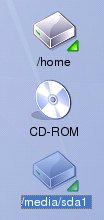
Abbildung 1: Beim Einstecken wird auf dem KDE-Desktop unter SuSE 8.1 automatisch ein Symbol angelegt
Erst wenn der NoIcon-Eintrag entfernt wurde, wobei in den eckigen Klammern durchaus eine andere Geräte-ID stehen kann, zeigt KDE den USB-Speicherriegel beim nächsten Einstecken wieder an.
Mandrake-Einrichtung
Auch bei Mandrake lässt sich das USB-Laufwerk auf dem Desktop einbinden, allerdings etwas umständlicher als bei SuSE. Zunächst stecken Sie den USB-Speicher an und öffnen HardDrake im K-Menü unter Einstellungen, Hardware. Zum Programmstart müssen Sie noch das Root-Passwort eingeben.
HardDrake zeigt nun eine Liste der gefundenen Laufwerke an; wählen Sie dort in der Sektion Disk den Eintrag /dev/sda1 aus und klicken Sie auf Konfigurationswerkzeug starten. Es startet das Programm DiskDrake, die weitere Konfiguration erfolgt im Registerblatt sda. Wechseln Sie zunächst in den Experten-Modus. Als Einhängepunkt können Sie zum Beispiel /mnt/memorybee angeben, er wird zum Abschluss automatisch angelegt.
Komplexer sind die nötigen Optionen. Wählen Sie dort die Einträge sync, supermount, umask=0 und user, wobei einige andere Optionen automatisch aktiviert werden. Mit OK verlassen Sie das Optionen-Menü wieder und beenden DiskDrake mit Fertig. Schließlich müssen Sie noch die Änderungen der /etc/fstab bestätigen.
Damit ist der Datei /etc/fstab folgende Zeile hinzugefügt worden:
none /mnt/memorybee supermount dev=/dev/sda1,fs=vfat,--,user,umask=0,sync 0 0
Die Einrichtung ist nun fast fertig, Sie müssen sich nur über die Konsole kurz als Root anmelden und mit mount -a das automatische Mounten des USB-Speichers aktivieren.
Auf dem Desktop wird das Symbol am besten unter Removeable media angelegt. Dazu kopieren Sie am einfachsten das Disketten-Symbol und fügen es als MemoryBee ein. In den Eigenschaften müssen Sie noch die Adresse ändern in /mnt/memorybee und bei Bedarf ein anderes Symbol auswählen – fertig.
MP3-Erkennung
Seine Funktion als MP3-Player entfaltet der MemoryBee nach Einstecken des mitgelieferten Kopfhörers, der gleichzeitig als Tragegurt dient. Die erste Partition des Flash-Speichers wird nach Dateien mit der Endung .mp3 in beliebiger Groß-/Kleinschreibung durchsucht, die Titel-Reihenfolge ergibt sich aus der Reihenfolge im Dateisystem; eine Random-Funktion gibt es nicht. Angenehm ist die Prüffunktion, mit der defekte MP3s oder andere Daten, die fälschlicherweise die Endung .mp3 tragen, erkannt werden.
Sonderformate
Ein handelsüblicher Kopfhörer lässt sich nicht ohne weiteres anschließen, die Buchse im MemoryBee ist für 2,5-mm-Klinkenstecker ausgelegt, man braucht also einen Adapter auf das handelsübliche 3,5-mm-Format. Die Klangqualität war akzeptabel, lediglich ein leichtes weißes Rauschen störte bei besonders leisen Passagen mancher Stücke. Der Akku des MemoryBees reicht für gut fünf Stunden Musik bei mittlerer Lautstärke und wird über den USB-Anschluss wieder aufgeladen. Am Ende der Akkulaufzeit macht sich ein immer lauter werdendes Brummen bemerkbar, bis das Gerät schließlich abschaltet.
Fazit
Mit dem Apple iPod kann sich der Mediax MP3 MemoryBee nicht messen, mit knapp 130 Euro ist jedoch die 128-MB-Version des USB-Speichers erheblich billiger als das Apple-Gerät mit Display und Zusatzfunktionen. Die Akkulaufzeit war überraschend gut, man muss schon MP3s mit sehr niedrigen Samplingraten abspielen, um überhaupt fünf Stunden Musik auf 128 MB unterzubringen. Auf unserem Wunschzettel stehen eigentlich nur noch ein Random-Abspielmodus und ein Positionsspeicher, damit der MemoryBee nicht immer wieder von vorn mit dem Abspielen beginnt. Ansonsten ist das Gerät eine interessante Alternative zu herkömmlichen USB-Speicherriegeln.
Mediax MP3 MemoryBee
| USB-Speicherriegel mit MP3-Player | |
| Bezugsquelle: | LinuxLand (www.linuxland.de) |
| Kapazität: | 128 MB |
| Akku: | 3,7 Volt, 500 mAh (Lithium-Polymer), Spielzeit ca. 5 Stunden |
| Lieferumfang: | Schutzkappe, Kopfhörer mit Trageriemen, Windows-Software, Handbuch |
| Preis: | 130 Euro |






