


In diesem Teil unseres LyX-Workshops arbeiten wir mit mathematischen Symbolen und binden Tabellen und Grafiken ein. Anschließend zeigen wir, wie eine Textklasse aufgebaut wird.
Logische Konstrukte, Formeln und griechische Buchstaben schreiben Sie mit LyX im Mathematik-Modus. Wenn Sie bereits mit LaTeX mathematische Ausdrücke erstellt haben, dann werden Sie um die Schwierigkeit des Layouts wissen. Die Perfektion des Dokumentes erkauft sich der LaTeX-Nutzer durch ein mühsames Programmieren der Formeln. Jedes mathematische Element des Makropakets muss der Anwender in der DVI-Vorschau überprüfen und eventuell im Quelltext korrigieren.
Formeln
In diese Lücke stößt das WYSIWYM-Konzept des Frontends LyX. Seine Facetten reichen von der Eingabe eines LaTeX-Befehls über Shortcuts bis zum reinen Klicken auf ein Symbol. Egal, für welche Methode Sie sich entscheiden, die Darstellung der Textverarbeitung bleibt immer so nahe wie möglich am Druckergebnis.
Um in den Mathematik-Modus zu wechseln, drücken Sie den Button mit dem a+b:c-Bruch in der Werkzeugleiste. Auf der Tastatur entspricht dieser Schalter der Tastenkombination [Strg-m]. Um sich mit dem Schreiben in dieser Textmaske vertraut zu machen, schauen wir uns das erste Beispiel an. Zunächst folgen wir dabei der klickbaren Variante.
Über den Button mit dem Bruch-Symbol schalten Sie den Mathematik-Editor ein. In Ihrem Dokument erscheint daraufhin ein blaues Kästchen in einem roten Rahmen. Das blaue Feld ist der Fokus, in den der Cursor Ihre Eingabe schreibt. Der rote Rand hingegen zeigt an, dass Sie in diesem Bereich im Mathematik-Modus arbeiten.
Wählen Sie in der Menüleiste die Option Einfügen/Mathe/Mathematische Symbole. In Abbildung 1 sehen Sie das Dialogfenster, das durch die ausgeführte Option erscheint. In der oberen Knopfleiste des Fensters drücken Sie den zweiten Schalter von links, der einen Bruch symbolisiert. Im roten Bereich Ihres Textes entsteht ein leerer Bruch.
Um den oberen blauen Platzhalter mit Inhalt zu füllen, schieben Sie den Cursor mit der entsprechenden Pfeiltaste in das Feld hoch. Schreiben Sie als Zähler eine 3 in das Kästchen über dem Bruchstrich. Bewegen Sie mit der Abwärts-Pfeiltaste den Cursor in Fokus unterhalb des Bruchstrichs. Als Nenner bietet sich die 4 an.
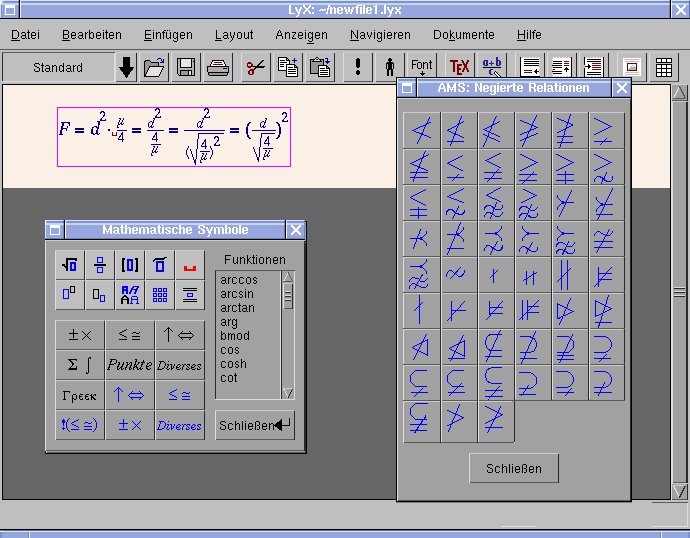
Abbildung 1: Eine kleine Formel
Nachdem Sie Ihr erstes Element geschrieben haben, verlassen Sie mit der Leertaste den Bereich. Sie können auch mit der Escape-Taste [Esc] den Mathematik-Modus abschalten. Alles, was Sie nun schreiben, wird als gewöhnlicher Text formatiert. Wenn Sie den Cursor erneut zum Bruch bewegen, öffnet sich wieder der rote Rahmen, und Sie könnten weitere mathematische Zeichen hinzufügen.
Als LaTeX-Profi dürfen Sie Ihre Formel sogar als Code direkt in den Editor tippen. Die Tastenkombination [Strg-m] öffnet den Mathematik-Modus. In das Eingabefeld schreiben Sie \frac und drücken dann die Leertaste. Das Kommando \frac definiert in der Welt von LaTeX einen Bruch, den LyX ohne Umstände anzeigt. Füllen Sie das blaue Quadrat mit Hilfe der Pfeiltasten aus und beenden Sie den Modus mit der Leertaste.
Wenn Sie sich für die Kommandos der Symbole interessieren, finden Sie eine Liste der Zeichen mit dem Befehl locate symbols.dvi. Diese Datei betrachten Sie im DVI-Viewer Ihrer Wahl:
kdvi symbols.dvi
oder
xdvi symbols.dvi
Noch schneller als mit LaTeX-Befehlen arbeiten Sie mit den Shortcuts. Die Tastenkombination [Strg-m] haben Sie ja bereits kennen gelernt. Zur Erinnerung: Alle Kürzel dieses Modus stehen global in der Datei math.bind, die Sie im Unterverzeichnis bind des LyX-Installationsverzeichnis (z. B. /usr/share/lyx/bind/) finden.
Wo sich der Systemordner befinden, verrät Ihnen die Option Hilfe/Über LyX. Doch zurück zu unserem Bruch. Mit der Abkürzung [Alt-m f] zaubern Sie dieses Element hervor und bearbeiten es wie gehabt. Um Ihnen den Einstieg in die Materie zu erleichtern, haben wir in Tabelle 1 einige Shortcuts zusammengestellt.
Tabelle 1: Shortcuts
| [Alt-m g] [Buchstabe] | Griechische Buchstaben |
| [Alt-m s] | Wurzel |
| [Alt-m f] | Bruch |
| [Alt-m 8] | Unendlich |
| \Befehl[Leertaste] | LaTeX-Code |
| _ | Tiefstellen |
| ^ | Hochstellen |
| [Alt-m _] | Unterstrich |
| [Alt-m b] | Überstrich |
| [Leertaste] | Element beenden |
| [Alt-m] [Klammerzeichen] | Angepasstes Klammerpaar |
| [Strg-m] | Mathe-Modus starten |
| [Esc] | Mathe-Modus beenden |
Zwei weitere wichtige Funktionen sind Sinus und Cosinus. Im Mathematik-Editor nimmt die Textverarbeitung jeden Buchstaben als Variable und setzt ihn kursiv. Dieses Verhalten führt bei Funktionsnamen zu einer falschen Darstellung, wenn Sie einfach sin für Sinus schreiben. Wählen Sie stattdessen in der Dialogliste der Mathe-Symbole den Punkt sin oder geben Sie den LaTeX-Befehl \sin ein. Die Unterschiede des Layouts sehen Sie in Abbildung 2.
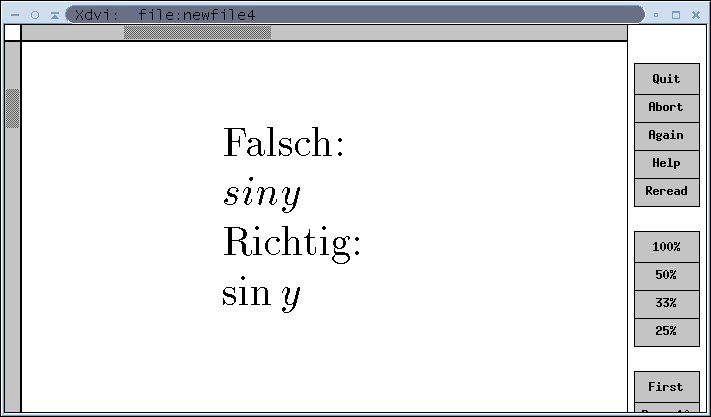
Abbildung 2: Ein Sinus – einmal falsch und einmal richtig eingefügt
Bei umfangreichen Dokumenten bietet sich ein Absetzen oder Nummerieren der Formeln an. Die Option Einfügen/Mathe/Abgesetzte Formel zentriert eine markierte Berechnung als eigenen Abschnitt. Einen weiteren Schritt zur Übersichtlichkeit erreichen Sie mit dem Menüpunkt Einfügen/Marke.
Mit ihm fügen Sie in das Fenster des Editors nach der Formel eine Marke ein. Sie werden nach einem Namen gefragt, den Sie frei wählen dürfen. In der normalen Ansicht erscheint dann rechts von der Formel der Name der Marke in Klammern.
Jede abgesetzte und gekennzeichnete Formel bekommt in der Seitenvorschau eine durchgehende Nummer zugewiesen. Im Editor selbst sehen Sie allerdings nur die Marke.
Obwohl sich das Programm automatisch um den richtigen Anstand zwischen Zeichen und Zeilen kümmert, können Sie ihm bei Bedarf auf die Sprünge helfen. Wie Sie sicher schon bemerkt haben, hat das Leerzeichen innerhalb einer Formel einen anderen Sinn, als Elemente zu trennen. Um den Abstand zwischen den Elementen zu richten, greifen Sie auf das feste Leerzeichen zurück.
Es zeigt ihnen im Eingabefeld ein kleines rotes “U” zwischen den Zeichen. Mit dem Shortcut [Strg-Leerzeichen] fügen Sie es in Ihren Text ein. Die Feineinstellung übernimmt das Fenster der Option Einfügen/Mathe/Mathematische Symbole. Im Mathe-Fenster sehen Sie einen Knopf, der mit einem kleinen roten Symbol, das einem “U” ähnelt, beschriftet ist. Hier legen Sie genauere Abstände zwischen den Zeichen fest.
Grafiken einbinden
Neben Formeln sind Abbildungen das häufigste Element in einem überschaubaren Dokument. LyX beherrscht das Einbinden von Grafikdateien. Allerdings ist die WYSIWYM-Darstellung nicht so ausgereift wie in den anderen Einsatzgebieten des Editors: Die Abbildung wird zwar im Editor angezeigt, die Größe des Bildes erkennen Sie jedoch erst in der DVI-Vorschau. Dieses kleine Manko wird bei der LyX-Version 1.2.0 mit erweiterten Grafikfunktionen mehr als wett gemacht. Während das Programm früher nur mit Postscript-Grafiken zurechtkam, arbeitet es jetzt zum Beispiel ebenfalls mit Gif- oder Jpeg-Dateien.
Die einfachste Methode, eine Grafik in das Dokument einzubinden, ist die Verwendung des Menüpunktes Einfügen/Abbildung. Darüber öffnet sich eine Eingabemaske mit verschiedenen Karteikartenreitern.
Schauen wir uns die wichtigsten Einstellungen dieses Fensters einmal an: Unter dem Reiter Datei finden Sie ein gleichnamiges Feld mit dem Knopf Durchsuchen. Hier geben Sie den Namen der gewünschten Datei ein oder durchsuchen den Verzeichnisbaum nach ihr. Der Button Drehen rotiert das Bild um eine wählbare Achse.
In der Karteikarte LyX Ansicht konfigurieren Sie die Anzeige und Größe der Abbildung in der WYSIWYM-Darstellung. Mit dem Reiter der Aufschrift LaTeX Größe skalieren Sie die Grafik an sich. Sie können zwischen einer prozentualen Abbildungsgröße und frei definierbaren Werten entscheiden.
Die Bounding Box schneidet ein geladenes Postscript-Format zurecht, und unter Extras geben Sie der Datei zusätzliche LaTeX-Befehle mit auf den Weg.
Nachdem Sie auf diese Weise eine Abbildung eingebunden haben, können Sie sie im Menü Layout/Absatzformat wie einen Textabsatz anpassen. Freilich bringt diese simple Art der Grafikeinbindung einige Nachteile mit sich: So ist es etwa unmöglich, eine Abbildung mit einer Begleitzeile zu versehen.
Ein weiteres Ärgernis ist der Seitenumbruch. Da eine Grafik nicht auf zwei Seiten verteilt werden kann, bleiben weiße Stellen im Dokument, wo der Platz für das Bild nicht reicht. Das LaTeX-Frontend lässt hier ein Hintertürchen offen: Das Gleichgewicht des Layouts hält die Float-Umgebung in der Schwebe.
Alles ist im Fluss
Mit einer Float-Umgebung plaziert die Textverarbeitung eine Grafik oder Tabelle fließend im Gesamtdokument, um hässliche Seitenumbrüche zu vermeiden. In dieser Umgebung können Sie den Absatztyp Caption zur Beschriftung von angelegten Elementen verwenden. Caption numeriert die Bildunterschriften, wie Sie es schon von Abschnittstypen wie Chapter und Section gewohnt sind.
Um eine Float-Umgebung in Ihren Text einzufügen, rufen Sie den Menüpunkt Einfügen/Floats auf. Da wir vorhaben, eine Grafik einzubinden, wählen wir die Float-Option Abbildung. Für einen zweispaltigen Textaufbau dient der Punkt Abbildung (breit). Im Dokument sehen Sie einen als Floats Abbildung gekennzeichneten roten Rahmen. Innerhalb dieses Bereiches fügen Sie an die Stelle des Cursors Ihre Grafik ein. Wie zuvor erledigen Sie diese Aufgabe mit Einfügen/Abbildung.
Nun müssen Sie sich nur noch entscheiden, ob die Abbildung eine Über- oder Unterschrift zieren soll. Das Ergebnis hängt natürlich von der Cursor-Position im Verhältnis zum Bild ab. In der Zeile unter der Grafik erstellen Sie eine Unterschrift, in der Zeile darüber eine Überschrift.
Im linken Listenfenster der Werkzeugleiste finden Sie den Absatztyp Caption. Er schreibt Ihnen lediglich ein Figure#: an den Anfang der Bild-Begleitzeile. In der DVI-Vorschau sehen Sie jedoch, dass die Zeile eine Nummer trägt und Abbildung heißt. Abbildung 3 zeigt Ihnen das Beispiel eines Floats in der Editor-Ansicht.
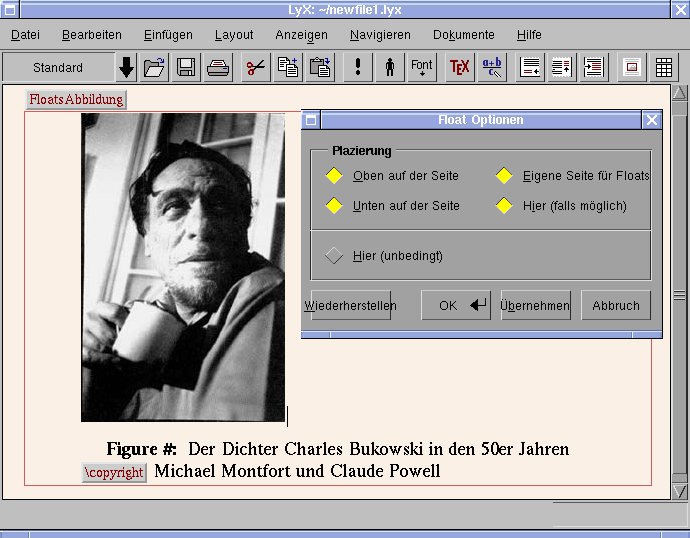
Abbildung 3: Die Grafik in der Float-Umgebung
Selbst nachdem Sie einen Float gesetzt haben, gibt Ihnen das Programm die Chance, die Position der Umgebung zu beeinflussen. Mit einem Klick in den Float-Rahmen öffnen Sie ein Fenster mit fünf Schaltern. Achten Sie darauf, nicht die Grafik zu treffen; diese Aktion würde die Maske zur Bild-Skalierung aufrufen, mit der wir uns bereits beschäftigt haben.
Obwohl die Schalter für sich sprechen, gibt es zur Anwendung der einzelnen Punkte noch etwas zu sagen. Es ist egal, in welcher Reihenfolge Sie die Knöpfe Oben, Unten, Eigene Seite und Hier drücken. Der Editor arbeitet die ausgewählten Optionen in einer vorgegebenen Reihenfolge ab.
Zuerst versucht das Programm mit Hier, den Float-Bereich genau an der Stelle einzufügen, den es bereits im Dokument einnimmt. Funktioniert das nicht, testet LaTeX die Möglichkeit, die Umgebung oben unterzubringen. Schlägt auch dieser Versuch fehl, sucht sich der Editor den Punkt Unten. Zum Schluss erscheint die Grafik dann auf einer eigenen Seite.
Die fünfte, bisher unerwähnte Option ist der Punkt Hier (unbedingt). Er knipst alle Schalter aus und schreibt die Grafik an exakt die Stelle, die sie im Text einnimmt. Um die Lage aller Floats im Dokument zu bestimmen, arbeiten Sie mit der Option Layout/Dokument/Extras. Das Fenster reagiert auf die Buchstaben h (engl. here), t (engl. top), b (engl. Bottom) und p (engl. page).
Tabellen
Um eine Tabelle zu erstellen, verwenden Sie den Menüpunkt Einfügen/Tabellen oder drücken den Button mit dem kleinen Gittermuster in der Werkzeugleiste. Wie zuvor bei den Abbildungen, können Sie hier einen Float-Rahmen plazieren, um Ihr Layout zu verbessern. Ein kleines Popup-Menü fragt Sie nach der Anzahl der Zeilen und Spalten, die die Tabelle enthalten soll. In Abbildung 4 sehen Sie eine Tabelle samt Menüfenster und Float-Umgebung.
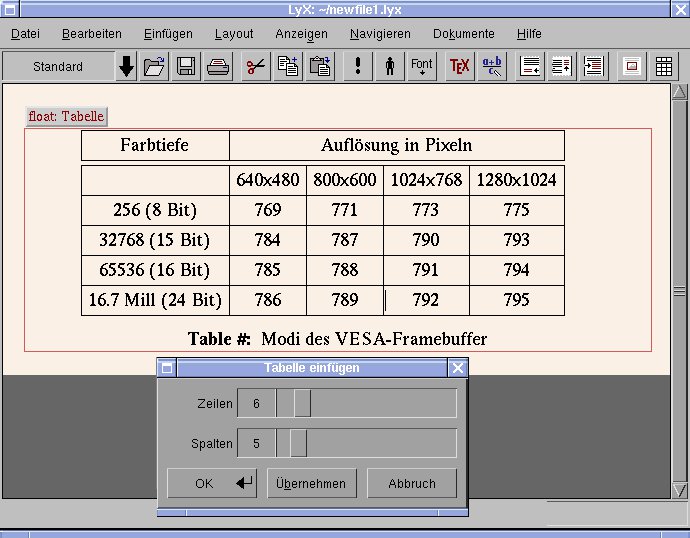
Abbildung 4: Eine Tabelle im WYSIWYM-Stil
Für die Bearbeitung der Tabelle gibt Ihnen der Editor mehrere Möglichkeiten. Zum einen gibt es in der Menüleiste die Option Bearbeiten/Tabellen, zum anderen genügt ein Klick mit der rechten Maustaste, um die Tabellenstruktur via Menü zu verändern. Im direkten Menü verteilt sich die Konfiguration auf vier Karteikarten. Verschaffen wir uns einen kurzen Überblick:
In der Karteikarte ZeileSpalte schalten Sie mit den Buttons der Sektion Ränder die entsprechenden Tabellenrahmen ab. H. Ausrichtung definiert die Textausrichtung. Die Option gilt für die gesamte Spalte, in der sich der Cursor befindet. Die Feste Breite fixiert die Spaltenbreite in verschiedene Maße. Im Reiter Tabelle fügen Sie Spalten und Zeilen ein oder löschen sie.
Mit dem Abschnitt Sonderformate stellen Sie Lange Tabellen ein, wenn es sich um Formate handelt, die über mehrere Seiten laufen. Für diese Art der Darstellung finden Sie in der Karteikarte Lange Tabellen detailliertere Einstellungen.
Der letzte Reiter trägt den Namen Eintrag. Sie finden dort ähnliche Buttons wie in der Karteikarte ZeileSpalte. Die Schalter beziehen sich jedoch auf einzelne Zellen – nicht auf das Gerüst in Zeilen und Spalten.
Interessant ist vor allem der Knopf Mehrspaltig. Wenn Sie mehrere Felder mit gedrückter linker Maustaste markieren und dann die Mehrspaltigkeit aktivieren, werden sie zu einem größeren Feld vereinigt. Weitere Tipps zum Umgang mit Tabellen lesen Sie im Benutzerhandbuch, Kapitel 4.4, das Sie über das Menü Hilfe erreichen.
Textklassen
Im letzten Abschnitt dieses Workshops betrachten wir den Aufbau der Textklassen. Sicher haben Sie schon bemerkt, dass sich in den LyX-Dateien Muster zur konkreten Struktur eines Dokumentes befinden.
Sie werden allerdings keinen Hinweis darin entdecken, was einen Artikel zu einem Artikel und einen Brief zu einem Brief macht. Durch Einträge wie \layout Standard wendet der Editor zwar verschiedene Absatztypen an, definiert sie jedoch nicht. Diese Aufgaben übernehmen Layout-Dateien.
Sie finden einen Dialog, mit dem Sie die Grundeinstellungen der Klassen verändern können, unter Layout/Dokument in der Menüleiste. In der Karteikarte Dokument liegt das Listenfenster Klasse. Dort suchen Sie die gewünschte Textklasse für Ihr Schriftstück heraus. Die Grundlage für diese Liste liefern die Dateien im Verzeichnis /usr/local/share/lyx/layouts/ oder /usr/share/lyx/layouts/.
Allen Konfigurationsdateien dieses Ordners ist die Endung .layout gemeinsam. Wie Sie sehen werden, ist an dieser Stelle die Verzahnung zwischen dem Textsatzsystem LaTeX und dem Frontend LyX sehr deutlich.
Um sich gefahrlos den Aufbau der Textklassen zu verinnerlichen, kopieren Sie die Datei g-brief-de.layout vom systemweiten in Ihr lokales Konfigurationsverzeichnis.
cp /usr/share/lyx/layouts/g-brief-de.layout ~/.lyx/layouts/
Öffnen Sie nun die Datei in Ihrem Lieblings-Editor. Die Abkürzung g-brief-de meint Geschäftsbrief-Deeutsch. Lassen Sie sich von den vielfältigen Konfigurationsvariablen nicht Bange machen, der Aufbau der Datei ist recht einfach zu durchschauen. Als Erstes stoßen sie auf zwei Zeilen hinter dem Kommentarzeichen #:
#% Do not delete the line below; configure depends on this
#  \DeclareLaTeXClass[g-brief]{letter (g-brief, german)}
Die Declare-Zeile wird von einem Skript eingelesen, das zum LaTeX-Paket gehört. Durch diese Angabe ist die Textklasse letter deklariert. Den Text zwischen den geschweiften Klammern lesen Sie auch in der Klassenliste des Menüs Layout/Dokument/dokument.
Diese Textklasse nutzt die LaTeX-Dokumentenklasse g-brief. Die Dokumentenklassen tragen als Dateien die Endung .sty (engl. Style) oder .cls (engl. Class). Sie legen die Gliederung fest und geben Vorlagen für den Textsatz. Wenn Sie einen Geschäftsbrief als pure LaTeX-Datei erstellen würden, bräuchten Sie folgenden Befehl als Einleitungszeile:
\documentclass[option]{g-brief}
Nur so weiß das Satzsystem, dass Ihre Datei das Format eines professionellen Briefes bekommen soll. Und nichts anders sagt die Declare-Zeile des Frontends. Das Wissen um die LaTeX-Dokumentenklassen ist übrigens unverzichtbar, wenn Sie sich vornehmen, eigene Textklassen zu erfinden. Sollte Ihr Interesse an den Class- und Style-Dateien des Geschäftsbriefes geweckt sein, bringt Sie der Befehl locate g-brief auf den richtigen Pfad.
Doch schauen wir weiter nach grundlegenden Einstellungen in der Layout-Datei. Unter dem Header der Datei sehen Sie eine auskommentierte Input-Anweisung. Es ist nicht schwer zu erraten, dass der Eintrag
# Input stdletter.inc
die Datei stdletter.inc einbindet. In stdletter.inc ist das Standardlayout vieler Textklassen festgeschrieben.
Einen Abschnitt darunter liegen die Voreinstellungen zur Spaltigkeit des Dokumentes (Columns) und dem doppel- oder einseitigen Druck (Sides). Auch der Stil der Standardseite (PageStyle) und des Standardabsatzes (DefaultStyle) sind hier zu finden.
Die Beschreibung des Standard-Zeichensatzes steht zwischen der Einleitung DefaultFont und dem Abschluss EndFont. Diese Sektion beherbergt die Schriftfamilie (Family), die Zeichenformatierung (Serie, die Gestalt der Schrift (Shape) und die Farbe (Color). Die Bandbreite der einzelnen Variablen können Sie im Hilfstext Anpassung, Kapitel 6.3.4 erfragen.
Der Rest der Datei besteht hauptsächlich aus Definitionen einzelner Absatztypen wie Anlagen, Betreff oder Verteiler. Zwei Stil-Parameter gliedern einen Layout-Block und geben ihm einen Namen:
Style  Absatztyp
[Inhalt]
End
Was bewirken die Zeilen im Inneren des Blocks für den genannten Absatztyp? Als erstes wäre die Variable Margin zu nennen. Sie bestimmt den linken Rand des Textes. LatexType sagt, wie LaTeX die Textgestalt übernimmt. LatexName legt fest, welchen Namen das Textsatzsystem für das Layout annimmt.
LeftMargin, wie sollte es anders sein, definiert den linken Rand des Dokumentes. Der Eintrag Align beschreibt die generelle Ausrichtung des Textes, während AlignPossible die möglichen Textausrichtungen angibt.
Label-Variablen beziehen sich immer auf den Schriftzug, der im Editor erscheint, wenn Sie einen neuen Absatztyp in Ihr Dokument eingeben. So nimmt der Editor aus LabelString den Inhalt dieses Schriftzugs und aus LabelSep den Abstand zum Text. Das Schriftbild des Labels samt Farbe wird in dem Bereich zwischen LabelFont und EndFont notiert.
Am Ende der Datei stoßen Sie auf zwei NoStyle-Zeilen, die mit einem Kommentarzeichen geschützt sind. NoStyle arbeitet wie eine Löschtaste, mit der Sie ein bereits konfigurertes Layout überspielen, ohne es von Hand aus der Datei zu entfernen.
Nun steht eigenen Experimenten mit Textklassen nichts mehr im Weg. Geben Sie Ihrer Datei ~/.lyx/layouts/g-brief-de.layout einen neuen, einprägsamen Namen wie mein-gbrief-de.layout. Dann nehmen Sie sich die Declare-Zeile vor und passen sie an:
\DeclareLaTeXClass[g-brief]{letter (g-brief, angepasst)}
Nach dem Aktualisieren der Konfiguration über Bearbeiten/Neu Konfigurieren und einem Neustart des Editors ist das Programm bereit. In der Klassenliste des Menüs Layout/Dokument ist ein Punkt hinzugekommen: Die Dokumentenklasse letter (g-brief, angepasst).
Jetzt können Sie nach Herzenslust basteln, umschreiben und das ganze Layout auf den Kopf stellen. Vielleicht gelingt es Ihnen sogar, Autor eines nützlichen neuen Layouts zu werden und damit die Entwickler von LyX zu überraschen.




