


Anleitungen, wie Sie einen Rechner älterer Bauart sinnvoll im Netzwerk nutzen, gibt es im Überfluss. Auch einer Verwendung als grafischer Desktop-Rechner steht nichts im Weg – beispielsweise mit dem Window Manager icewm.
deskTOPia
Wie Ihr Linux-Desktop aussieht, bestimmen allein Sie. Mit deskTOPia nehmen wir Sie regelmäßig mit auf die Reise ins Land der Window Manager und Desktop-Umgebungen, stellen Nützliches und Farbenfrohes, Hingucker und hübsches Spielzeug vor.
Ältere Hardware hat fast jeder daheim, und in den meisten Fällen dürfte diese als Router dienen. Ein Einsatz als Desktop-Rechner scheint kaum realisierbar, stellen doch moderne Desktop-Umgebungen wie KDE hohe Anforderungen an Grafik, Arbeitsspeicher und Festplattenplatz. Doch wer vor alternativen Lösungen und ein wenig Planung nicht zurückschreckt, kann auch auf älteren PCs grafisch arbeiten.
Tabelle 1: Alternative Window Manager und Taskbars
| Fenstermanager | ||
|---|---|---|
| blackbox | klein und schnell mit gefälliger Optik | http://sourceforge.net/projects/blackboxwm |
| fluxbox | auf blackbox-Code basierend mit einigen Verbesserungen | http://fluxbox.sourceforge.net/ |
| aewm | kleiner Window Manager in schlichter Optik | http://www.red-bean.com/~decklin/aewm |
| pwm | ressourcensparend, mit interessantem Fensterkonzept [4] | http://modeemi.cs.tut.fi/~tuomov/pwm |
| larswm | minimalistisch, für Tastaturliebhaber | http://www-personal.umich.edu/~larsb/larswm |
| Panel | ||
| fbpanel | Panel mit Uhr und Anwendungsstartern | http://fbpanel.sourceforge.net/ |
| hpanel | einfaches Panel mit Desktop Switcher | http://www.phrat.de/hpanel-0.2.tar.gz |
| fspanel | winziges (noch nicht mal 10 kB großes) Panel mit Switcher | http://www.chatjunkies.org/fspanel/ |
Mehr RAM!
Einige Mindestanforderungen sollten Sie dennoch an Ihre Hardware stellen: Falls Sie den Arbeitsspeicher aufrüsten können, tun Sie es. Wirklichen Spaß mit dem X-Window-System haben Sie erst ab ca. 32 MB RAM. Bei weniger Arbeitsspeicher häufen sich die Zugriffe auf die Swap-Partition, was das System (insbesondere bei langsamen Festplatten) lähmt.
Außerdem sollten Sie XFree in der Version 3.3.6 nutzen, selbst wenn XFree 4.x Ihre Grafikkarte unterstützt. Die neueren X-Server brauchen wesentlich mehr Speicher als die alte Version. Nicht zuletzt zahlt es sich aus, Ihre Anwendungen auf ein GUI-Toolkit zu beschränken. Hier bieten sich GTK oder Tk dank einer großen Auswahl darauf beruhender Software an.
Die Qual der Wahl
Außer dem X-Server benötigen Sie in jedem Fall einen schlanken Window Manager. Empfehlenswert ist icewm[1], da er wichtige Eigenschaften einer Desktop-Umgebung wie eine Taskbar mit Uhr und Startmenü schon mitbringt. Tabelle 1 zeigt andere, ebenfalls geeignete Window Manager auf. Da diese oft keine Task-Leiste dabei haben, enthält sie auch dafür Vorschläge.
Fast alle großen Distributionen liefern icewm mit, so dass die Installation nicht schwerfällt. Wahrscheinlich finden Sie auf Ihren CDs sogar ein Paket namens icewm-lite oder icewm-light, das einen mit minimalen Optionen kompilierten icewm enthält. Je nach Distribution kann diesem schon mal die Task-Leiste fehlen oder gar die Möglichkeit, auf die Konfiguration Einfluss zu nehmen.
Je nach Rechnerausstattung entscheiden Sie sich für die eher komfortable oder die sparsame Ausführung, oder Sie kompilieren einen auf Ihre Bedürfnisse optimierten icewm selbst, wobei Ihnen der Aufruf von ./configure –help im Quellcode-Verzeichnis die möglichen Optionen verrät. So führt der configure-Parameter –enable-lite zur mageren Version des Programms. Wählen Sie die Verwendung der imlib-Bibliothek ab, verschlankt sich das Programm ebenfalls, jedoch schränkt dies die Möglichkeiten des Window Managers ein, Grafiken zu Verschönerungszwecken einzusetzen.
Um icewm zu starten, tragen Sie eine Zeile der Form
exec /usr/X11R6/bin/icewm
in Ihre ~/.xinitrc oder ~/.xsession ein (je nachdem, ob Sie sich auf der Konsole oder grafisch einloggen). Dies funktioniert distributionsunabhängig; gegebenenfalls legen Sie ein Backup der bisherigen Datei an und ersetzen sie durch den Einzeiler. Bei distributionseigenen Paketen sollte Ihnen Ihr Distributor diesen Arbeitsschritt ersparen und icewm automatisch beim Start des X-Window-Systems aufrufen.
Bereits nach dem ersten Start präsentiert sich ein aufgeräumter Desktop (Abbildung 1), dessen Bedienung sich fast von selbst erschließt.

Abbildung 1: Default-Konfiguration von icewm unter Debian
Hinter dem linken Knopf in der Taskbar verbirgt sich das Startmenü, welches Ihr Distributor bereits gut bestückt haben sollte. Dort starten Sie Programme, verändern die optische Erscheinung des Window Managers, loggen sich aus oder wechseln vom aktuellen Desktop auf einen der anderen (in der Voreinstellung) drei.
Letzteres geht noch einfacher per Mausklick auf eine der mit 1 bis 4 beschrifteten Taskbar-Schaltflächen. Die Aufgabenleiste gewährt zudem Zugriff auf die Fensterliste; ein Klick auf das Monitor-Icon öffnet schnell ein X-Terminal.
Im rechten Bereich versorgt die icewm-Task-Leiste Sie mit der Uhrzeit, dem Füllstand Ihrer Mailbox und der CPU-Last in Diagrammform. Praktischerweise lassen sich diese Anzeigen im Informationsbereich so konfigurieren, dass ein Klick darauf eine passende Anwendung aufruft. So startet bei Debian der Systemmonitor top, wenn man auf die CPU-Last-Anzeige klickt. Der mittlere, ungenutzte Bereich der Taskleiste wartet nur darauf, Schaltflächen für die von Ihnen gestarteten Anwendungen aufzunehmen.
Fensterverwaltung
Windows-Umsteiger dürfen sich freuen: Beim Umgang mit Fenstern kommt als Default das Click-To-Raise-Modell zum Einsatz: Neu gestartete Anwendungen erscheinen im Vordergrund (“raised”) und sind gleich bereit, Eingaben entgegenzunehmen. Ein Klick auf ein anderes Fenster überträgt ihm den Fokus und holt es in den Vordergrund. Anders als bei Click-To-Focus ist es dabei unerheblich, ob Sie auf die Titelleiste oder mitten ins Fenster klicken.
Unabhängig vom verwendeten Theme zieren Ihre Fenster zumindest drei Buttons zum Schließen, Minimieren und Maximieren. Eventuell gibt es einen zusätzlichen Knopf zum Aufruf des Fenstermenüs, welches Sie auch durch einen Rechtsklick auf die Titelleiste erreichen. Verweilen Sie mit der Maus kurz an einem Fensterrand oder in den unteren Ecken, ändert der Mauszeiger seine Form, und Sie können mit gedrückter linker Maustaste die Fenstergröße ändern.
Für jedes Fenster auf einem Desktop erscheint in der Taskleiste ein Button, mit dessen Hilfe Sie auch minimierte und verdeckte Fenster in den Vordergrund holen. Zugriff auf Fenster der anderen Desktops verschaffen Sie sich, indem Sie den Fensterknopf rechts neben dem Start-Button anklicken (Abbildung 2).
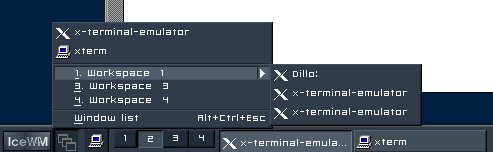
Abbildung 2: Zugriff auf Fenster anderer Desktops über ein Menü
Geschmackssachen
Sollten Ihnen die Standard-Einstellungen nicht zusagen, legen Sie ein Verzeichnis .icewm in Ihrem Home-Verzeichnis an und kopieren die Beispielkonfigurationsdateien dorthin. Selbstkompilierer finden diese unter /usr/local/lib/X11/icewm. Bei rpm-basierten Distributionen liegen sie unter /usr/X11R6/lib/X11/icewm, und Debian-Benutzer werden in /etc/X11/icewm fündig.
Die Kopien in ~/.icewm passen Sie nach Herzenslust an, wobei die Kommentare in den Beispieldateien oder auch die icewm-Hilfe, bei aktuellen Versionen des Window Managers über das Startmenü erreichbar, wertvolle Tipps geben.
Stellt Ihr Rechner Auflösungen größer als 800×600 nicht flüssig dar, verschaffen Sie sich mehr Platz auf dem Desktop, indem Sie die autohide-Funktion der Task-Leiste aktivieren. Ändern Sie dazu die Zeile
#TaskBarAutoHide=0 # 0/1
in der Datei preferences, die icewms grundlegende Konfiguration enthält, nach
TaskBarAutoHide=1 # 0/1
Der String 0/1 hinter dem zweiten Kommentarzeichen # zeigt die möglichen Werte an, wobei 0 für nein (“false”) und 1 für ja (“true”) steht. Danach baut die Zeile TaskBarDoubleHeight=1 eine zweite Etage an Ihre Taskbar an. Dort finden Sie ein Quicklaunch-Fenster, in das Sie den Namen einer zu startenden Anwendung eintippen und [Enter] drücken. Möchten Sie eine konsolenbasierte Anwendung wie z. B. top aufrufen, schließen Sie die Eingabe stattdessen mit [Strg-Enter] ab. Diese Tastenkombination sorgt dafür, dass top in einem xterm startet. Die Einträge
OpaqueMove=0
OpaqueResize=0
die das Zeichnen des Fensterinhalts während des Verschiebens und der Größenanpassung verhindern, sorgen für einen sorgsamen Umgang mit den Ressourcen Ihres Rechners. Falls Ihnen die Konfiguration mit dem Editor zu mühsam ist, lassen sich die meisten Optionen mit dem Programm icepref[2] über Menüs einstellen und die Menüs mit iceme[3] gestalten.
Glossar
-
GUI-Toolkit
-
Programmbibliotheken, die Funktionen für die Programmierung grafischer Oberflächen (“Graphical User Interfaces”) zur Verfügung stellen, etwa zur Gestaltung von Menüs und Dialogfenstern. Populäre GUI-Toolkits sind das “Gimp Toolkit” GTK und Qt.
-
autohide
-
Bewirkt, dass die Taskleiste bei Nichtbenutzung versteckt (“hide”) wird. Fährt man mit der Maus an den unteren Bildschirmrand, wird sie wieder eingeblendet.
Infos
[2] http://packages.debian.org/stable/x11/icepref.html
[3] http://iceme.sourceforge.net/
[4] Joachim Moskalewski: “Schlicht ausgeklügelt”, LinuxUser 01/2002, S. 57


