


Linux-Rechner dienen mit Samba nicht nur als Datei-Server für Windows-Rechner, sondern können auf diese Daten wie auch auf echte Windows-Freigaben selbst zugreifen – und das sogar richtig komfortabel.
Wenn Windows-User Daten auf ihren Rechnern für andere Nutzer im lokalen Netz freigeben, brauchen Linuxer keinesfalls verschämt umbooten, um darauf zuzugreifen. Sie müssen lediglich wissen, dass Samba (http://www.samba.org/) nicht einfach nur ein Softwarepaket ist, nach dessen Installation ein Linux-Rechner als Fileserver für Windows dient, sondern dass es auch Programme enthält, mit denen von Linux aus der Zugriff auf Windows- (oder Samba-) Freigaben (“Shares”) möglich wird.
Nun schießt ein wenig über das Ziel hinaus, wer den gesamten Samba-Server auf dem Desktop-Rechner installiert, um lediglich auf Daten von Windows-Computern zuzugreifen. Deshalb teilen die meisten Distributionen alles, was zu Samba gehört, auf mehrere Pakete auf: Für den hier beschriebenen Zweck braucht man dann lediglich das Samba-Client-Paket installieren (und eventuelle Abhängigkeiten erfüllen); der Samba-Server wird nicht benötigt.
Windows-Dateien per Kommandozeile
Allerdings bietet das Samba-Projekt zunächst einmal “nur” ein Kommandozeilen-Programm namens smbclient an; wer lieber grafisch und mit der Maus unterwegs ist, muss auf andere Software ausweichen. Doch so schlimm ist smbclient nun auch wieder nicht: Man stelle sich das Programm am besten als eine Art FTP-Client für Windows-Server vor. Mit dem Kommando
smbclient -L rechnername
schauen Sie nach, welche Windows-Shares es auf einem bestimmten Rechner so gibt. Nachfragen nach dem Password ignorieren Sie erst einmal und drücken stattdessen beherzt auf die [Enter]-Taste. Falls das nicht klappt, müssen Sie sich auf dem Zielrechner mit einem Benutzernamen und einem Passwort authentifizieren:
smbclient -L rechnername -U benutzername
Listing 1
Was gibt der Rechner <I>kuerbis<I> frei?
nico@linux:~ # smbclient -L KUERBIS -U nico
added interface ip=192.168.1.247 bcast=192.168.1.255 nmask=255.255.255.0
Got a positive name query response from 192.168.1.2 ( 192.168.1.2 )
Password:
Domain=[ORANGEMEDIA] OS=[Unix] Server=[Samba 2.2.7-SuSE]
        Sharename      Type      Comment
        ———      —-      ——-
        print$         Disk      Printer Drivers
        docs           Disk      Dokumentation
        IPC$           IPC       IPC Service (Samba 2.2.7-SuSE)
        ADMIN$         Disk      IPC Service (Samba 2.2.7-SuSE)
        nico           Disk      Home Directories
        Server               Comment
        ———            ——-
        KUERBIS              Samba 2.2.7-SuSE
        Workgroup            Master
        ———            ——-
        ORANGEMEDIA          KUERBIS
        @KE:
Im Beispiel aus Listing 1 entpuppt sich der Zielrechner kuerbis (Groß- und Kleinschreibung spielen keine Rolle) als aktueller Samba-Server, der einige Shares bereithält, darunter auch die Freigabe nico, die das Home-Verzeichnis des Benutzers nico umfasst. Darauf greift nico mit dem Kommando
smbclient //KUERBIS/nico -U nico
zu. Die Syntax erinnert stark an Windows, allerdings werden keine Backslashes (\) genutzt, sondern “normale” Slashes, um Server und Share anzugeben. Mit dem Bereitzeichen (“Prompt”) smb: \> signalisiert smbclient, dass man auf dem Windows-Server eingeloggt ist und dort Dateien ablegen, herunterladen, kurz: auf die Freigabe zugreifen kann. Dies geht analog zu FTP mit Befehlen wie z. B. dir (Verzeichnis auflisten), put und get (Datei hoch- bzw. herunterladen), mkdir (Verzeichnis anlegen) und cd (Verzeichnis wechseln).
Listing 2
Daten-Manipulationen auf dem Share
smb: \> mkdir Test
smb: \> cd Test
smb: \Test\> put hello.pl
putting file hello.pl as \Test\hello.pl (3.3 kb/s) (average 3.3 kb/s)
smb: \Test\> dir
  .                                   D        0  Tue Dec 17 08:21:55 2002
  ..                                  D        0  Tue Dec 17 08:19:55 2002
  hello.pl                                   262  Tue Dec 17 08:21:55 2002
                39265 blocks of size 1048576. 15507 blocks available
smb: \Test\> get hello.pl
getting file \Test\hello.pl of size 262 as hello.pl (8.3 kb/s) (average 8.3 kb/s)
smb: \Test\> quit
In Listing 2 entsteht so auf der Windows-Freigabe ein neues Verzeichnis Test, in das der User wechselt, um die Datei hello.pl aus dem Arbeitsverzeichnis auf dem Linux-Arbeitsrechner hinein zu kopieren. Als letztes lädt er dieselbe Datei vom Windows-Share auf den eigenen Rechner – was im Produktivbetrieb sicherlich erst dann sinnvoll ist, wenn die Datei zwischenzeitlich (beispielsweise vom Besitzer des freigebenden Rechners) manipuliert wurde. Zum Ausloggen dient das smbclient-Kommando quit.
Backup-Lösung
Aber smbclient kann noch mehr. In Listing 3 loggt sich der User nico mit smbclient auf dem Fileserver ein, um das dort befindliche Verzeichnis Test zu einem Tar-Archiv (smbclient-Option -T) zusammen zu packen (die Option -c stammt von “create”). Der Clou dabei: Das Archiv test.tar entsteht auf dem lokalen Rechner, nicht auf dem Windows-Share.
Listing 3
Dateien vom Windows-Rechner lokal zusammenpacken
nico@linux:~> smbclient //kuerbis/nico -U nico -Tc test.tar Test
added interface ip=192.168.1.247 bcast=192.168.1.255 nmask=255.255.255.0
Got a positive name query response from 192.168.1.2 ( 192.168.1.2 )
Password:
Domain=[ORANGEMEDIA] OS=[Unix] Server=[Samba 2.2.7-SuSE]
                directory \Test\
       262 (262000.0 kb/s) \Test\hello.pl
tar: dumped 2 files and directories
Total bytes written: 512
nico@linux:~> ls -al test.tar
-rw-r--r--    1 nico     users        2560 2002-12-17 08:27 test.tar
nico@linux:~> tar -tfv test.tar
tar: Record size = 5 blocks
drwxr-xr-x 0/0               0 2002-12-17 08:21:55 ./Test/
-rw-r--r-- 0/0             262 2002-12-17 08:21:55 ./Test/hello.pl
Zurück in der Linux-Shell sorgt die Probe auf’s Exempel für Gewissheit: ls zeigt, dass test.tar wirklich lokal abgespeichert wurde; beim Auflisten des Inhalts mit tar -tfv kommt tatsächlich alles zum Vorschein, was das Windows-Share im Verzeichnis Test an Daten zu bieten hat. So kann man schnell und einfach Windows-Daten auf einem Linux-Rechner als Backup sichern.
Natürlich lassen sich anders herum auch die Daten eines lokalen Tar-Archivs auf dem entfernten Windows-Share auspacken. Dabei kommt außer dem -T die smbclient-Option -x für “extract” zum Einsatz:
smbclient //kuerbis/nico -U nico -Tx test.tar Test
Listing 4
Message an eine Windows-Box
nico@linux:~> smbclient -M WINKISTE
added interface ip=192.168.1.247 bcast=192.168.1.255 nmask=255.255.255.0
Got a positive name query response from 192.168.1.23 ( 192.168.1.23 )
Connected. Type your message, ending it with a Control-DBring mir mal Kaffee! :)[Strg-D]
sent 26 bytes
nico@linux:~>
Stille Post
smbclient lässt sich übrigens auch als Kommunikationsmittel missbrauchen: Schickt man wie in Listing 4 eine Message an einen Windows-Rechner, geht dort ein Popup-Fenster auf, das die Nachricht enthält. Hinter der Option -M gibt man den anzusprechenden Windows-Rechner an; erlaubt dieser das Zustellen der Nachricht, tippt man einfach den Text ein und schließt ihn mit der Tastenkombination [Strg-D] ab. Die Admins von Samba-Servern erreichen Sie so in der Regel jedoch nicht: Wer diese Nachrichten-Funktionalität auf Linux-Seite sucht, sollte einen Blick auf LinPopup (http://www.littleigloo.org/downloads_002.php3) werfen.
Shares im Konqueror-Zugriff
Erscheint Ihnen smbclient auf der Kommandozeile zu umständlich, können Sie u. a. mit dem wunderbaren Browser und Dateimanager Konqueror auf Windows-Shares zugreifen. Hierfür müssen allerdings einige Pakete installiert sein, deren Namen von Distribution zu Distribution variieren. Bei einer aktuellen SuSE 8.1 benötigen Sie die RPM-Pakete samba-client (denn auch hier kommt hinter den Kulissen der smbclient zum Einsatz), kdenetwork3-lisa, kdenetwork3-lan und kdebase3-samba.
Hinter der ominösen Abkürzung LISa versteckt sich der “LAN Information Server” für KDE, ein Dämon-Prozess, der im Hintergrund das Netzwerk nach angebotenen Diensten abscannt. kdebase3-lisa und kdenetwork3-lan statten den Konqueror mit Plugins aus, die den einfachen Zugriff auf Windows-Shares ermöglichen.
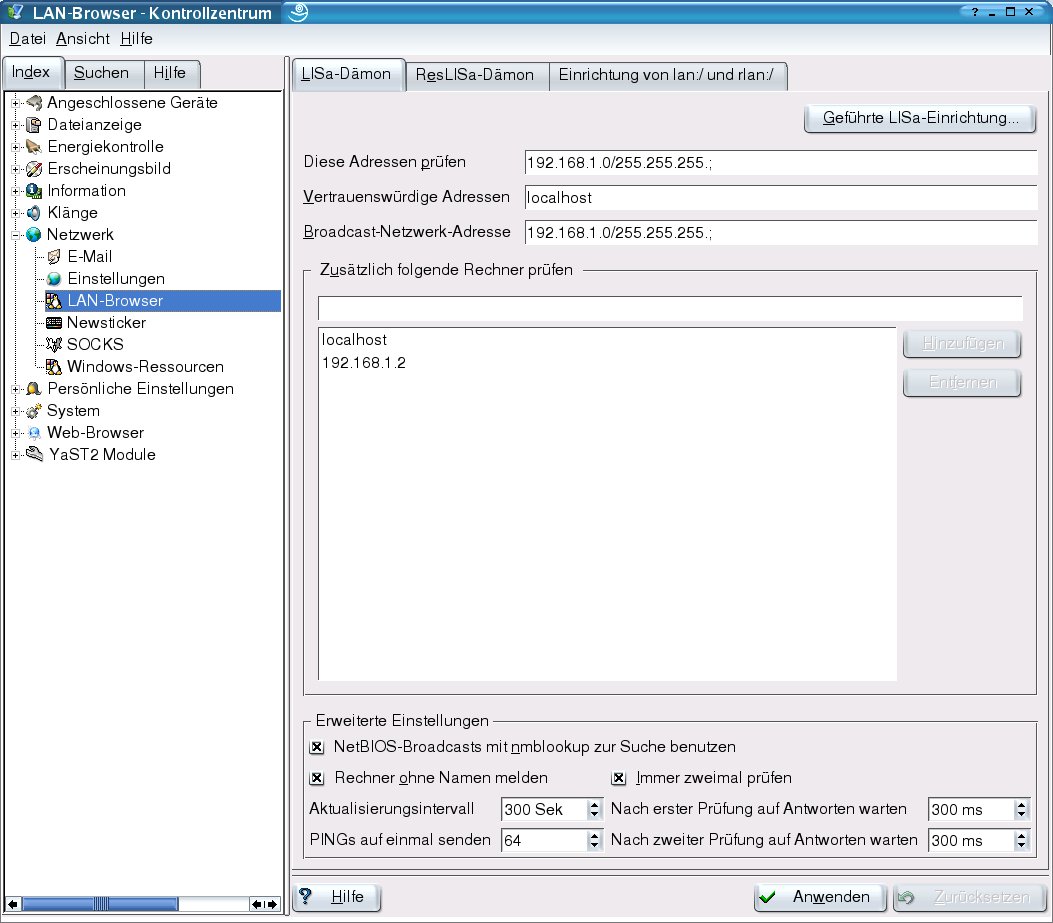
Abbildung 1: Damit der Konqueror SMB-Freigaben von sich aus findet, muss LISa konfiguriert werden
Bevor LISa hinter den Kulissen werkeln kann, verlangt das KDE-Kontrollzentrum dem User jedoch einige Konfigurationsbemühungen ab (Abbildung 1). Am einfachsten gehen die von der Hand, wenn Sie im Reiter LISa-Dämon des Punktes Netzwerk / LAN-Browser den Button Geführte LISa-Einrichtung …” benutzen (Abbildung 2). Lassen Sie nicht sich von den vielen abgefragten Zahlen abschrecken! Man muss “nur” wissen, welche IP-Adresse der eigene Rechner und welche Netzmaske das Netzwerk hat; in der Regel gibt der Assistent schon die richtigen Angaben vor. Im Zweifelsfall hilft der Admin weiter – selbst bekommen Sie die beiden Werte mit dem Kommando /sbin/ifconfig heraus.
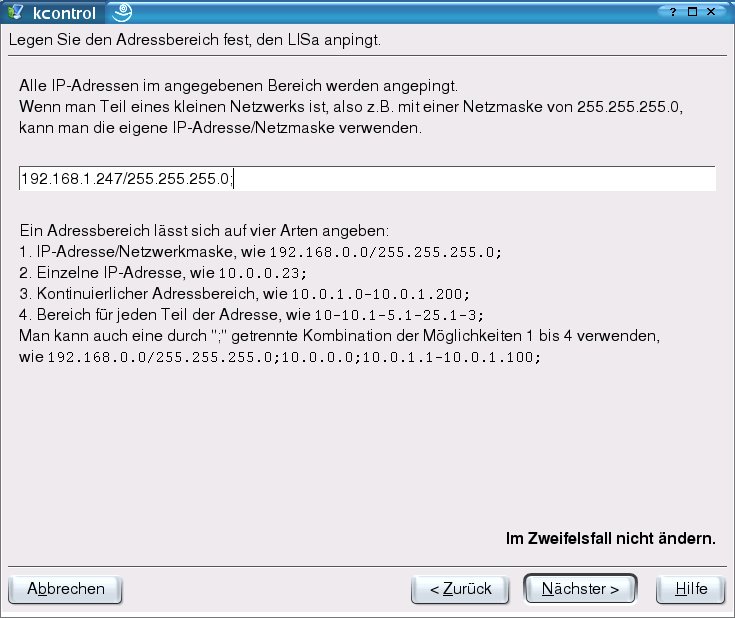
Abbildung 2: Der LISa-Konfigurationsassistent will einiges wissen
Sobald alles konfiguriert ist, will LISa von root neu gestartet werden; wer selbst nicht Admin auf seinem Linux-Rechner ist, sollte daher vor dem Druck des Anwenden-Knopfs im Kontrollzentrum um Unterstützung suchen. (Bei manchen KDE-Installationen funktioniert die LISa-Konfiguration grundsätzlich nur mit root-Rechten.)
Wenn alles klappt, sieht man im Konqueror die Netzwerk-Umgebung und kann direkt auf Windows-Shares zurückgreifen. In der Adressen–Zeile tragen Sie dazu lediglich eine URL der Form
smb://rechner/share
ein; Abbildung 3 zeigt ein Beispiel.
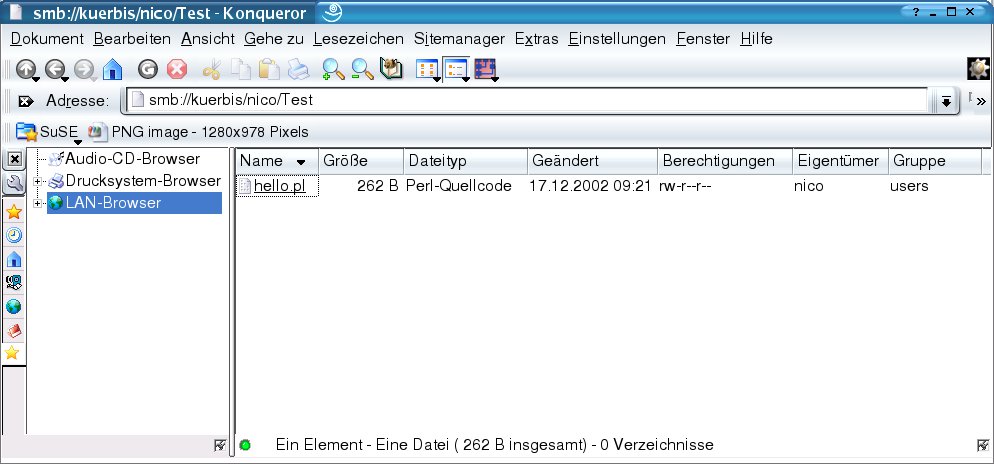
Abbildung 3: Der LAN-Browser des Konquerors versteckt sich auf der Karteikarte, die man auf Klick des unteren gelben Sternchens (“KDE-Dienste”) zu sehen bekommt


