


ifconfig hier, route da – den Kommandos zur Netzwerkkonfiguration mangelt es nicht an Komplexität. Da lassen sich (nicht nur Neulinge) das Leben gern von distributionsspezifischen Helferlein wie SuSEs YaST erleichtern.
Man kennt das Problem: Die Freude über die neue Netzwerkkarte ist groß, aber nach dem Einbau fragt man sich verwundert, wie es jetzt weiter gehen soll. SuSE-User können dann aufatmen: Mit YaST (“Yet another Setup Tool”) stellt der Distributor ein umfangreiches Werkzeug zur Verfügung, mit dem nahezu alles konfiguriert werden kann, glücklicherweise auch das Netzwerk.
Das Programm lässt sich auf vielfältige Weise starten, darunter durch Eingabe des Befehls
kdesu /sbin/yast2 &
in einem X-Terminal. Nach dessen Aufruf müssen Sie das root-Passwort eintippen. Anschließend sehen Sie, dass sich der Konfigurationsbereich “Netzwerk” in zwei Punkte, Netzwerk/Basis und Netzwerk/Erweitert, aufteilt (Abbildung 1).
Optisch etwas anders schaut es aus, wenn Sie alternativ das KDE-Kontrollzentrum starten und dort hinein das entsprechende YaST-Modul laden: Dazu wählen Sie auf der Index-Karteikarte den Punkt YaST2 Module.
Was soll konfiguriert werden?
Das Einrichten einer Netzwerkkarte gehört sicher zu den grundlegenden Dingen der Netzwerkkonfiguration, also suchen Sie den Punkt Netzwerk/Basis aus. Daraufhin präsentieren sich eine Reihe Unterpunkte, aus denen der Administrator auswählt, ob er eine Netzwerkkarte, den Internet-Zugang über Modem, ISDN oder DSL bzw. einen Mailserver (“Mail Transfer Agent“) konfigurieren oder festlegen will, welche Netzwerkdienste beim Booten des Rechners hochfahren (“Start oder Stopp von Systemdiensten“).
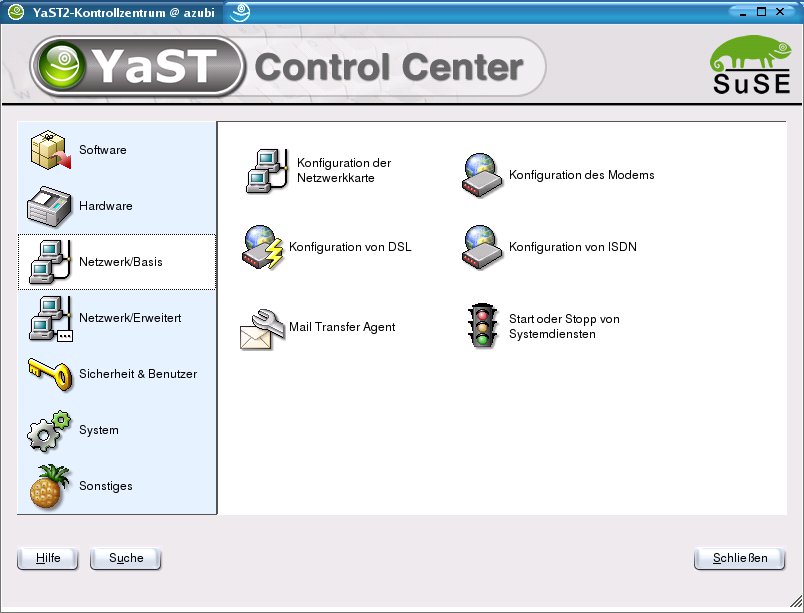
Abbildung 1: Die Einrichtung der Netzwerkkarte ist nur eine unter mehreren grundlegenden Netzwerkkonfigurationsmöglichkeiten
Um den Rechner im lokalen Netzwerk zu betreiben, interessiert erst einmal der Punkt Konfiguration der Netzwerkkarte. Einmal angewählt, zeigt YaST automatisch an, welche Ethernet-Karten das System im Rechner findet. So lange Sie keine besonders exotische oder uralte Hardware benutzen, können Sie sicher sein, dass hier alles ordentlich erkannt wird.
Haben Sie mehr als eine Netzwerkkarte im Rechner, zeigt YaST nicht nur die erste, sondern auch alle weiteren an. Ihnen obliegt es nun, die zu konfigurierende Karte mit einem Klick auszuwählen und auf Konfigurieren… zu drücken. Falls das Gerät bereits konfiguriert ist, verleihen Sie Ihren Änderungswünschen mit einem Klick auf Ändern… (in manchen Versionen auch Bearbeiten… genannt) Nachdruck (Abbildung 2).
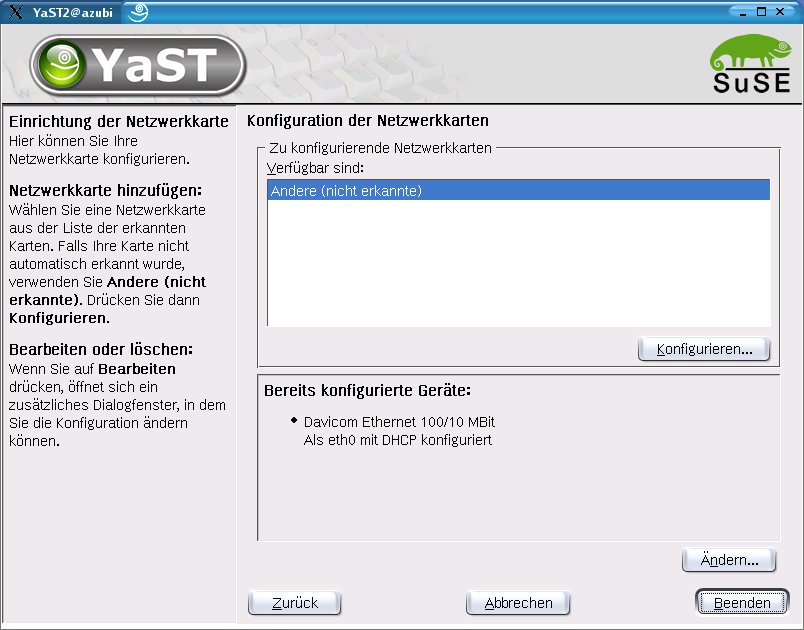
Abbildung 2: Bereits konfigurierte Karten lassen sich über “Ändern…” umkonfigurieren
Dieser Mausklick führt zu einer Überblicksseite (Abbildung 3), auf der Sie das mit neuen Eigenschaften zu versehende Gerät auswählen. In der Regel (bei einer Netzwerkkarte im Rechner) erscheint dort nur das Device eth0. Zur Angabe der passenden Netzwerkdaten für die gewählte Karte klicken Sie auf den Bearbeiten-Button.
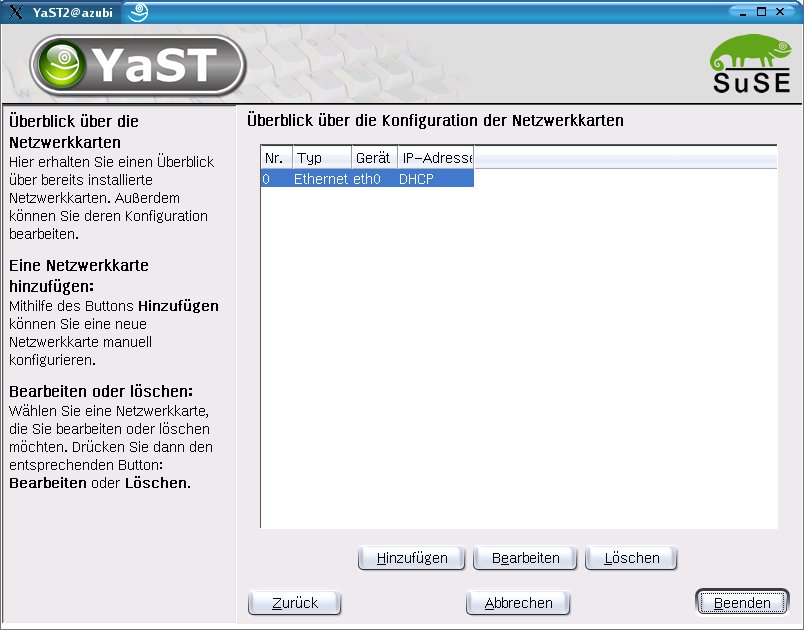
Abbildung 3: Welche Netzwerkkarten gibt es?
Falls im Netzwerk ein DHCP-Server läuft, der dem zu konfigurierenden Rechner automatisch die richtige IP-Adresse zuweist, belassen Sie die Einstellung bei Automatische Adressvergabe (mit DHCP). Andernfalls wählen Sie Konfiguration der statischen Adresse und geben selber die IP-Adresse und die Subnetzmaske ein (Abbildung 4). Letzteres ist einfach ein anderer Begriff für die im Glossar auf Seite 56 erklärte Netzwerkmaske.
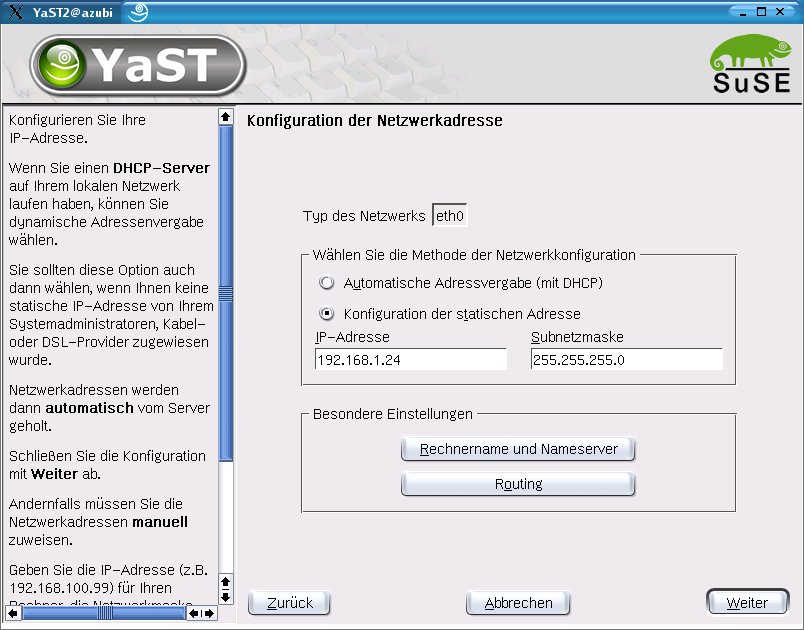
Abbildung 4: Manuelles Festlegen von IP-Adresse und Netzwerkmaske
Rechnertaufen und Namensdiener
Dann müssen Sie allerdings auch bei Rechnername und Nameserver noch ein paar Eingaben tätigen: Geben Sie in diesem Dialog (Abbildung 5) den Namen des Rechners (Hostname) und den Domainnamen ein, gefolgt von bis zu drei Nameservern und Suchdomains.
Wenn Sie selbst keine eigene Domain besitzen, dürfen Sie für Ihr lokales Netz auf die reservierten Domains example.com, example.net oder example.org zurückgreifen. Bitte benutzen Sie an dieser Stelle keine Phantasie-Domains, die im Netz tatsächlich existieren könnten!
Die Nameserver gibt Ihnen Ihr Provider oder Netzwerk-Administrator vor – sofern Sie im eigenen LAN selbst als letzterer agieren, obliegt es Ihnen, ob Sie für das lokale Netz einen eigenen DNS-Server aufsetzen oder sich auf die individuelle Namensauflösung über die Datei /etc/hosts auf jedem Einzelrechner verlassen.
In den Feldern zur Domain-Suche bzw. Domain-Suchliste legen Sie fest, in welchen Domains Rechner gesucht werden sollen, die Sie nur mit einem Namen (aber ohne explizite Domain-Angabe) ansprechen. Geben Sie hier beispielsweise example.org ein, erreichen Sie den Rechner rechner1.example.org bereits, indem Sie ihn mit rechner1 bezeichnen.
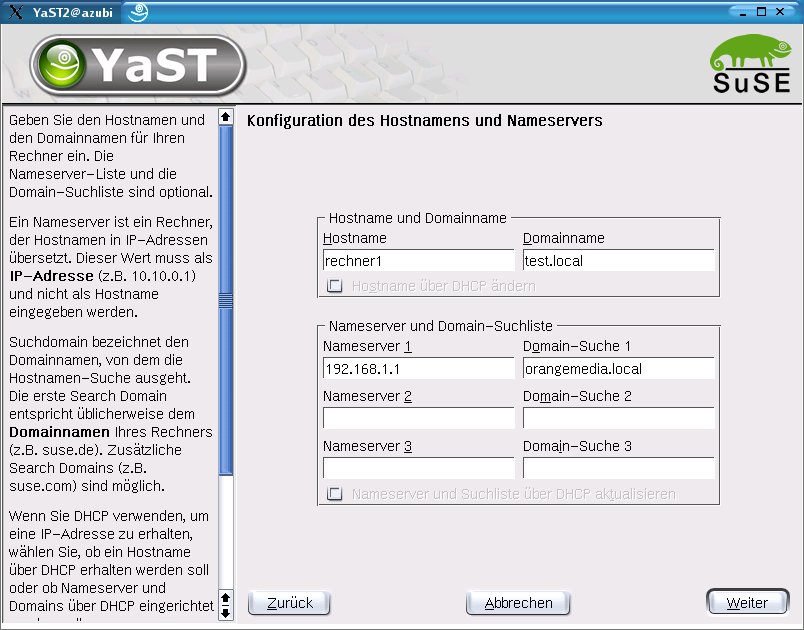
Abbildung 5: Rechnername, Nameserver und Konsorten
Sofern Ihr Rechner Zugang zum Internet haben soll, dürfen Sie nicht vergessen, den Knopf Routing aus Abbildung 4 zu drücken: Hier legen Sie nämlich fest, über welchen Gateway-Rechner der Computer ans Netz der Netze angebunden wird (Abbildung 6).
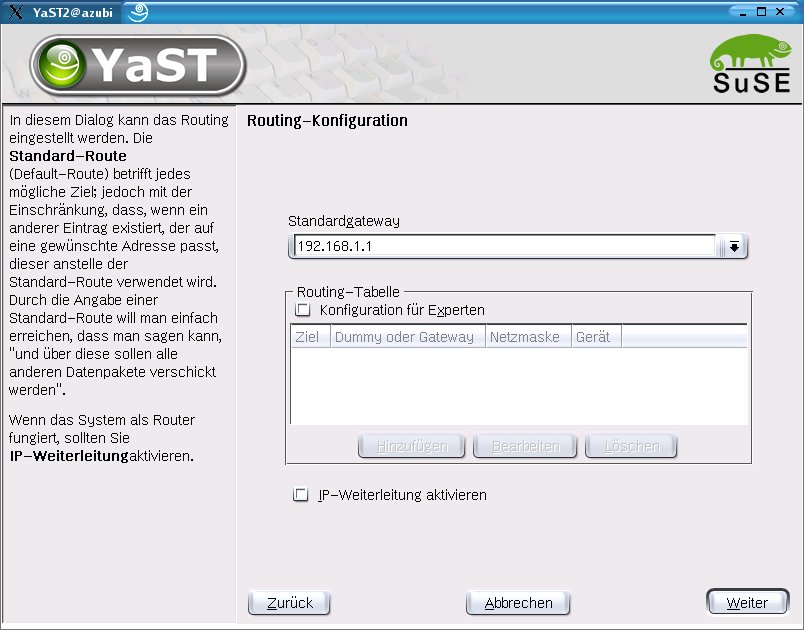
Abbildung 6: Die Route ins Internet
Damit können Sie die Konfiguration der Netzwerkkarte abschließen und befinden sich wieder im Karten-Übersichtsdialog, der nunmehr anzeigt, welche Einstellungen gelten. Im oberen Feld sehen Sie, ob es noch weitere, unkonfigurierte Karten gibt. Wenn Sie jetzt auf Beenden klicken, startet das Programm SuSEconfig und schreibt die neuen Daten in die relevanten Konfigurationsdateien unterhalb des Verzeichnisses /etc/sysconfig/network.
Richtig rund wird die Netzwerkkonfiguration, wenn Sie aus der YaST-Auswahl Netzwerk/Basis (Abbildung 1) noch den Punkt Start oder Stopp von Systemdiensten anwählen, um die vom Superserver inetd zur Verfügung gestellten Dienste festzulegen. Auf normalen Heim-Rechnern schalten Sie den inetd in jedem Fall ganz aus, denn jeder gestartete Netzwerkdienst, der nicht bewusst eingeschaltet wurde, ist ein potentielles Sicherheitsrisiko mehr. Selbstverständlich ersetzt dies nicht die Konfiguration einer Firewall.
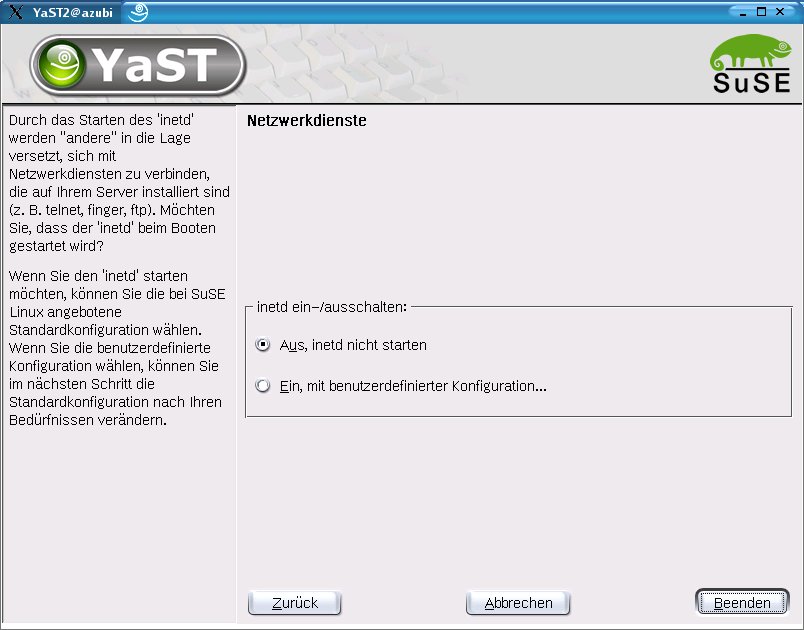
Abbildung 7: Wer nicht bewusst den einen oder anderen Internet-Dienst anbieten will, schaltet den inetd besser aus
Mit altem YaST
Besitzer älterer SuSE-Versionen können alternativ zum bisher gezeigten, farbigen YaST2 auf den alten YaST1 zurückgreifen: Dieses komplett textbasierte Werkzeug wurde mit SuSE 8.0 abgeschafft, was anfangs mangels echter Alternativen für die Text-Konsole auf heftige User-Proteste stieß. Bis heute ziehen viele Benutzer YaST1 seinem Nachfolger vor.
Sie wählen den Punkt Administration des Systems aus, gehen dann auf Hardware in System integrieren und schließlich auf Netzwerkkarte konfigurieren (Abbildung 8).
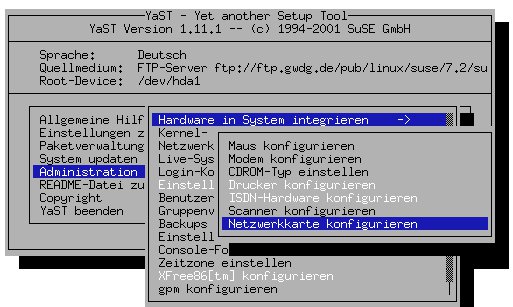
Abbildung 8: Auch der alte YaST1 hilft bei der Netzwerkkonfiguration
Bei Typ des Netzwerks (Abbildung 9) geben sie an, um welche Netzwerkkarte es sich handelt. In der Regel wird hier eth0 stehen. Bei Art der Netzwerkkarte suchen YaST1-Benutzer das zu ladende Kernel-Modul, also den Treiber, aus. Falls der genaue Kartentyp unbekannt ist, hilft oft ein Blick auf die Netzwerkkarte selbst; er steht meist auf einem Chip drauf.
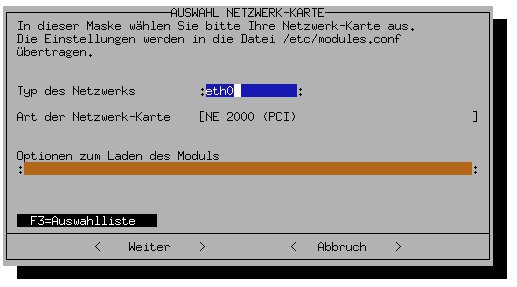
Abbildung 9: Welches Netzwerk-Gerät wollen Sie einrichten?
Anschließend werden auch hier noch die Netzwerkdaten benötigt. Zum richtigen Dialog gelangt man über den Menüpunkt Netzwerk konfigurieren. Dort wählen Sie Netzwerk Grundkonfiguration aus. Hier unterscheidet YaST1 zwischen Auto-IP und IP-Adresse. Ersteren Punkt benutzen Sie, wenn ein DHCP-Server die Netzwerkdaten vorgibt; letzterer dient der manuellen Konfiguration (Abbildung 10).
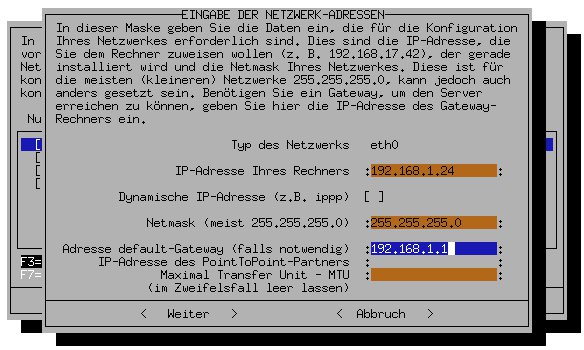
Abbildung 10: Konfiguration für Rechner mit statischen IP-Adressen
Nach dieser Grundkonfiguration ändern Sie ggf. den Rechnernamen und legen die zu benutzenden Nameserver fest (Abbildung 11). Zu guter Letzt bleibt auch hier nur noch ein kritischer Blick auf die Netzwerkdienste, ehe die Feuertaufe im Netz (hoffentlich) beginnt.
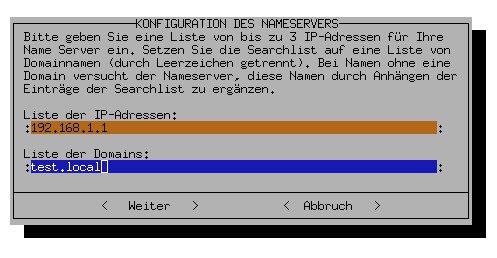
Abbildung 11: Bitte einen Nameserver!
Glossar
- X-Terminal
- Ein Programm, das auf einer grafischen Oberfläche die Möglichkeit bietet, Kommandozeilenbefehle abzusetzen. Unter KDE kommt meist das Tool “konsole” zum Einsatz, das Sie in der Werkzeugleiste über das Monitor-Icon starten.
- DHCP
- Über das “Dynamic Host Configuration Protocol” kann ein Server Client-Rechnern im Netz wichtige Daten für die Netzwerkkonfiguration wie IP-Adresse, Gateway und Nameserver zuweisen. Ausführlichere Informationen bietet ein Artikel aus dem LinuxUser 03/2002.


