


Ordnung ins musikalische Chaos bringt Yammi, ein Tool, das wunderbar mit dem beliebten MP3-Player XMMS zusammenarbeitet. Und so ganz nebenbei hilft Ihnen das Programm sogar noch beim Brennen Ihrer CDs.
Korner
In dieser Rubrik stellen wir Monat für Monat Tools vor, die sich bei der Arbeit unter KDE als besonders nützlich erweisen, eine Aufgabe erfüllen, die sonst geflissentlich unbeachtet bleibt, oder einfach nur zu den netten Dingen im Leben gehören, die man – einmal entdeckt – nicht mehr missen möchte.
Musik macht das Leben schöner, und manche schwören, dass sich mit dem richtigen Titel als Hintergrundmusik auch das langweiligste Referat oder der komplizierteste Text fast ganz von selbst schreibt. Nur muss man dazu die musikalischen Perlen auf dem Rechner überhaupt erst finden: Zumindest bei mir verteilen sich Tonnen von mp3-Files malerisch über die gesamte Festplatte, statt säuberlich in einem Ordner aufs Abspielen zu warten.
Yammi – “Yet Another Music Manager I” – sorgt für Durchblick. Mit ihm können Sie all Ihre mp3-, wav– und ogg-Dateien durchorganisieren, katalogisieren und danach gepflegt im XMMS-Player abdudeln.
Die derzeit aktuelle Version 0.7 finden Sie unter http://prdownloads.sourceforge.net/yammi/yammi-0.7.tar.gz. Darüber hinaus benötigen Sie den XMMS-Player in Version 1.2.6 oder höher, die id3lib-Bibliothek (http://www.id3lib.org/) samt dev(el)-Paket und alles rund um libvorbis (http://www.vorbis.com/download_unix.psp). Letztgenannte Libraries dürften auf den meisten Rechner bereits installiert sein, da mittlerweile viele Programme damit arbeiten und sie so zur Standardaussstattung vieler Distributionen gehören.
Die id3lib-Bibliothek benötigt Yammi, um ID3-Tags mit Informationen zum Musikstück auslesen und bearbeiten zu können. Wer auf dieses Feature verzichten mag oder keine Lust hat, die Bibliothek zu installieren, verhindert seit Version 0.7 mit dem Aufruf configure –disable-id3lib vor der Kompilation, dass das fertig übersetzte Programm diese Library benutzt.
Ähnliches gilt für die libvorbis-Dateien. Sie helfen Yammi dabei, Ogg-Tags auszulesen. Wenn Sie keinen Wert darauf legen, ergänzen Sie den configure-Aufruf um ein –disable-ogglibs.
Falls Sie bislang noch nie KDE-Programme selbst kompiliert haben, kreidet Ihnen der Aufruf des configure-Skripts mit ./configure (und eventuellen Optionen) im entpackten yammi-0.7-Verzeichnis u. U. weitere fehlende Bibliotheken wie Qt an. In diesem Fall müssen Sie immer auch die zugehörigen dev(el)-Pakete mit einspielen, ehe Sie mit einem erneuten configure-Aufruf und nachfolgendem make; make install übersetzen und (als root) installieren können.
Von Konfigurationen und Datenbanken
Nach dem Programmstart mittels yammi & in einer Terminal-Emulation Ihrer Wahl sagt Ihnen eine Dialogbox, was Sie im Anschluss zu tun haben: das Programm zu konfigurieren und Ihre noch nicht vorhandene Datenbank upzudaten. Also auf OK geklickt und hinein ins Vergnügen!
Um die Konfiguration kümmert sich der Menüpunkt Settings / Configure Yammi… (Abbildung 1). Hier ist vor allem der Tab General mit dem Feld Path to files wichtig. Unter base directory for scanning tragen Sie das Verzeichnis ein, in dem sich der Hauptanteil Ihrer Audiodateien befindet. Dieses nimmt sich Yammi künftig stets als erstes automatisch vor, wenn es gilt, nach Neuankömmligen in der Musiksammlung zu schauen.
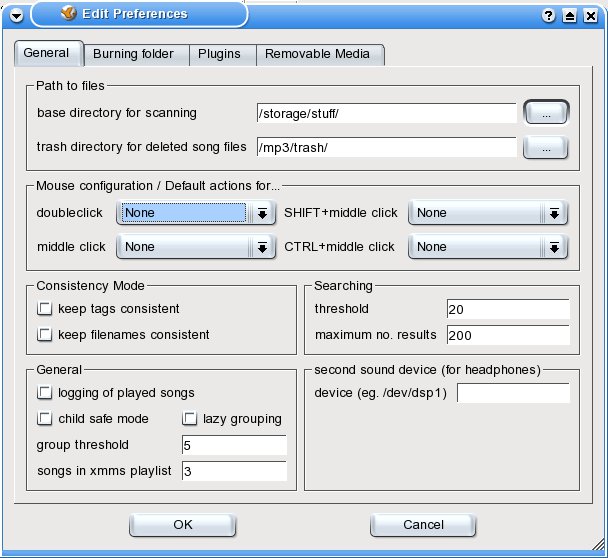
Abbildung 1: Auf ein Basis-Verzeichnis sollten Sie sich festlegen
Lassen Sie jetzt Ihre Festplatte von Yammi scannen. Dazu wählen Sie aus der Menüleiste den Punkt Database / Scan Harddisk… an. Im daraufhin erscheinenden Dialogfenster haben Sie jederzeit die Möglichkeit, das zu durchsuchende Verzeichnis abzuändern, um nach verstreuteren Mediafiles zu fahnden.
Mit einem Klick auf Start Scan… starten Sie die Prozedur. Je nach Umfang kann der Scan ein wenig Zeit in Anspruch nehmen; das Resultat präsentiert Ihnen Yammi dann in einem Fenster wie in Abbildung 2: Sofern Ihre Platte nicht vollkommen musikfrei ist, füllt sich nun auch das Hauptfenster mit Songs.
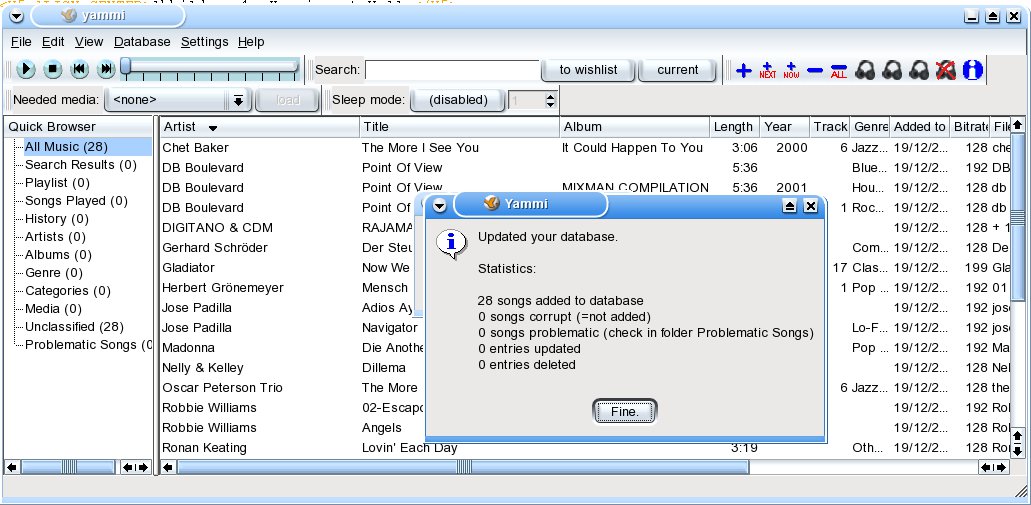
Abbildung 2: Ihre persönliche Jukebox
Yammi liest dabei die in den ID3/Ogg-Tags verfügbaren Informationen ein und integriert sie in die Datenbank, so dass Sie in der Übersicht auch Angaben zu Jahr, Genre etc. finden. Zusätzlich gruppiert Yammi die Songs im so genannten Quickbrowser auf der linken Seite des Programmfensters anhand dieser Informationen. Beispielsweise fasst das Programm Songs gleicher Künstler zusammen oder packt Tracks eines Genres in einen gemeinsamen Ordner.
Im obersten Ordner All Music finden Sie alle in der Datenbank gelisteten Songs. Stücke gleichen Namens etc. klassifiziert Yammi als problematisch, steckt sie in den Ordner Problematic Songs und überlässt lieber Ihnen die weitere Zuordnung.
Sie haben übrigens jederzeit die Möglichkeit, die Song-Tags zu verändern oder zu ergänzen. Markieren Sie dazu im Hauptfenster den betreffenden Track mit der Maus, und klicken Sie in der Menüleiste auf das blaue Icon mit dem weißen i. In einem Fenster wie in Abbildung 3 sorgen Sie nach Herzenslust für neue Informationen.
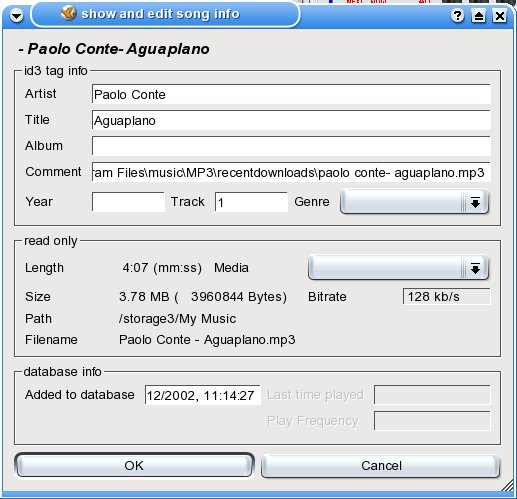
Abbildung 3: ID3-Tags lassen sich jederzeit editieren
Auf Yammis komfortable Suchfunktion greifen Sie über das Feld Search in der Menüleiste zu. Geben Sie den gewünschten Suchbegriff an, und eine Sekunde später präsentiert sich das Ergebnis im Hauptfenster. Dabei prüft das Programm alle in der Datenbank vorhandenen Informationen – sei es Genre, Songtitel, Album etc. – und gibt die Resultate nach Übereinstimmungsprozenten geordnet aus.
Let the music play!
Dass Yammi Hand in Hand mit XMMS arbeitet, merken Sie schon beim Programmstart daran, dass der Player automatisch hochfährt, so er nicht bereits im Hintergrund läuft.
Möchten Sie einen Song aus Ihrer Datenbank abspielen, klicken Sie ihn im Hauptfenster mit der rechten Maustaste an und wählen dort Play…. Hier lässt Ihnen Yammi die Wahl, ob Sie den Song sofort (…Play Now!) oder als nächstes (…Play as next) hören oder ihn in der Playlist zwischenspeichern wollen (…Enqueue). Hier bietet sich zudem die Möglichkeit, einen Titel aus der Abspielliste zu entfernen (Dequeue).
Für diese Wunschliste legt Yammi im Quickbrowser einen eigenen Ordner namens Playlist an, so dass Sie sich mit nur einem Mausklick einen Überblick verschaffen können, was Sie bereits ausgesucht haben. Bereits abgespielte Songs packt Yammi in den Ordner Songs Played.
Bei der Unterscheidung dieser Kategorien helfen auch die Farben: Generell listet Yammi alle Songs in schwarzer Schrift auf. Befindet sich ein Track in der Playlist, wird er hingegen blau dargestellt, das gerade im Hintergrund laufende Stück rot und in der laufenden Instanz bereits abgespielte Titel grün.
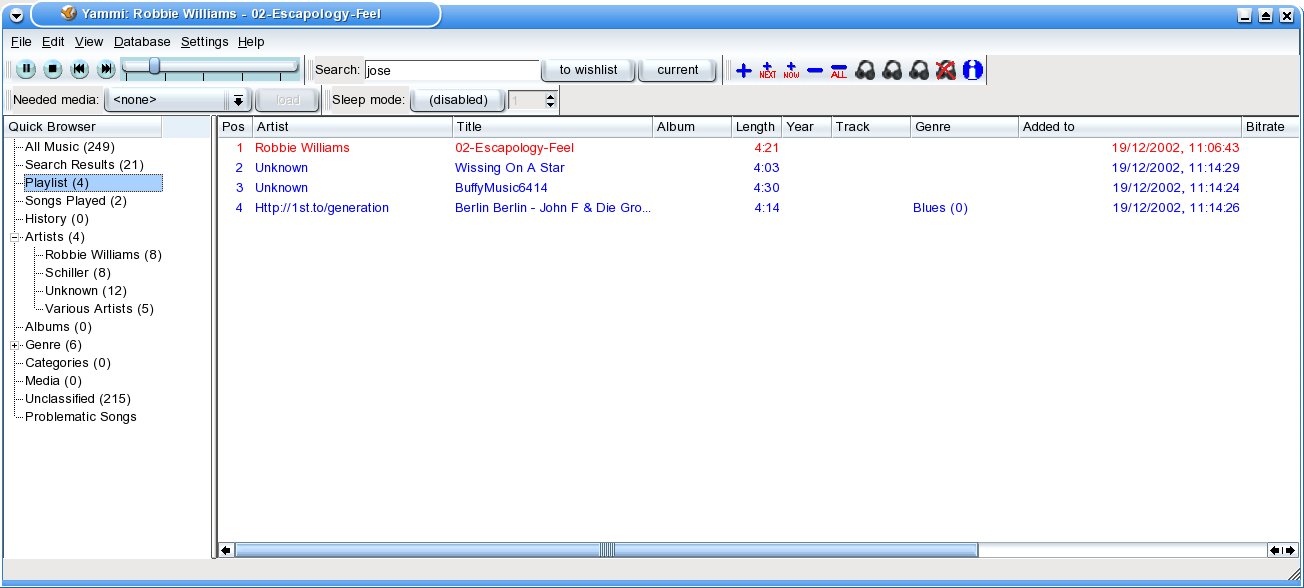
Abbildung 4: Alles so schön bunt hier
Vorarbeiten für Brenner
Markieren Sie aus der Songliste Songs, die Sie auf einer selbstgebrannten CD verewigen wollen, reicht die Anwahl des Punktes Advanced… / Burn to Media… aus dem Kontext-Menü aus, um dem Entschluss Taten folgen zu lassen. Im daraufhin erscheinenden Fenster geben Sie der Sammlung einen Namen und legen in einem weiteren Fenster den Startpunkt für den Index fest. Yammi fasst die Auswahl in einem Ordner im Verzeichnis /.yammi/media zusammen – mit symbolischen Links zu den dazugehörigen Dateien auf Ihrer Festplatte.
Außerdem achtet das Programm darauf, dass keines dieser Verzeichnisse mehr MB enthält, als Sie als Maximum unter dem Punkt Settings / Configure Yammi / Burning folder im Feld size of media (MB) eingetragen haben. Es empfiehlt sich daher, hier die Größe der Rohlinge anzugeben, die Sie normalerweise beim Brennen verwenden, beispielsweise 700 MB. Das Resultat seiner Bemühungen präsentiert Ihnen Yammi zum Abschluss in einem Fenster wie in Abbildung 5.
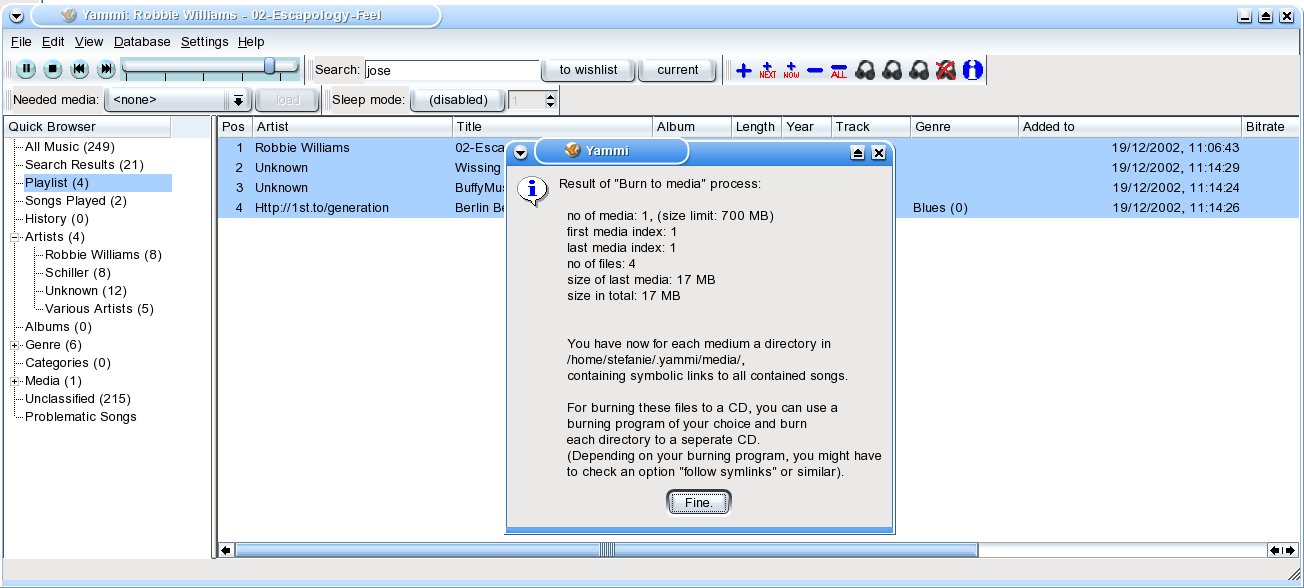
Abbildung 5: Ready to burn
Zum Brennen der CD aus den gesammelten Stücken müssen Sie allerdings auf ein externes Programm zurückgreifen. Achten Sie dabei darauf, dass Sie dort einen eventuell vorhandenen Eintrag follow symbolic links aktivieren, damit es den Weg zu den tatsächlichen Lageplätzen der Dateien findet.
Glossar
-
Kontext-Menü
-
Ein Menü, das sich öffnet, wenn man mit der rechten Maustaste auf einen Eintrag in einer grafischen Oberfläche klickt. Es bietet Optionen an, die nur im Zusammenhang (Kontext) mit diesem sinnvoll sind.
-
$HOME
-
Kurzschreibweise für das Home-Verzeichnis eines Benutzers. Genaugenommen sorgt das Dollarzeichen dafür, dass der Inhalt der Umgebungsvariablen “HOME” ausgelesen wird, die den Pfad zum jeweiligen Heimatverzeichnis enthält.




