



Wie es für Linux üblich ist, existieren zum Abspielen von DVDs mehrere alternative Software-Pakete. In diesem Artikel stellen wir den MPlayer vor.
Für die Konsolenfans unter den Linux-Anwendern gibt es, so sie denn überhaupt X Window verwenden und Video-DVDs abspielen wollen, nur einen akzeptablen Player, den mplayer. Selbst ohne X Window, also direkt in der Konsole, kann der MPlayer zahlreiche Video-Dateien abspielen.
Dieser Artikel beschreibt sowohl die Komandozeilensteuerung als auch das grafische Fontend dieses Universalgenies. Wer einen kurzen Blick auf die offizielle Internet-Seite des MPlayers [1] geworfen hat, kann bestätigen, das “Universalgenie” an dieser Stelle genau das richtige Wort ist. In Tabelle 1 finden Sie eine Zusammenfassung der wichtigsten unterstützten Audio- und Videoformate, Video- und Audiocodecs und Audio- und Videogeräte.
Tabelle 1: Übersicht der Format-, Codec- und Geräteunterstützung
| Um aus der aktuellen Ausgabe des LinuxUser kein Buch zu machen, beschränkt sich die folgende Übersicht jeweils auf die wichtigsten Vertreter der einzelnen Gruppen. Eine komplette Übersicht ist unter [2] und [3] zu finden. | |
| Formate | (S)VCD (Video CD) direkt von CD-ROM oder CDRwin-Image-Dateien (.bin) DVD, direkt vom MediumAVI, ASF, WMV, WMA v1.0, QT, MOV, MP4, VIVO (v1 und v2), FLI, RealMedia, OGG, OGM …Unterstützung für das Lesen von Dateien, fifo/stdin, von (S)VCD/DVD und direkt aus dem Netz (HTTP/MMS/MMST/RTP) |
| Video-Codecs | MPEG1 (VCD) und MPEG2 (SVCD/DVD), DivX ;-), OpenDivX (DivX4), DivX 5.02, XviD und weitere MPEG4-Varianten, Windows Media Video 7 (WMV1) und 8 (WMV2), Intel Indeo (3.x, 4.1, 5.0), MJPEG, ASV2 |
| Audio-Codecs | MPEG layer 1, 2 and 3 (MP3), AC3/A52 (dolby digital) Software oder SP/DIF, Ogg Vorbis, WMA (DivX Audio), Voxware audio (Win32 Codecs) |
| Video-Geräte | xv:X11, gl:OpenGL, dga:X11, fbdev, svga, aalib |
| Audio-Geräte | OSS, ALSA 0.5 udn 0.9, Arts (KDE) |
Doch vor dem Genuss steht erst einmal harte Arbeit. Beginnen wir also mit der Installation und Konfiguration der Software. Dies kann je nach Distribution etwas unterschiedlich sein; in unserem Fall nehmen wir eine SuSE 8.1 Professionell als Grundlage.
Installation und Konfiguration
Obwohl SuSE-Distributionen im Allgemeinen für ihre Benutzerfreundlichkeit bekannt sind, kam es im Verlauf dieser Installation zu einigen Hürden, die nicht verschwiegen werden sollen. Die Benutzerfreundlichkeit selber machte uns zu schaffen: Zu viel davon führte zu unschönen Nebeneffekten. Letztendlich ließen sich die Probleme aber alle meistern.
MPlayer wird auf einem SuSE-System standardmäßig installiert. Demnach stand einem ersten Test nichts mehr im Wege. Nach Einlegen einer Video-CD (VCD) und Start des Players mit gmplayer (Abbildung 1) in einem Terminal, klickten wir rechts in das Darstellungsfenster (Abbildung 2), folgten dem Menü über VCD zu Open Disc und bestaunten das Ergebnis: Der Film wurde abgespielt und alles schien wunderbar.
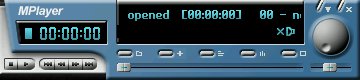
Abbildung 1: Der GMPlayer in Aktion
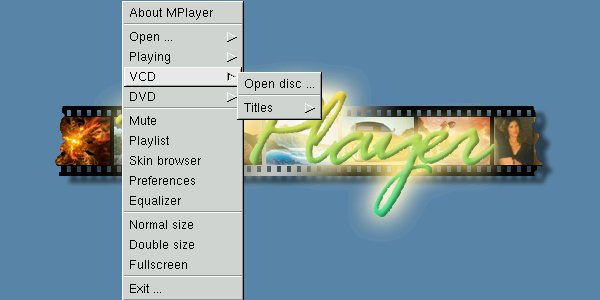
Abbildung 2: Darstellungsfenster des GMPlayer
Nach diesem ersten erfolgreichen Test sollte die Software als nächste Aufgabe endlich eine DVD abspielen. Nachdem wir die CD jedoch eingelegt hatten und im Menü die korrekten Menüpunkt DVD auswählten sahen wir … eine Fehlermeldung (siehe Abbildung 3).
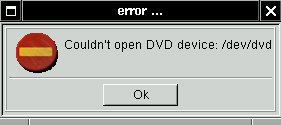
Abbildung 3: Die SuSE-Installation des MPlayers beim Öffnen einer DVD
Das Problem lag im parallelen Betrieb eines CD-Brenners im Testsystem. SuSE erkannte bei der Installation richtig, dass im Gerät einen IDE-Brenner vorhanden ist und richtete diesen als SCSI-emuliertes Laufwerk ein. Folglich wurde auch mein IDE-DVD ROM emuliert, der symbolische Link /dev/dvd aber zeigte auf /dev/hdd.
Die Lösung bestand also im Aktualisieren dieses Links. Dazu führt man als als root folgenden Befehl aus:
ln -s -f /dev/sr0 /dev/dvd
Dabei ist sr0 das Device des emulierten DVD-ROMs. Nach dieser Aktion öffnete der Mplayer anstandslos die DVD und spielte den Film auf dem Medium ab.
Jedoch gab es zwei weitere Probleme. Erstens ruckelte die Wiedergabe und zweitens gab es keine Audio-Wiedergabe. Grund für dieses Verhalten kann eine fehlende DMA-Unterstützung sein. Ist diese für das DVD-Rom aktiviert, läuft die Datenübertragung schneller.
Um die DMA-Unterstützung zu aktivieren bietet SuSE ein bequemes Frontend an. Damit warf sich aber das nächste Problem auf: Das YaST-Modul für die Optimierung bot nur die beiden IDE-Festplatten zur Auswahl an, die im Testsystem vorhanden sind.
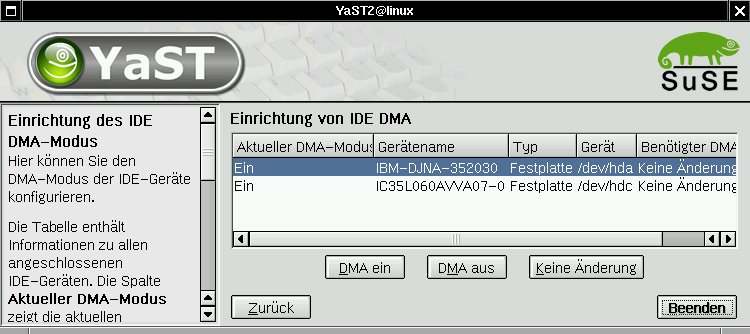
Abbildung 4: Einschalten der DMA-Unterstützung unter SuSE
Also wieder eine Schritt zurück: Das Problem war wiederum in der SCSI-Emulation zu finden. Also fix als root mittels rmmod ide-scsi die Emulation ausgeschalten, das YaST-Modul erneut gestartet und die Parameter gesetzt.
Danach führten wir sicherheitshalber einen Neustart des System durch und beim nächsten Versuch die DVD abzuspielen funktionierte die Bildwiedergabe ruckelfrei. Leider hinkte die Audiowiedergabe immer noch hinterher.
Experimente mit der nichtgrafischen Variante ergaben die Fehlermeldung Requested audio codec family [a52] (afm=14) not available (enable it at compile time!). Da dieser Fehler bei allen vorhandenen DVDs auftrat, bestand der einzig gangbare Lösungsweg in einer Neukompilierung des MPlayers.
Dies führte nach einigem Basteln zum Erfolg. Ich sehe von einer detaillierten Beschreibung des Kompilierens an dieser Stelle ab und hoffe, dass SuSE dieses Problem baldigst durch ein Patch löst. Solange dies nicht geschehen ist, empfehle ich die Installation des unter [5] verfügbaren RPM-Archivs. Die entsprechenden Abhängigkeiten (libdvdnav, divx4linux, win32-codecs, lame) können ebenfalls durch RPM-Archive von [5] gelöst werden. DeCSS – Verschlüsselte DVDs
Bei unseren anfänglichen Test griffen wir nur auf DVDs zurück, die nicht mit CSS verschlüsselt sind. Die meisten in Deutschland erhältlichen DVDs sind mit einem Verschlüsselungsverfahren namens CSS vor unerlaubtem Zugriff geschützt sind. Daher kann der MPlayer sie nicht ohne weiteres abspielen.
Aus rechtlichen Gründen können wir daher keine Anleitung zur Installation eine Bibliothek geben, die ein Abspielen derartig geschützter CDs möglich macht. Es gibt aber eine freie Software, mit der der MPlayer erweitert werden kann, um das zu leisten. Also einfach mal mit Google nach libdvdcss2-1.2.4-1.i586.rpm suchen und das entsprechende Paket installieren. Dann klappt es mit verschlüsselten DVDs.
Bedienung des MPlayers für X-Window-Nutzer
Bei entsprechende KDE-Konfiguration kann man eine DVD über das Kontextmenü abspielen. Diese öffnet sich bei einem Rechtsklick auf das DVD-Desktop-Icon. SuSE hat dieses Feature sogar standardmäßig eingerichtet und es funktioniert ganz ausgezeichnet.
Wie bereits eingangs erwähnt, wird die grafische Variante des MPlayers durch gmplayer gestartet. Daraufhin öffnen sich zwei Fenster (siehe Abbildung 1 und Abbildung 2). Das eine Fenster ist das Darstellungsfenster, in welchem die Darstellung des Filmes erfolgt.
Das zweite Fenster enthält die notwendigen Steuerelemente zum Starten und Stoppen, Vor- und Zurückspulen, ändern der Lautstärke und Konfiguration. Die Anordnung der unterschiedlichen Bedienelemente ist abhängig vom verwendeten Skin, entspricht aber im Wesentlichen der bekannten Symbolik. Im Extremfall kann es zu einer Entstellung des Aussehens wie in Abbildung 5 kommen.
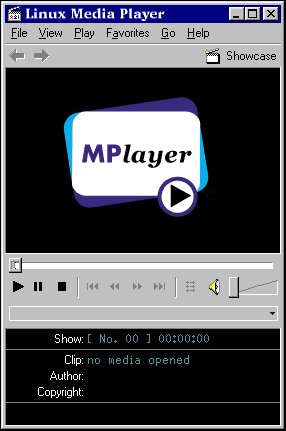
Abbildung 5: MPlayer mit Microsoft Windows (TM) Skin
Weitere Skins sind im Internet unter [4] zu finden. Sie installieren diese einfach, indem man Sie die Dateien in das Verzeichnis ~/.mplayer/Skin/ herunterladen und dort entpacken.
Nach dem nächsten Start des MPlayers werden die verfügbaren Skins im Skin-Browser aufgelistet. Den Skin-Browser öffnen Sie über einen Rechtsklick auf das Darstellungsfenster und Auswahl des entsprechenden Menüpunktes.
DVDs, VCDs und Dateien öffnen Sie am einfachsten über das Menü, welches Sie ebenfalls durch einen Rechtsklick auf das Darstellungsfenster erreichen. Die einzelnen Menüpunkte sind selbsterklärend.
In diesem Menü stellen Sie unter Preferences zudem ein, welcher Audio-Treiber und welcher Video-Treiber verwendet werden soll. In der Regel brauchen Sie aber an den Standardeinstellungen nichts zu ändern. Trotzdem sollten Sie sich die Zeit nehmen und ein bißchen mit dem Programm spielen, damit Sie die Fähigkeiten richtig kennenlernen.
MPlayer für Freunde der Konsole
Wenn Sie ein Freund der Kommandozeile und der genauen Fehlermeldung sind, dann bevorzugen Sie sicher die Verwendung von Tastenkürzeln und langen Befehlen gegenüber der Mausteuerung. Daher werden Sie von der Möglichkeit des MPlayers, ohne X Window Videos abspielen zu können, durchaus angetan sein. Im Folgenden gehen wir kurz auf die wichtigsten konsolenrelevanten Funktionen ein.
Natürlich funktioniert die Konsolenvariante, die im Gegensatz zur grafischen nicht mit gmplayer, sondern mit mplayer gestartet wird, unter X Window in einer Terminal-Emulation, wie beispielsweise Xterm oder Konsole.
Videodarstellung ohne X Window
Im Gegensatz zu X Window, bietet die Konsolenversion keine offensichtliche Grafikfunktionalität. Dennoch kann, wenn der Kernel die Framebuffer-Methode oder den VESA-Modus unterstützt, direkt in der Konsole Grafikdarstellung erfolgen. Der entsprechende Parameter wird mit -vo übergeben.
Der Befehl mplayer -vo help listet alle aus Sicht des MPlayers verfügbaren Videogeräte auf. Analog können mit mplayer -ao help die unterstützten Audiogeräte aufgelistet werden. Starten Sie mplayer ohne Parameter, erhalten Sie unter anderem Informationen darüber, wie man die DVD anspricht.
Demnach spielt mplayer -ao alsa9 -vo vesa -dvd 1 -alang de -slang en Titel Nummer 1 von der DVD in Deutsch mit englischen Untertiteln ab und nutzt dabei die ALSA- und VESA-Treiber. Wie in der grafischen Variante können Sie natürlich innerhalb der DVD navigieren. Welcher Taste welche Navigationsfunktion zugeordnet ist, entnehmen Sie Tabelle 1.
Tabelle 2: Navigation im MPlayer-Konsolenmodus
| Taste | Funktion |
|---|---|
| Pfeiltaste nach Links bzw. Pfeiltaste nach Rechts | 10 Sekunden zurück- bzw. vorspulen |
| Pfeiltaste nach oben bzw. Pfeiltaste nach unten | 1 Minute zurück- bzw. vorspulen |
| Bild hoch bzw. Bild runter | 10 Minute zurück- bzw. vorspulen |
| < bzw. > | Im Playlist-Modus einen Schritt zurück bzw. vor |
| p bzw. [Leertaste] | Pause (beliebige Taste setzt Wiedergabe fort) |
| q bzw. [ESC] | Wiedergabe stoppen und MPlayer beenden |
| + bzw. – | Audiowiedergabe an Wiedergabe des Bildes anpassen +/- 0.1 Sekunden |
| o | Durchschalten des OSD Kichts/Suchbalken/Suchbalken+Timer |
| @L: * bzw. / | Lautstärke erhöhen bzw. senken |
| z bzw. x | Untertitelwiedergabe an Wiedergabe des Bildes anpassen +/- 0.1 Sekunden |
| r bzw. t | Position der Untertitel variieren |
Einen Warnhinweis ist an dieser Stelle angebracht: Die Tastenkürzel ließen sich im Test nicht verwenden, wenn die Option -vo directfb aktiviert war. Da die anderen Tasten nicht mehr funktionierten, hätten wir im Ergebnis also den kompletten Film durchlaufen lassen müssen. Die Alternative ist hierbei nur ein harter Reset.
Fazit
Der MPlayer lässt sich durchaus sinnvoll zum Abspielen von Videodateien, DVDs oder VCDs unter Linux einsetzen. Wenn jetzt die PCs noch ähnlich leise und klein, wie Standalone-DVD-Player werden, wäre eine solche Linux-Lösung sogar fürs Wohnzimmer als Multimedia-Gerät attraktiv.
Die in diesem Artikel beschriebenen Probleme sind fast ausschließlich distributionsbedingt. Unter Gentoo traten die Schwierigkeiten nicht auf. Zum Abschluss noch ein Tipp für die Freunde der Konsole. Starten Sie den MPlayer doch einfach mal mit der Option -vo aa (hge/agr).
Infos
[1] Offizielle Homepage des MPlayers: http://www.mplayerhq.hu/homepage/
[2] Funktionsübersicht: http://www.mplayerhq.hu/homepage/info.html
[3] Codec-Status: http://www.mplayerhq.hu/DOCS/codecs-status.html
[4] Download-Seite: http://www.mplayerhq.hu/homepage/dload.html
[5] Zusätzliche SuSE-RPMs: http://packman.links2linux.de/index.php4
Der Autor
Hagen Höpfner ist wissenschaftlicher Mitarbeiter der Arbeitsgruppe Datenbanken am Institut für Technische und Betriebliche Informationssysteme der Fakultät für Informatik an der Otto-von-Guericke Universität Magdeburg und Lehrbeauftragter an der Fachhochschule Brandenburg. In seiner Freizeit ist er begeisterter zweifacher Vater und spielt Gitarre in der Rockband “Gute Frage” (http://www.gutefrage.de).


Ich finde es Traurig nach dem Linux eine so riesige Reklame gestartet hat, auf den Installatuns CDs gibt es bei Deutscher Installation nur engliche antworten, die Wichtigsten Weltweiten Proramme zu Verständigung wie Skype DVD abspielprogramme wurden nicht herausgegeben. Noch etwas, mein Opa und Oma möchten auch Linus, aber sie verstehnen davon gar nichts. Trauriges Kapitel im 21. Jahrhundert