


Ausgabe 01/2003

| DIESES HEFT KAUFEN | |||
|---|---|---|---|
| EINZELNE AUSGABE | Digital | ||
| ABONNEMENTS | Print-Abo | Digital-Abo | |
| IN DER APP LESEN |

|
||
Artikel

Liebe Leserinnen und Leser, DVDs sind im zu Ende gehenden Jahr sehr populär geworden. Dank einer Schwemme von DVD-Playern unter 100 Euro und ausreichender Menge an Video-DVDs im Markt verbreitet sich die einst teure Technologie rasant. Zwar sind DVDs noch immer (und grundlos) deutlich teurer...
xpdf 2.0 Knapp ein halbes Jahr ist es her, dass wir an dieser Stelle schon einmal über xpdf (http://www.foolabs.com/xpdf) gesprochen haben. Die jetzt erschiene Version 2.0 bringt einige Neuerungen, weshalb wir sie kurz unter die Lupe nehmen. Seit der letzten Release wurde eine Reihe von Fehlern...
Ein neues Design in einem neuen Jahr, bessere Python-Unterstützung und leider auch ein paar Sicherheitslücken beschäftigen uns im Januar-Heft. Vertrautes Styling für GTK-Applikationen Wer sich von der einen oder anderen GNOME- beziehungsweise GTK-Applikation nicht trennen möchte (wie etwa von...
Neues Jahr! Tatendrang und durchschlagende Ideen? Wer 2003 den Aktien endgültig den Rücken kehren will, kann seine Euros für neue Linux-Distributionen ausgeben, seine Fähigkeiten in Projekte einbringen oder sich und den eigenen Computer mit Edelmetallen schmücken. Kunstvoll auf Debian-Art Wie...
gman, die Man-pages im Griff Man-Pages sind seit jeher die erste Anlaufstelle, wenn mehr Informationen über Konfigurationsdateien, Programmparameter oder Funktionen gebraucht werden. Allerdings hat sich die Bedienung des man-Befehls über die Jahre leider nicht weiter entwickelt. Zwar gibt es...
Wie werde ich Unix-Guru? Arnold Willemer hat ein Buch über Linux und Unix vorgelegt, das den Anspruch hat, lange gültig zu sein. Es führt in das Konzept eines Unix-Systems ein und berücksichtigt dabei die Unterschiede zwischen den verschiedenen Varianten. Neben den Traditionalisten HP-UX und...
DVDs unter Linux: Hier ist inzwischen alles machbar, was die Technik erlaubt. Unsere Praxis-Artikel zeigen, wie Sie mit Daten- und Video-DVDs umgehen – sei es lesend oder mit dem DVD-Brenner auch schreibend.
Die CD ist als Datenträger zu klein geworden, in Zeiten von DivX und MPEG-Videos sind 700 MB nicht gerade üppig. Doch welcher Brenner soll es sein? Drei Formate buhlen um die Gunst der Käufer. Wir sagen Ihnen, was die Standards bedeuten und wie sie unter Linux DVDs brennen.
Regelmäßige LinuxUser-Leser kennen das hier vorgestellte Software-Gespann vermutlich schon, aber seit unseren letzten Artikeln zum Thema dvd::rip und transcode hat sich bei beiden Programmpaketen so viel getan, dass deren genauere Betrachtung beim DVD-Schwerpunkt nicht fehlen darf. Die...

Es gibt eine Reihe von DVD-Video-Playern für Linux. Dieser Artikel stellt Xine vor, der auch VCDs und zahlreiche Videoformate unterstützt. Auch vor dem leidigen Thema DeCSS wollen wir uns nicht drücken.

Wie es für Linux üblich ist, existieren zum Abspielen von DVDs mehrere alternative Software-Pakete. In diesem Artikel stellen wir den MPlayer vor.
Video-DVDs in Eigenregie herzustellen, ist der Traum vieler Hobby-Filmemacher. Bislang konnte man unter Linux gebrannte DVDs nur auf dem PC abspielen – mit DVD-Author schluckt jedoch jeder DVD-Player die selbstgebrannten Videos.
Video-DVDs sind zweifellos beliebt, das Geschäft mit den silbernen und goldenen Scheiben boomt seit Jahren. Bei VDR sorgt das DVD-Modul für den Heim-Kino-Genuss, der ist aber nicht immer ungetrübt.

Wir verlassen das Feld der 8-Bit-Rechner und machen mit dem Atari ST einen großen technologischen Schritt nach vorne.
Bringen Sie Struktur in Ihre LaTeX-Dokumente – in dieser Folge zeigen wir, wie Sie Texte in Abschnitte und Kapitel einteilen, Inhaltsverzeichnisse erstellen, mit verschiedenen Listenformaten und Tabellen arbeiten und Querverweise und Fußnoten setzen.
Alle Welt spricht MP3, wozu sich noch mit wav-Dateien beschäftigen? Letztlich steckt hinter jedem MP3 auch nur eine Art Wellenbeschreibung, und Wellen sind vielfältig einsetzbar. Was man mit wav-Dateien zusammen mit den WaveTools alles erleben kann, zeigt dieser Artikel.
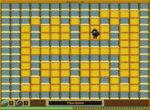
Bomberman ist ein echter Klassiker unter den Computer-Spielen. In den letzten Jahren sind immer wieder neue Clones für verschiedene Plattformen entstanden. So ist es kein Wunder, dass auch die Linux-Welt ihren eigenen Ableger hervorbrachte. Bereits 1993 programmierte Oliver Vogel an der Uni Köln...
Süchtig nach News? Die wichtigsten Schlagzeilen liefert Ihnen der KNewsticker frei Haus.
Entspannung, Komfort und eine schöne Aussicht – wer wünscht sich das nicht in den kalten Wintermonaten? Zumindest auf dem Desktop kann dieser Wunsch in Erfüllung gehen.

Wenn Sie selbstgeschriebene Quelltexte in eine Web-Seite oder eine Dokumentation integrieren, macht es sich gut, wenn die jeweiligen Codefragmente durch Syntax-Highlighting besser lesbar werden. Highlight bewältigt diese Aufgabe für Sie.
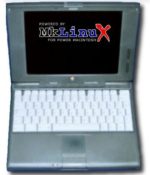
Obwohl momentan ein Trend zu erkennen ist, stärker an der Unterstützung der aktuellsten Hardware-Errungenschaften zu arbeiten, werden abseits des großen PC-Linux-Booms auch zahlreiche ältere Computer unterstützt. Dieser Artikel legt den Grundstein für die erfolgreiche Installation von MkLinux...
Seit Woody, auch bekannt unter dem Namen Debian GNU/Linux 3.0, die Szene betrat, wenden sich viele Anwender zum ersten Mal dem Flaggschiff unter den freien Distributionen zu. Frau Dr. Linux hilft über einige Einstiegshürden hinweg.
Projekte erstellen und verwalten ist die Hauptaufgabe von Kylix. Mit den Hilfsmitteln der Entwicklungsumgebung behalten Sie den Überblick über ihre Programme, an denen Sie arbeiten.
Was tun, wenn die Lieblingsanwendung nicht als vorgefertigtes Paket für den Sharp Zaurus zur Verfügung steht? Dann machen Sie sich die Arbeit des Debian-Projekts zu Nutze!
Ein Image (engl. "Bild, Abbild") ist die Abbildung eines Filesystems in einer Datei. Auf CD-ROMs sind Daten in einem speziellen Dateisystem organisiert, das sich von den auf Festplatten verwendeten unterscheidet; daher kann man die Daten nicht einfach einzeln auf die Scheibe kopieren. Die...
Mit Linux Boxers kommt eine neue Distribution auf den Markt, die in vielerlei Hinsicht neue Maßstäbe setzt. Die LinuxUser-Redaktion hat sich das einmal für Sie angesehen und Linux Boxers einem Kurztest unterzogen. Auf den ersten Blick haben wir es hier mit einem sehr kompakten Produkt zu tun,...
