


Jetzt wird’s bunt: Im letzten Teil haben Sie Ihr erstes LaTeX-Dokument erstellt und gedruckt. In unserer zweiten Folge des Workshops geht es etwas ausführlicher um Fehlermeldungen und -korrekturen beim Programmaufruf, um Veränderungen im Schriftbild und um das Einbinden von Grafiken.
Sobald LaTeX in der Eingabedatei auf ein unbekanntes oder falsches Kommando trifft, beschwert es sich. Diese Ausgaben auf der Kommandozeile sind zunächst etwas merkwürdig, mit ein bisschen Hintergrundwissen aber leicht zu verstehen. Die häufigste Fehlerursache sind einfache Vertipper, aber auch bei fehlenden Kontrollsequenzen oder Problemen beim Zeilen- oder Seitenumbruch spart LaTeX nicht mit Warnungen (siehe Tabelle 1).
Tabelle 1: LaTeX-Fehlermeldungen und -Warnungen
! Undefined control sequence. [...] ? |
Am Ende der Fehlermeldung steht ein Fragezeichen; die häufigste Ursache ist, dass Sie sich bei einem Befehl vertippt haben. Vor dem Fragezeichen steht die Zeile, in der der Fehler auftritt – eine Korrektur ist meistens einfach. Durch die Eingabe von [h] erhalten Sie nähere Angaben zum Fehler, mit [x] beenden Sie den LaTeX-Lauf und korrigieren den Fehler anschließend im Dokument. |
[...] @L: * |
Wahrscheinlich haben Sie das \end{document} vergessen. Geben Sie hinter dem Sternchen \stop ein, wird der Lauf ordnungsgemäß beendet. Korrigieren Sie den Fehler anschließend im Dokument. |
! LaTeX Error: File `x.tex' not found. Type X to quit or to proceed... |
Im Dokument wird eine Datei vervendet, die LaTeX nicht findet. Dies tritt beispielsweise auf, wenn Sie mehrere Dokumente in eine Datei einbinden (dazu in einer der späteren Folgen mehr). Mit der [x]-Taste oder [strg]-[c] verlassen Sie den Lauf. |
Overfull \hbox [...] in paragraph at lines 9--11 |
Diese Warnmeldung zeigt an, dass LaTeX beim Zeilenumbruch Probleme hat. Häufig darf diese Warnung ignoriert werden; sollte allerdings offensichtlich etwas über den Rand hinausragen, kann man LaTeX eine Trennhilfe geben. |
Hilfe beim Zeilenumbruch
Die berühmte Overfull \hbox taucht – gerade bei längeren Texten – so oft auf, dass wir uns diese Warnmeldung etwas genauer ansehen wollen. LaTeX setzt ein Dokument nicht nur sauber rechts- und linksbündig, sondern sorgt auch noch dafür, dass die Wörter optisch perfekt in der Zeile angeordnet werden. Allzu große Lücken, wie man sie von manchen Textverarbeitungsprogrammen her kennt, werden dadurch vermieden. Manchmal hat LaTeX jedoch Schwierigkeiten beim Umbruch, vor allem, wenn Sie lange Fremdwörter oder Wörter mit vielen Konsonanten verwenden.
Listing 1
\documentclass{article}
\usepackage{ngerman}
\usepackage[T1]{fontenc}
\usepackage[latin1]{inputenc}
\begin{document}
Lange, mit Umlauten oder vielen Konsonanten versehene Fremdwörter, wie
z. B. Hypäthraltempel, Ökotrophologie, Sekundärelektron, polynukleäres
Plüschsofa, Adäquanztheorie oder ähnliche Dinge brauchen oft eine
Trennungshilfe.
\end{document}
In Listing 1 sehen Sie einen Text, der beim LaTeX-Aufruf eine Overfull \hbox verursacht:
huhn@asteroid:~$ latex test.tex
This is TeX, Version 3.14159 (Web2C 7.3.1)
(test.tex
[…]
Overfull \hbox (2.38739pt too wide) in paragraph at lines 8--12
\T1/cmr/m/n/10 z. B. Hypä-thral-tem-pel, Öko-tro-pho-lo-gie, Se-kun-där-elek-tr
on, po-ly-nu-kle-äres Plüsch-
[…]
Die Zeile mit dem “polynukleären Plüschsofa” ist offenbar 2,38739 pt (1 pt, d. h. “Punkt”, entspricht 0,35 mm) zu breit. Um im xdvi-Fenster (wie in Abbildung 1 zu sehen) eine Stelle heran zu zoomen, klicken Sie einfach mit der mittleren Maustaste auf diese Stelle. Diese wird nun in einer Art Lupe, mit einer Skala versehen angezeigt. Es ist deutlich zu sehen: Das “Plüsch-” ragt über die Zeile hinaus.
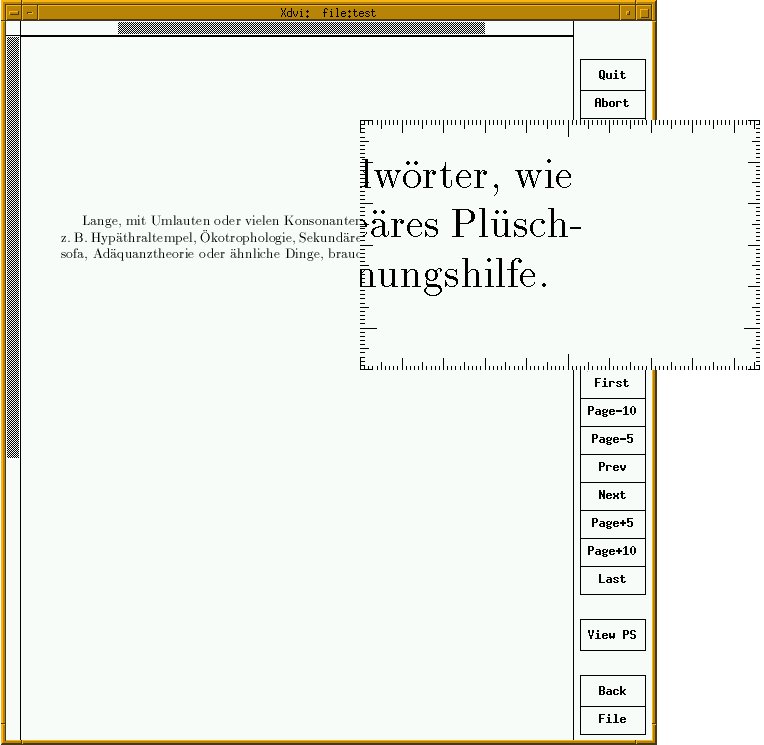
Abbildung 1: Mit xdvi overfull hboxes untersuchen
Manchmal hilft es in solchen Fällen schon, eine einfache Trennhilfe zu setzen, z. B. lässt sich das Wort “Ökotrophologie” “Öko\-tro\-pho\-lo\-gie” schreiben. Nur an den mit Backspace-Bindestrich gekennzeichneten Stellen würde das Wort jetzt noch getrennt; allerdings nur dann, wenn es am Ende einer Zeile steht und wirklich getrennt werden muss. Leider funktioniert diese Hilfe bei unserem ersten Beispiel nicht. LaTeX versucht bereits, an der einzig möglichen Stelle (hinter “Plüsch-“) zu trennen. So etwas passiert relativ selten. Stehen Sie doch einmal vor diesem Problem, schafft entweder eine Änderung des Seitenformates oder eine Umstellung der Wörter Abhilfe: Setzen Sie die “Adäquanztheorie” vor das “Plüschsofa”, und der Umbruch stimmt wieder. Trennungen lassen sich übrigens mit einer Tilde unterdrücken: “z.~B.” lässt sich mit diesem “harten Leerzeichen” so aneinanderkleben, dass es nicht am Zeilenende auseinandergerissen wird, aber trotzdem mit einem Leerzeichen erscheint.
Schriftbild einmal anders
Zur Ausgabe Ihrer Dokumente verwendet LaTeX eine Standardschrift (“Roman”) und eine Standardgröße (10 pt). Beides lässt sich für einzelne Wörter oder Abschnitte (im Text) oder für das gesamte Dokument (in der Präambel) ändern. Innerhalb des Dokumentes wird eine Variation der Schriftgröße mit einem Backslash, gefolgt von der neuen Größenangabe angegeben. Dabei können der Größenbefehl und der Text, auf den sich dieser beziehen soll, in geschweifte Klammern gefasst werden:
Das ist ein {\large großes} Wort.
(siehe Abbildung 2). Eine solche Klammerung lässt sich auch für einen ganzen Block (eingeschlossen in \begin und \end) definieren:
\begin{large}
In diesem Block wird jetzt alles in etwas größerer Schrift gedruckt.
\end{large}
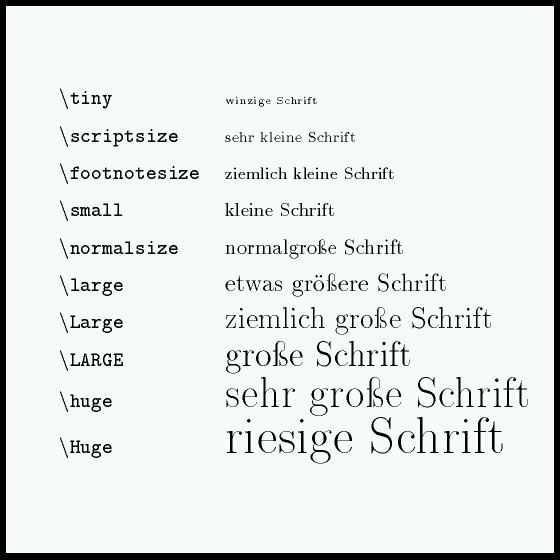
Abbildung 2: Ändern der Schriftgröße
Soll die Standardgröße für das gesamte Dokument geändert werden, erfolgt der Eintrag in der Präambel. Hier können Sie zwischen 10 pt (Default), 11 pt und 12 pt wählen. Im Vorspann lässt sich die neue Größe als Parameter in eckigen Klammern vor die Dokumentklasse setzen:
\documentclass[12pt]{article}
LaTeX bietet standardmäßig eine ganze Reihe von Schriftarten, auf die sich leicht umschalten lässt (siehe Abbildung 3). Ebenso wie bei den Größen empfiehlt sich für einen kurzen Textabschnitt die Eingabe in einen Block aus geschweiften Klammern mit dem entsprechenden Befehl. Soll nur der Name “LinuxUser” in Kapitälchen gesetzt werden, verwenden Sie einfach {\sc LinuxUser}. Einen ganzen Abschnitt setzen Sie entsprechend in die Umgebung \begin{sc}...\end{sc}. Um ein Wort in einem Dokument hervorzuheben, empfiehlt sich übrigens der Befehl \emph{...} (angelegt an das englische Wort “emphasize” für “hervorheben”) – Text in den geschweiften Klammern erscheint kursiv, sofern Sie in einer aufrechten Schrift schreiben. Schreiben Sie bereits kursiv, stellt der Befehl den Text auf.
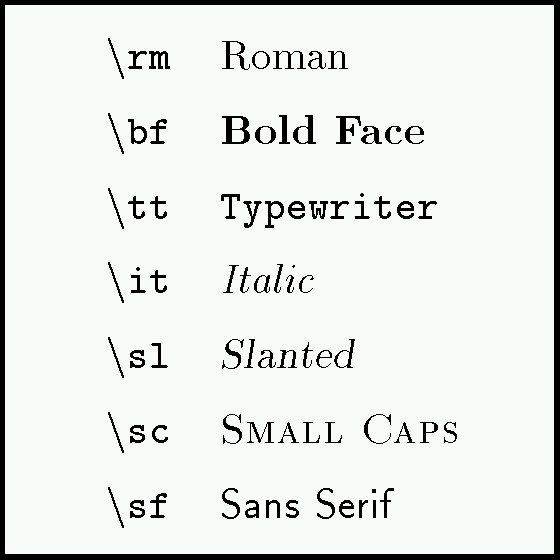
Abbildung 3: Verfügbare Schriftarten
Um den Ausflug ins Reich der Typographie abzurunden, seien noch kurz einige besondere Schriftzeichen erwähnt. LaTeX druckt nicht nur die “normalen” Zeichen der Tastatur, sondern kann auch Sonderzeichen und sogar komplizierte Formeln darstellen. Wiederum andere Zeichen, wie z. B. geschweifte Klammern, sind Teile von LaTeX-Kommandos und müssen mit einem speziellen Befehl erzeugt werden. Tabelle 2 zeigt für das Paket (n)german einige Besonderheiten.
Tabelle 2: Besondere Zeichen im Paket <C>(n)german<C>
{\glqq wort\grqq} |
Doppelte untere und obere deutsche Anführungszeichen; die Befehle \glqq und \grqq kennen keine Argumente und haben daher keine Klammern. Laut Definition enden Befehlsnamen in LaTeX aber erst mit dem ersten Zeichen, das kein Buchstabe ist. Um solche Befehle korrekt abzuschließen, verwendet man entweder geschweifte Klammern oder einen Backslash als Platzhalter oder schließt den Befehl selbst in geschweifte Klammern ein. |
{\glq wort\grq} |
Einfache untere und obere deutsche Anführungszeichen. Nicht zu verwechseln mit den Apostrophen ` und ', die in die falsche Richtung kippen. |
{\dq wort\dq} |
Nicht-typographische, “gerade”, Anführungszeichen. |
{\flqq wort \frqq} |
Doppelte linke und rechte französische Anführungszeichen; mit \flq und \frq wird das Zeichen entsprechend “halbiert”. |
\{ \} |
Die Symbole % $ & { } erzeugt man durch Voranstellen eines Backslash, da sie Teil der LaTeX-Kommandosyntax sind. Weitere Abkürzungen und Symbole, die immer verfügbar sind: \copyright, \pounds, \LaTeX etc. |
Mit Bildern bitte!
LaTeX ist ein Satzprogramm und sorgt für optimales Layout von Texten. Auch wenn sich einfache Grafiken, wie z. B. Linien, Pfeile oder Kreise, innerhalb der sogenannten picture-Umgebung zeichnen lassen, wirken die Befehle zur Erstellung dieser Strichzeichnungen auf den ersten Blick etwas kryptisch. In den meisten Fällen ist es daher einfacher, Abbildungen mit entsprechenden externen Tools zu erstellen und nachträglich ins Dokument einzubinden.
Im günstigsten Fall liegt die Grafik als EPS (“Encapsulated PostScript”) vor. Die meisten Programme (z. B. The GIMP und xv) erlauben das Abspeichern in diesem Format. Andernfalls hilft das Kommandozeilen-Tool convert[3] weiter. Mit dem Befehl \includegraphics aus dem Package graphicx lassen sich die Abbildungen einbinden, drehen und skalieren. In der Präambel des Dokuments wird das Paket geladen:
Listing 2
\documentclass{article}[12pt]
\usepackage{ngerman}
\usepackage[T1]{fontenc}
\usepackage[latin1]{inputenc}
\usepackage[dvips]{graphicx}
…
\begin{document}
…
\end{document}
Als Parameter in den eckigen Klammern steht der Ausgabetreiber dvips, der für den späteren Druck benötigt wird. Die Grafik selbst wird mit dem Kommando
\includegraphics[height=…,width=…,angle=…]{bild.eps}
eingebunden. Legen Sie Höhe und Breite nicht fest, wird das Bild in seiner Originalgröße gedruckt. Kontrollieren Sie zur Sicherheit das Seiten-Layout zwischendurch mit dem Programm xdvi. Tipp: Bei großen PostScript-Grafiken braucht das Tool manchmal etwas länger, um diese darzustellen. Klicken Sie, um den Vorgang zu beschleunigen, auf den Button View PS – das Bild wird nur noch als leere Box dargestellt. Ein erneuter Klick schaltet die vollständige Ansicht wieder ein. Die Angaben zur Bildgröße dürfen in metrischen (Zentimeter “cm”, Millimeter “mm”, usw.) oder typographischen Einheiten (Punkt “pt”, Pica Punkt “pc”, etc.) gemacht werden; der Parameter angle bezeichnet den Winkel, um den das Bild gedreht wird (siehe Abbildung 4).
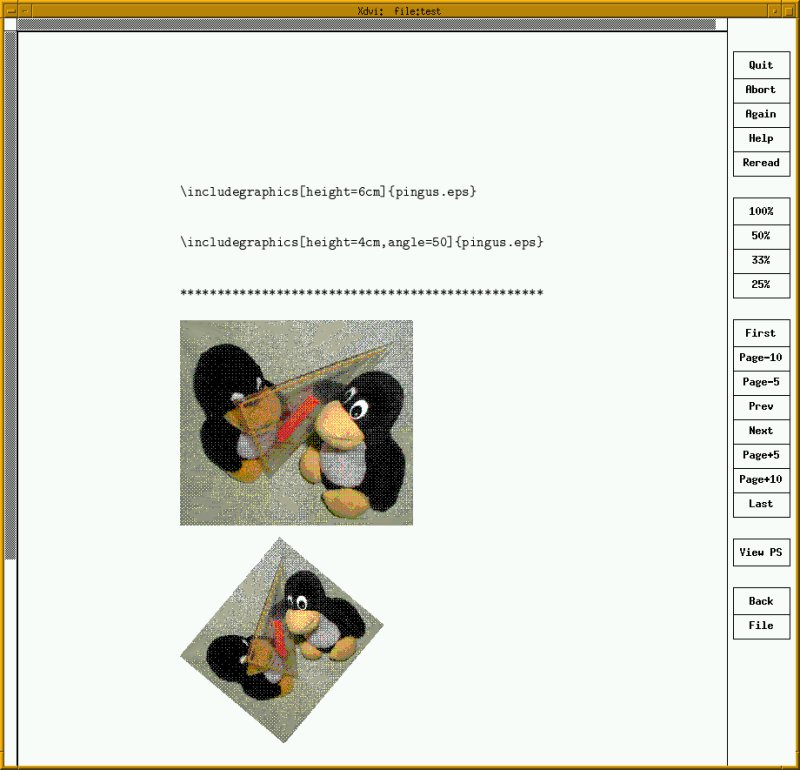
Abbildung 4: Einbinden von PostScript-Grafiken
Grafik, Grafik, du musst wandern…
LaTeX ermöglicht es Ihnen, eingebundene Bilder oder Tabellen im Dokument “wandern” zu lassen: Sie geben Kriterien vor, nach denen das Bild plaziert werden soll, LaTeX übernimmt die optimale Umsetzung. Innerhalb der Umgebung figure lassen sich Bilder (oder Tabellen) positionieren und mit einer Unterschrift versehen. Als Parameter dürfen verschiedene Stellen im Dokument angegeben werden (siehe Tabelle 3).
Um das Pinguin-Bild aus Abbildung 4 innerhalb eines längeren Textes an den Beginn einer Seite zu setzen und mit einer Bildunterschrift zu versehen, definieren Sie:
\begin{figure}[t]
\includegraphics[height=4cm]{pingus.eps}
\caption{Pinguine mit Geodreieck}
\end{figure}
Die Parameter zur Positionierung sind sogar kombinierbar, d. h. LaTeX versucht, Objekte in der definierten Reihenfolge zu setzen. Schreiben Sie in die eckigen Klammern [tbp], probiert LaTeX zunächst, das Objekt oben abzubilden. Ist dort kein Platz, wird das untere Ende der Seite angetestet und zu guter Letzt die eigene Seite anvisiert.
Tabelle 3: Positionierungsparameter für “wandernde” Objekte
[h] |
Steht für englisch “here”: Die Positionierung erfolgt an der Stelle im Dokument, wo die Umgebung figure auftritt. |
[t] |
Für englisch “top”: Objekt wird am Anfang der laufenden Seite eingebunden, vorausgesetzt, dass der laufende Text noch drauf passt. In dem Fall erfolgt die Positionierung zu Beginn der nächsten Seite. |
[b] |
Bedeutet “bottom”: Position befindet sich unten auf der Seite. Der Platz bis zu dem Objekt wird mit Text aufgefüllt; passt das Objekt nicht mehr auf die Seite, erscheint es am unteren Rand der nachfolgenden Seite. |
[p] |
Steht für “page of floats”: Alle Bilder oder Tabellen werden auf einer eigenen Seite, die nur Bilder/Tabellen enthält, gesammelt. |
In der nächsten Folge schauen wir uns ausführlicher den Mathematik- und Formelmodus an und geben Tipps für das Gestalten von wissenschaftlichen Aufsätzen.
Infos
[1] Das Kochbuch für LaTeX, http://www.uni-giessen.de/hrz/tex/cookbook/cookbook.html
[2] Manuela Jürgens: “LaTeX – Eine Einführung und ein bisschen mehr …”, Fernuni Hagen, ftp://ftp.fernuni-hagen.de/pub/pdf/urz-broschueren/broschueren/a0260003.pdf
[3] Heike Jurzik: “It’s a kind of magic! – convert”, LinuxUser 07/2002, S. 84, http://www.linux-user.de/ausgabe/2002/07/084-zubefehl/convert.html
[4] Heike Jurzik: “Gutenberg am Rechner” (LaTeX-Workshop, Teil 1), LinuxUser 09/2002, S. 43, http://www.linux-user.de/ausgabe/2002/09/043-latex/




