


Ihr Desktop verfügt über kein oder lediglich ein Startmenü für Applikationen, doch Sie hätten gern mehrere davon? Dann werfen Sie doch einen Blick auf xmtoolbar!
deskTOPia
Wie Ihr Linux-Desktop aussieht, bestimmen allein Sie. Mit deskTOPia nehmen wir Sie regelmäßig mit auf die Reise ins Land der Window Manager und Desktop-Umgebungen, stellen Nützliches und Farbenfrohes, Hingucker und hübsches Spielzeug vor.
Das in der letzten deskTOPia-Ausgabe [1] vorgestellte Unix Desktop Environment mag ja ganz nett sein, doch so Manchem fehlen all die vielen kleinen Anwendungen, die bei den großen Desktop-Umgebungen automatisch gestartet werden. Dass diese unnötige Systemressourcen kosten, wenn sie nicht benutzt werden, steht auf einem anderen Blatt. Doch wer entsprechende Funktionalität wünscht, kann auch weniger allumfassende Desktops um passende Tools (und kein unnötiges zuviel) bereichern: Man lädt sie einfach automatisch beim Start der grafischen Oberfläche hinzu.
Nachhilfe
Nehmen wir einmal an, Ihr auserkorener Window Manager stellt lediglich ein Startmenü zur Verfügung, Sie aber bevorzugen stets verfügbare Buttons auf Ihrem Desktop. Eine etwas betagte, aber dennoch gut einsetzbare Lösung des Problems bietet der Programmstarter xmtoolbar.
Das von Thomas Zwettler einst lediglich als Programmierübung geschriebene und seit Sommer 1996 unveränderte Tool basiert auf Motif, einem aufgrund seiner kommerziellen Herkunft lange verpönten GUI-Toolkit, das unter Linux nie richtig Fuß fassen konnte. Aber da einige Linuxer dennoch nicht auf sämtliche Motif benutzenden Anwendungen verzichten wollten, entwickelten sie den freien Motif-Klon lesstif.
Leider verlangt xmtoolbar weiterhin nach dem Original. Von daher nützt den meisten Anwendern der verfügbare Sourcecode wenig. Wer xmtoolbar benutzen möchte, sorgt in der Regel dafür, dass ein statisch gelinktes Binary sein Plätzchen auf den heimischen Speichermedien findet: Bei einem solchen sind sämtliche Toolkit-Funktionen in der Programmdatei fest einkompiliert.
Montage
Die Installation desselben ist denkbar einfach: Unter http://www.x.org/contrib/desktop_managers/ sowie auf der beiliegenden Heft-CD findet sich die Datei xmtoolbar-1.2-full-static.gz, die einfach dekomprimiert wird. Die entpackte Datei kopieren Sie an einen im Suchpfad befindlichen Ort und versehen sie mit den Rechten einer ausführbaren Datei:
gunzip xmtoolbar-1.2-full-static.gz
mv xmtoolbar-1.2-full-static /usr/local/bin/xmtoolbar
chmod 755 /usr/local/bin/xmtoolbar
Ihr erster Kontakt mit xmtoolbar wird etwas nüchtern verlaufen: Starten Sie diese Button-Leiste über den Befehl xmtoolbar & das erste Mal, so beschwert sie sich zunächst über ein fehlendes Icon und fordert Sie auf, den OK-Button zu drücken, um ein Standard-Icon im xpm-Format zu benennen (Abbildung 1). Nur dann kann überhaupt etwas angezeigt werden: Bei xmtoolbar handelt es sich um eine reine Icon-Leiste, die Text maximal als Ballon-Hilfe, nicht aber in den Buttons selber anzuzeigen vermag. Alle von xmtoolbar verwendeten Icons müssen im xpm-Format vorliegen. Eine einheitliche Größe ist aus technischer Sicht nicht erforderlich, aber aus optischer. Einen weiteren Punkt sollten Sie beachten: Grafiken mit transparenten Flächen werden zwar angezeigt, doch der durchsichtige Teil erscheint stets ganz in Schwarz. Dies lässt sich beheben, indem Sie ihn mit Babygimp [2] oder ähnlichen Tools beispielsweise in einen netten Farbverlauf umändern.
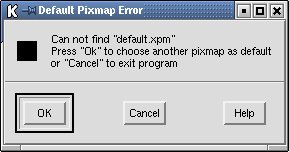
Abbildung 1: Beim ersten Start fehlt noch was
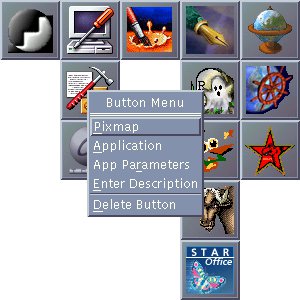
Abbildung 2: Die Werkzeugleiste in Aktion …

Abbildung 3: … und reduziert auf das Default-Icon
Amtlich
Haben Sie wie in Abbildung 3 ein passendes Standard-Icon gefunden, sollten Sie nicht vergessen, es dauerhaft zu hinterlegen. Hierfür klicken Sie mit der rechten Maustaste darauf und wählen Save config. Per default müssen Sie die Konfiguration nach jeder Änderung abspeichern; ansonsten sind Ihre Bemühungen nach dem Beenden von xmtoolbar Geschichte. Ehe Sie sich hier zu oft ärgern, versehen Sie die Option Save-on-exit in den (ebenfalls im Kontextmenü anzutreffenden) Preferences mit einem Haken (Abbildung 4).
An dieser Stelle empfiehlt es sich zudem, das Feature Auto-Hide zu deaktivieren und xmtoolbar danach neu zu starten. Die Funktion arbeitet unzuverlässig. Doch da Sie durch einfaches Anklicken des Default-Icons Ihre gesamte Toolbar wie in Abbildung 3 auf eben jenes Icon reduzieren können, lässt sich auch ohne automatisches Verstecken prima Platz schaffen.
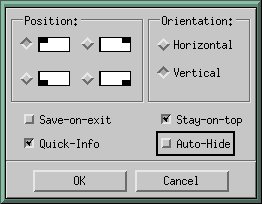
Abbildung 4: Voreinstellungen
Ab in die Ecke!
xmtoolbar nimmt immer in einer Ihrer Desktop-Ecken Platz, es sei denn, Sie überstimmen die in den Preferences gemachten Einstellungen per Kommandozeilenoption. So führt der Aufruf
xmtoolbar -x +500 -y 0 &
dazu, dass die Button-Leiste um 500 Pixel nach rechts versetzt am oberen Desktop-Rand zu hängen kommt.
Neben dem rechten Fleck können Sie statt der beim Abspeichern angelegten Konfigurationsdatei ~/.toolbar auch ein File mit alternativen Optionen beim Start angeben: So zaubert
xmtoolbar -c ~/.toolbar2
eine weitere, entsprechend den Angaben in ~/.toolbar2 belegte xmtoolbar-Instanz auf Ihren Desktop.
Als Toolbar funktioniert xmtoolbar etwas anders als übliche Startleisten: Zu Ihrem Default-Icon können Sie Unterordner (Group) und Anwendungen (Button) hinzufügen. Klicken Sie auf das Ausgangsicon, so klappt der ganze Zweig auf oder zu. In einer Group lassen sich keine weiteren Gruppen anlegen, sondern nur noch Buttons hinzufügen. Die Buttons einer Group klappen genau in die entgegengesetzte Richtung auf wie das Hauptmenü Ihres Default-Buttons. Welche das nun ist, hängt von Ihrer Konfiguration ab; voreingestellt ist, dass sich das Hauptmenü gen Süden und die darin angelegten Groupbuttons nach Osten orientieren; Abbildung 2 zeigt allerdings die invertierte Variante.
Schaltzentrale
Konfiguriert wird ein Button oder eine Group, indem Sie das zugehörige Icon mit der rechten Maustaste traktieren. Handelt es sich um eine Gruppe, so können Sie ihr im Kontextmenü ein anderes Icon zuordnen, einen Button hinzufügen, eine Kurzbeschreibung zukommen lassen (Popup-Hilfe) oder aber die ganze Group löschen.
Ähnliches gilt für Buttons: Deren Kontextmenü erlaubt es, eine passende Pixmap zuzuweisen, eine zu startende Anwendung zu wählen, dieser in einem separaten Eingabefeld Aufruf-Parameter vorzugeben, eine Button-Beschreibung zu texten oder aber den Knopf wieder zu eliminieren. Nur eines können Sie nicht: Ihre Buttons und Groups umsortieren.
Nun ist es aber keineswegs so, dass mit den offensichtlichen Einstellungen die Konfiguration abgehandelt wäre. Da es sich bei Motif um ein klassisches GUI-Toolkit handelt, richtet es sich selbstverständlich nach den von Ihnen definierten XRessourcen (siehe [3]). Um z. B. die Standardfarben zu ändern, tragen Sie in die Datei .Xdefaults in Ihrem Home-Verzeichnis folgendes ein:
xmtoolbar@L: *background: #8090aa
xmtoolbar@L: *foreground: #ffffee
Steht Ihnen der Sinn eher nach einer Hintergrundgrafik als nach einer Farbe (Abbildung 5), so hilft die Zeile
xmtoolbar@L: *backgroundPixmap: grafik.xpm
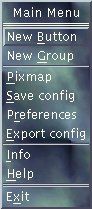
Abbildung 5: Das Kontextmenü mit einer Pixmap unterlegt
Doch Vorsicht: große Grafiken verlangsamen xmtoolbar stark. Ressourcenschonender lässt sich zum Beispiel die Rahmenbreite der 3D-Effekte anpassen oder der Abstand zwischen den darzustellenden Elementen und den Rahmen beeinflussen:
xmtoolbar@L: *ShadowThickness: 2
xmtoolbar@L: *MarginWidth:     1
xmtoolbar@L: *MarginHeight:    1
Sollte Ihnen die Schrift nicht passen, so ist auch dies kein Problem:
xmtoolbar@L: *fontList: -@L: *-lucida-medium-r-@L: *-@L: *-@L: *-90-@L: *-@L: *-p-@L: *-iso8859-1
Wirkung zeigen solche Eintragungen jedoch erst nach einem
xrdb -merge .Xdefaults
sowie einem Neustart Ihrer xmtoolbar.
Glossar
-
GUI-Toolkit
-
Eine Sammlung vorgefertigter Klassen für die Erstellung grafischer Benutzeroberflächen (“Graphical User Interfaces”), die einem Programmierer z. B. fertige Scrollbars, Buttons und Menüstrukturen zur Verfügung stellen, so dass dieser solche Elemente nicht jedes Mal erneut erstellen muss.
Infos
[1] Jo Moskalewski: “Das Allerletzte”, LinuxUser 10/2002, S. 54 ff., http://www.linux-user.de/ausgabe/2002/10/054-desktopia/
[2] Jo Moskalewski: “Gimps kleiner Bruder”, LinuxUser 09/2002, S. 56 f.
[3] Jo Moskalewski: “Xresources”, LinuxUser 05/2001, S. 70 f., http://www.linux-user.de/ausgabe/2001/05/070-desktopia/desktopia-2001-05.html


