


Die Letzten werden die Ersten sein – das wissen wir aus der Bibel. So macht sich ein neues Desktop-Environment auf den Weg ins Linux-Land, dessen Patron, der “Ultimate Window Manager”, nun bereit für den rauhen Einsatz auf Ihrem Desktop ist.
deskTOPia
Wie Ihr Linux-Desktop aussieht, bestimmen allein Sie. Mit deskTOPia nehmen wir Sie regelmäßig mit auf die Reise ins Land der Window-Manager und Desktop-Umgebungen, stellen Nützliches und Farbenfrohes, Hingucker und hübsches Spielzeug vor.
Es war einmal eine Welt voller konkurrierender Computersysteme. Die einen wohnten im Lande Amiga, die nächsten kamen beim Commodore unter, und ein weiteres Grüppchen gesellte sich zum großen Apfel. Jeder war davon überzeugt, seine Sache gut und richtig zu machen. Und das taten sie auch.
Doch eines Tages ging der große Herrscher Bill auf Reisen. Er besuchte zahlreiche Länder, nahm aus allen ein paar Untertanen mit, die das Leben in ihrer alten Heimat lebenswert machten, und hieß sie, sein eigenes Reich zu vervollkommnen. 1995 war es endlich so weit: Die Pforten zum Land “Windows 95” öffneten sich. Dessen Ruf eilte schnell auch in ferne Länder. Und so strömten immer mehr User herbei, um sich von seiner Leistungsfähigkeit zu überzeugen. Und sie blieben, denn so groß war der Applaus.
Fremde Welten
Doch das blieb nicht ohne Folgen: Die Bewohner dieser Welt sind seither vorkonfektioniert. Bietet ein System nicht die bekannten Elemente wie z. B. eine Task- bzw. Startleiste, Fensterbuttons oder Desktop-Icons, sind die User nicht mehr in der Lage, ein solches Konzept überhaupt als beherrschbar zu erachten.
Doch es soll noch User geben, die offen sind für Neues. Und da Sie als deskTOPia-lesender Linuxer sicher dazu gehören, stelle ich Ihnen ein radikal anderes Konzept vor, als von den Großen gewohnt. Es rankt sich um UWM, den etwas anderen Window-Manager des “Unix Desktop Environment” UDE. Dessen Dokumentation beginnt (frei übersetzt) mit folgenden Worten: “Starten Sie UWM das erste Mal, so werden Sie bemerken, dass dieser nicht nur anders als andere Window-Manager aussieht, sondern sich auch nicht unbedingt so verhält, wie Sie es zunächst erwarten würden. Diese Tatsache alleine mag für einige Grund sein, UWM wegzuwerfen, um zur konventionellen Fensterbedienung zurückzukehren. Andere fangen vielleicht an nachzudenken – und einige von ihnen verwenden ihn dann sogar.”
Mäuse für Poweruser
UWM wurde nicht entwickelt, um User mit einem leichten Einstieg zu ködern, sondern um einfach bedienbar zu sein, wenn man die ersten Schritte hinter sich gelassen hat. Schließlich ist man nicht allzu lange ein unbedarfter Anfänger, sondern möchte bald als “Poweruser” komfortabel arbeiten können.
Doch anders als bei anderen, für eben diese Klientel gedachten Window-Managern liegt das Augenmerk von UDE klar auf der Mausbedienung. Wer eine per Tastatur bedienbare Oberfläche sucht, wird mit der aktuellen UDE-Version nicht glücklich werden (siehe Kasten 1).
Kasten 1: Tastaturbedienung
Nicht, dass die UDE-Schöpfer der mauslosen Bedienung kein Gewicht beimäßen. So soll eine rudimentäre, aber noch nicht frei belegbare Tastaturbedienung längst integriert sein. Doch zumindest die Versuche, diese am Rechner des Autors zu nutzen, waren nicht von Erfolg gekrönt. Wer dennoch sein Glück versuchen mag, findet die theoretische Tastenbelegung unter doc/ude-0.2.8/html/node11.html.
Aus den Archiven
Die Installation sollte auf jeder Linux-Distribution schmerzfrei vonstatten gehen. Unter http://udeproject.sourceforge.net/ stellen die Entwickler sowohl RPM- als auch Debian-Pakete neben dem üblichen Sourcen-Archiv bereit. Die dort erhältlichen Pakete befinden sich zudem auf Ihrer Heft-CD.
Auf das Sourcen-Archiv müssen Sie auf jedem Fall zurückgreifen, wenn Ihnen mit den fertigen Paketen kein Erfolg beschieden ist. Immerhin stellt es Ihnen keine Hürde in den Weg: UDE setzt lediglich auf die Mechanismen Ihres X-Servers auf und benötigt somit keine speziellen Pakete. Besitzer älterer Distributionen müssen u. U. noch ein separates Paket zur Unterstützung von XPM-Grafiken installieren. Mit dem Tool make, dem Compiler gcc sowie dem Entwickler-Paket zum X Window System (alles Dinge, die Sie ohnehin längst auf Ihrer Festplatte haben, wenn Sie gelegentlich grafische Software aus dem Internet installieren) sind Sie dabei.
Startlöcher
Zur Installation folgen Sie einfach dem Artikel /LinuxUser/Wissen/Installation/install.html auf der Heft-CD. Doch ehe Sie vom installierten UDE auch etwas haben, gilt es, eine weitere Hürde zu meistern: Ihr X Window System soll an Stelle Ihres bisherigen Window-Managers uwm starten. Wie das geht, ist leider von Distribution zu Distribution etwas unterschiedlich.
Als Faustregel gilt: Beim manuellen Start der grafischen Oberfläche über den Befehl startx kommt die Datei ~/.xinitrc zum Zuge, beim grafischen Login ~/.xsession. Finden Sie die passende Datei nicht vor, so können Sie sie einfach anlegen. Inhaltlich sind beide identisch. Da der Window-Manager UWM sich als Herzstück der UDE-Umgebung versteht, reicht darin der alleinige Aufruf von uwm – alles weitere erledigt dieses Programm.
UDE spricht übrigens auch ein klein wenig deutsch: Setzen Sie vor dem uwm-Start die Variable LANG auf de_DE, so zeigen sich Menüüberschriften und Sicherheitsabfragen nicht mehr länger im traditionellen Englisch. Listing 1 zeigt ein Beispiel für die X-Startdatei.
Listing 1
.xinitrc/.xsession
#!/bin/sh
LANG=de_DE; export LANG
exec uwm
Nicht versäumen sollten Sie zudem die Korrektur der Zugriffsrechte mit chmod 700 .xinitrc bzw. chmod 700 .xsession. Ansonsten wird dieses Skript auf manchen Distributionen nicht ausgeführt. Ab dem nächsten Start Ihres X Window Systems sollte Sie von nun an das Unix Desktop Environment erwarten.
Leergefegt
Das begrüßt Sie zunächst einmal mit einem völlig leeren Desktop. Kein Button, kein Menü und kein Icon sagt: “Drück mich!” Die UDE-Entwickler meinen, das gehöre so, denn Ihren Desktop sollen Ihre Anwendungen füllen und nicht ein Window-Manager.
Die UDE-Bedienelemente verstecken sich hinter den Maustasten, mit denen Sie nun geradezu fingerbrecherische Übungen absolvieren dürfen: Um das Startmenü (Abbildung 1) zu öffnen, drücken Sie die rechte Maustaste. Lassen Sie sie erst wieder los, wenn sich der Mauszeiger über der auserkorenen Anwendung befindet.
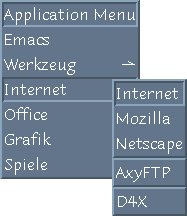
Abbildung 1: Startmenü nicht als Leiste
Elegant ist die Option, mehr als eine Anwendung aus einem einzigen Menüaufruf zu starten: Lassen Sie Maustaste drei einfach nicht locker, und drücken Sie bei den gewünschten Applikationen statt dessen zusätzlich noch die linke Maustaste. Anschließend bewegen Sie den Mauszeiger einfach weiter zum nächsten gewünschten Eintrag, den Sie ebenfalls mit links starten.
Die Fenster weisen keine Fensterleiste auf – lediglich eine Beschriftung innerhalb (!) des Programmfensters gibt es (Abbildung 2). Kommen Sie mit der Maus in den Bereich einer Beschriftung, so verschwindet diese. Sie erscheint erst wieder, wenn das Fenster den Fokus verliert.
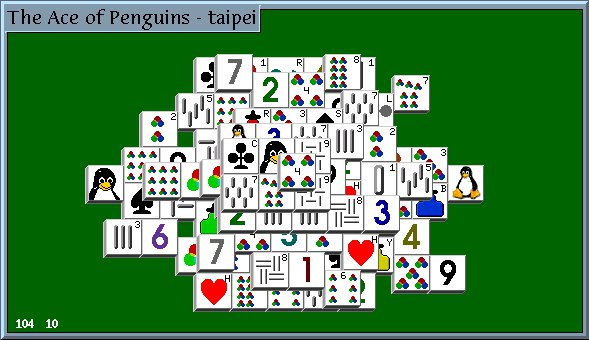
Abbildung 2: Innenliegende Beschriftung
Im Fokus oder im Vordergrund?
Sobald sich mehrere Anwendungen auf Ihrem Desktop versammeln, fällt auf, dass lediglich das sogenannte “Sloppy focus“-Verhalten geboten wird: Dabei reagiert das zuletzt mit der Maus überfahrene Fenster automatisch auf Tastatureingaben (Fokus), aber es bleibt so lange von anderen Anwendungen überdeckt, bis Sie es manuell in den Vordergrund holen (“raise”). Fokus und Raising behandelt UWM getrennt.
Obenauf legt sich ein Fenster, wenn Sie es mit der linken Maustaste am Fensterrahmen anklicken. Es erhält hierbei auch automatisch den Fokus. Verwenden Sie hingegen die mittlere Maustaste, so schiebt es sich unter alle anderen Fenster – ohne den Fokus zu verlieren.
Zunächst aufwändiger, aber langfristig komfortabler ist folgende Herangehensweise: Klicken Sie das zu verändernde Fenster stets mit der mittleren Maustaste an, und halten Sie diese gedrückt. Nehmen Sie nun die linke Maustaste hinzu, so thront das gewählte Fenster über den restlichen.
Drücken Sie hingegen zur mittleren noch die rechte Maustaste, so rückt das Fenster in der Rangfolge nach hinten (“lower”). Oftmals ist es schlauer, dem aktuellen (ungewünschten) Fenster ein “lower” zukommen zu lassen, statt das gewünschte herbei zu bemühen. (Wer lediglich über eine Zwei-Tasten-Maus verfügt, kann diese Funktion – neben zahlreichen anderen – nicht nutzen; UDE setzt die dritte Maustaste zwingend voraus.)
Schiebung!
Während Sie bei gedrückter mittlerer Maustaste die Rangfolge Ihrer Fenster neu bestimmen, können Sie sie gleichzeitig (!) neu anordnen: So lange Sie die mittlere Maustaste gedrückt halten, folgt ein Fenster Ihren Handbewegungen. Es erfordert etwas Übung, bis man diese Funktionsvielfalt gewinnbringend nutzen kann …
Als hilfreich bei der Plazierung Ihrer Anwendungen auf dem Desktop erweist es sich, dass die Fenster aneinander andocken: Bewegen Sie ein Fenster zu nahe an ein anderes, so schnappt es pixelgenau an dessen Fensterrahmen heran. Das Gleiche gilt für den Desktop-Rand. Neue Fenster platziert UWM da, wo Platz ist: Reicht der freie Desktop-Raum nicht mehr aus, fragt er Sie, wohin das neue Fenster denn nun soll.
Süßes
Die linke Maustaste, alleine über einem Fensterrahmen gedrückt, birgt ebenfalls einiges an Funktionalität: Die Honeycomb, die “Honigwabe”, erscheint (Abbildung 3). Um Ihren Mauszeiger herum ordnen sich sechs Symbole an, die die sonst üblichen Fensterbuttons ersetzen. Tabelle 1 gibt über deren Belegung Auskunft. Um ein Fenster zu schließen, brauchen Sie also nur irgendwo mit links auf den Fensterrahmen zu klicken, ein wenig nach oben fahren und loslassen.

Abbildung 3: Fensterbuttons in Wabenform
Tabelle 1: Honeycomb-Belegung
| Wabe | Funktion |
|---|---|
| oben | Fenster schließen (regulär) |
| rechts oben | Fenster abschießen (kill inklusive Sicherheitsabfrage) |
| rechts unten | Fenster anpinnen (“Sticky Window”), öffnet zudem Workspace-Menü |
| unten | Fenster maximieren bzw. auf Ausgangsgröße zurücksetzen |
| links unten | Fenster unter andere Fenster setzen (lower) |
| links oben | Fenster minimieren |
Bleibt noch die Funktion der rechten Maustaste auf dem Fensterrahmen: Verwenden Sie diese alleine, so verändern Sie die Fenstergröße.
Programmvielfalt
Nach dem Minimieren einer Anwendung per Honeycomb vermissen Sie sicher das Programmicon, um das passende Fenster wieder herzustellen. Nun …, es gibt wirklich keine Icons! Aber da die linke und mittlere Maustaste sich auch auf der freien Desktop-Fläche gebrauchen lassen, dürften Sie dies verschmerzen: Ein Klick auf die Mitteltaste ruft das sogenannte Windows-Menü (ja, mit s geschrieben …) auf. Hier wird deutlich, dass UWM wie fast alle X11-Window-Manager virtuelle Desktops kennt: Zu jedem Workspace gibt es ein Untermenü, in dem Sie alle darauf gelagerten sichtbaren wie minimierten Anwendungen einsehen und aktivieren können.
Außer den virtuellen Desktops listet das Windows-Menü noch einen Eintrag Sticky Windows auf. In diesem Submenü finden Sie Anwendungen, die Sie mittels Honeycomb zu “klebrigen Fenstern” gemacht haben. Wechseln Sie zu einer Anwendung auf einen anderen virtuellen Desktop, so kommt ein Sticky Window einfach mit. Die entsprechenden Fenster sind also omnipräsent auf allen Workspaces.
UDE nach Art des Hauses
Möchten Sie Ihren Desktop anpassen, empfiehlt es sich, die unter /usr/local/share/ude/config/* vorhandenen Dateien nach ~/.ude/config/* zu kopieren:
mkdir -p $HOME/.ude/config
cp /usr/local/share/ude/config/* $HOME/.ude/config/
(Die Pfadangabe bezieht sich auf eine Standard-Installation aus dem Sourcecode.) UWM sucht seine Konfiguration zunächst unter ~/.ude/config/uwmrc. Bleibt dies erfolglos, so fragt der Window-Manager die systemweiten Einstellungen in /usr/local/share/ude/config/uwmrc ab. Die Kopien im eigenen Home-Verzeichnis dürfen Sie nach Herzenslust mit Ihrem Lieblingseditor manipulieren.
Ein Fehler in den Konfigurationsdateien kann jedoch dazu führen, dass UWM nicht mehr startet. Abhilfe: Window-Manager (zumindest vorübergehend) wechseln oder die Konfiguration auf der Textkonsole reparieren. Wer nicht viel an eigenen Anpassungen zu verlieren hat, entfernt die fehlerhafte Datei einfach und/oder kopiert sie sich erneut.
Mit den Kopien verfügen Sie über eine vollständige und dokumentierte Basiskonfiguration: Jeden Eintrag in diesen Dateien haben die Entwickler mit einem Hilfetext versehen.
Die mitgelieferte uwmrc enthält lediglich Verweise auf weitere Konfigurationsdateien. Wenn es Ihnen lieber ist, können Sie aber auch alles in diese eine Datei tippen. Doch in Anbetracht der Masse der möglichen Einträge ist es schon sinnvoll, den Inhalt thematisch sortiert in mehrere Dateien auszulagern.
Virtuelles
Zunächst ruft die Default-Konfiguration die Datei uwmrc-ws.hook auf. Sie konfiguriert die virtuellen Desktops; voreingestellt sind drei an der Zahl. Nachfolgend kommt jeder Workspace einzeln zum Zuge: Deren Nummerierung beginnt übrigens bei 0 und nicht bei 1. Als Default-Desktop dient der letzte gültige Workspace, in der Originalkonfiguration also die Nummer 2.
Die Workspace-bezogenen Farbangaben verwirren auf den ersten Blick etwas. Meist sind sie in der Form 113;140;118 angegeben, also als je ein dezimaler RGB-Zahlenwert von 0 bis 255 für die Farben Rot, Grün und Blau. Statt dessen können Sie aber auch die von Web-Seiten bekannten hexadezimalen Zahlenwerte verwenden (z. B. #667788) oder sich mit dem Tool xcolorsel einfach einen sprechenden Farbnamen wie black oder plum4 heraussuchen.
Hintergründig
Möchten Sie nicht, dass UDE Ihnen einen einfarbigen Desktop-Hintergrund vorsetzt, kommentieren Sie die Zeile ScreenColor einfach mit einem % am Zeilenanfang aus – schon ignoriert UWM diesen Eintrag. Entscheiden Sie sich später anders, brauchen Sie nur dieses eine Zeichen entfernen.
Grafiken finden den Weg auf Ihren Desktop, indem Sie eines der unzähligen, für diesen Zweck gedachten Linux-Tools bemühen. Eines nennt sich display und gehört zum immer wieder nützlichen Paket ImageMagick. Der Befehl
display -geometry 1280x1024! -window root Grafikdatei &
zoomt Ihre Grafik auf 1280×1024 Pixel und stellt sie auf dem Desktop-Hintergrund dar. Unterschiedliche Hintergründe für die einzelnen Workspaces lassen sich damit allerdings nicht realisieren.
Eintragen können Sie einen solchen Befehl in StartScript, die Autostart-Datei Ihres Unix Desktop Environments. Jedes Kommando darin sollten Sie mit einem & abschließen, sonst wartet UWM nach der Ausführung eines jeden Befehls so lange, bis sich dieser wieder beendet … Standardmäßig enthält die Datei einen xterm-Aufruf mit einem Informationstext. Nervt Sie dieser, löschen Sie die Zeile einfach.
Äquivalent zu StartScript existiert ein StopScript. Dieses kommt beim Verlassen Ihres Desktops zum Zuge und unmountet in der Standardvorgabe eine Reihe gängiger Geräte.
Villa Kunterbunt
Die nächste Konfigurationsdatei uwmrc-layout.hook zeichnet für die optische Erscheinung der Fenster und Menüs verantwortlich: Rahmenbreiten und 3D-Effekte können ebenso wie die Schriftarten justiert werden. Ebenfalls zur Optik gehört das Erscheinungsbild Ihrer Anwendungen, und so findet sich in dieser Datei ein Verweis auf urdb. Diese “UDE Resource Database” enthält Workspace-abhängige Xresources (und damit das erste eindeutige Indiz dafür, dass UDE ein Environment sein will). Wer schon eigene X-Ressourcen hat bzw. lieber die bisherigen Einstellungen seines Systems verwenden mag, macht auch diese Zeile mit einem vorangestellten % unschädlich.
Ebenfalls aus uwmrc-layout.hook aufgerufen wird appmenu. Diese Datei beschreibt das über die rechte Maustaste erreichbare Startmenü. Einträge haben immer die Form
ITEM "Name";"Kommando";
Das Verhalten Ihres Desktops beeinflussen Sie in uwmrc-behaviour.hook. Setzen Sie z. B. TransientMenues auf 0, so verschwindet Ihr Startmenü nicht mehr einfach, wenn Sie die Maustaste nicht lange genug festhalten. Auch die automatische Fensterplatzierung passen Sie in dieser Datei Ihren Vorstellungen an.
Gestrichen
Als Letztes verweist die uwmrc auf uwmrc-user.hook. Diese Datei existiert aber nicht, denn sie ist für die (wenigen?) abweichenden Einstellungen einzelner User gedacht. Da Sie aber längst einen kompletten Satz Konfigurationsdateien in Ihrem Home-Verzeichnis besitzen, benötigen Sie diesen Eintrag nicht.
Haben Sie all Ihre Änderungen an der Konfiguration oder am Startmenü während einer UDE-Session geschrieben, aktivieren Sie sie – ohne Ihre Anwendungen beenden zu müssen – über den Eintrag Restart UDE aus dem Kontextmenü der linken Maustaste.
Anders als andere Projekte besinnt sich UDE auf einige, manchmal fast vergessen geglaubte Unix-Konzepte: Es reizt die drei Maustasten aus, unterstützt und benutzt die Xresources und gestaltet seine Konfiguration so, dass sie sich im Texteditor bearbeiten lässt. Soviel Traditionsbewusstsein heißt aber nicht, dass es den UDE-Entwicklern nicht gelänge, dennoch ein völlig anderes Konzept zu verwirklichen. Eine kleine Revolution ist dieser Maustanz sicherlich.
Glossar
-
Window-Manager
-
Dieses Programm ist für die Fensterdekoration und deren Funktionen verantwortlich – also für alles, was um eine Anwendung herum gezeichnet wird. Oft bringt es auch ein Startmenü mit oder erlaubt es, einen Desktop-Hintergrund zu setzen. Ein Desktop Environment hingegen enthält nicht nur einen Window-Manager, sondern greift auch in die Hoheit der Anwendungen ein.
-
X Window System
-
Stellt die eigentliche grafische Oberfläche auf Linux-Systemen. Selbst Desktop-Umgebungen wie KDE oder GNOME setzen als Anwendungen darauf auf.
-
virtuelle Desktops
-
Ist Ihr Desktop einmal prall gefüllt mit Anwendungen, so helfen virtuelle Desktops oder “Workspaces”, von denen jeweils einer den Bildschirm einnimmt. Wechselt man zu einem anderen, bleiben die Anwendungen auf dem alten erhalten; kehren Sie zurück, treffen Sie diese wieder an.
-
Xresources
-
Die klassische Methode, Anwendungen hauptsächlich in optischer Hinsicht zu konfigurieren. Funktioniert nur, sofern das zugrunde liegende Toolkit einer Anwendung diese beachtet (Qt und GTK+ tun dies nicht); auch anwendungsübergreifende Konfigurationen sind möglich.


