


Wer viel mit Windows arbeitet, ist es gewohnt, sauber installierte Programme über die Systemsteuerung zu entfernen. Wie Sie unter Linux Programme entfernen und damit Plattenplatz freigeben, zeigt dieser Artikel.
Unter Windows ist der Vorgang standardisiert und simpel: Über Einstellungen/Systemsteuerung ebendiese Komponente starten, dort den Menüpunkt Software aufrufen, das zu entfernende Programmpaket suchen und dann auf Ändern/Entfernen klicken – je nach Programm beginnt dann sofort der Deinstallationsassistent sein Werk, der in der Regel noch um eine Bestätigung bittet und dann Programmdateien und Registry-Einträge entfernt.

Abbildung 1: In der Systemsteuerung (Software) werden installierte Programmpakete angezeigt
Auch unter Linux können Sie meist die GUI-Tools des Distributors verwenden, um Software zu entfernen: Unter SuSE Linux 8.0 starten Sie dazu beispielsweise über das Werkzeug-Icon in der Startleiste das “YaST2-Kontrollzentrum” – zunächst müssen Sie das Administratorpasswort eingeben, da nur root solche Aufgaben ausführen darf.
Klicken Sie nun auf das Icon Software installieren/löschen, öffnet sich ein weiteres Fenster. YaST 2 liest nun die Paketdatenbank ein und zeigt schließlich alle ihm bekannten Pakete an. Über das linke Teilfenster wählen Sie eine Programmgruppe (wie z. B. Produktivität/Editoren/Andere aus. Wenn Sie nicht wissen, in welche Gruppe das zu entfernende Programm gehört, können Sie auch danach suchen: Klicken Sie auf Suche und geben Sie im sich öffnenden Dialog den Namen des Programmes ein.
Im rechten und größten Teilfenster werden wahlweise die Pakete der ausgewählten Paketgruppe bzw. die Suchergebnisse einer Programmsuche angezeigt. Ein kleines “i” in der ersten Spalte zeigt an, dass das betreffende Paket installiert ist. Sehen Sie das zu entfernende Paket, markieren Sie die Zeile und klicken zweimal auf den Button Aus-/Abwählen: Die Zeile wird durch die beiden Klicks zunächst mit einem “X” (aktualisieren) und schließlich mit einem kleinen “d” (delete, löschen) in der ersten Spalte gekennzeichnet.
Bestehen Abhängigkeiten anderer Pakete zu dem, das Sie entfernen wollen, zeigt YaST 2 nun einen Warndialog an, in dem die Namen der Pakete genannt werden, die nach dem Entfernen nicht mehr korrekt arbeiten werden. In diesem Fall sollten Sie vom Plan ablassen oder sich die Namen der betroffenen Pakete merken und diese ebenfalls entfernen. YaST kann die Abhängigkeiten nicht auflösen, sondern nur vor den Konsequenzen warnen.
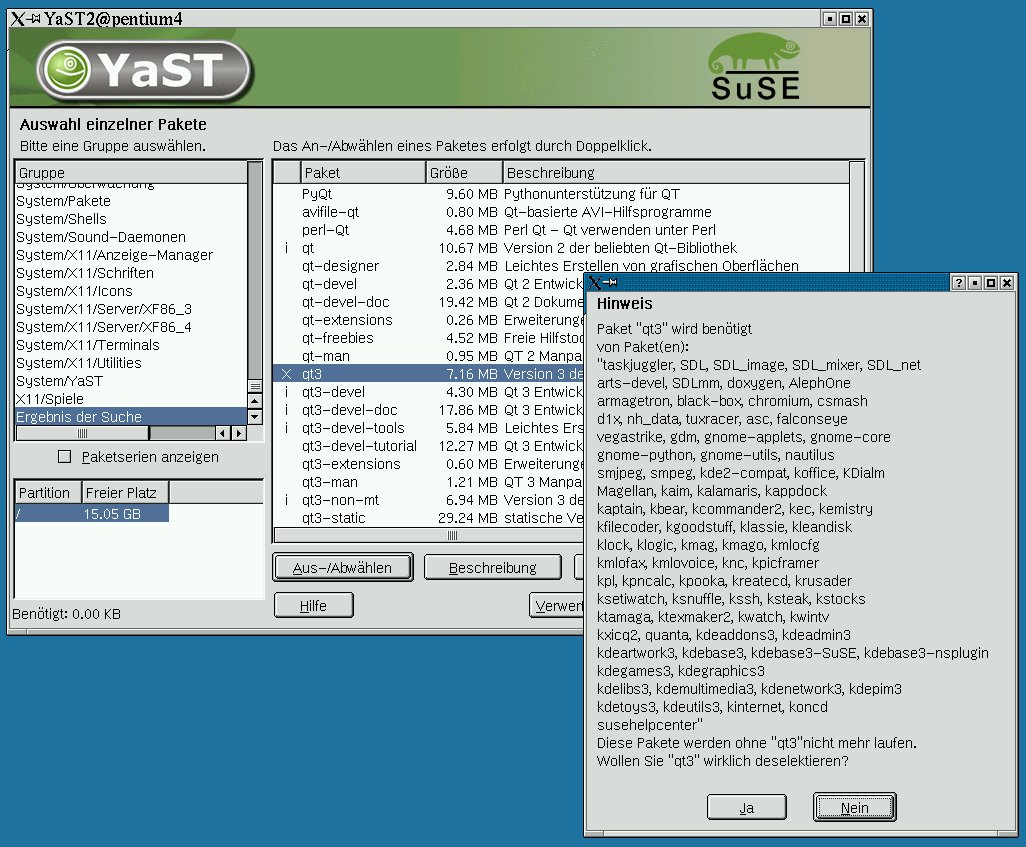
Abbildung 2: Die Qt-Bibliothek zu entfernen, ist keine gute Idee. YaST 2 nennt alle davon abhängigen Pakete
Haben Sie alle Pakete mit einem “d” markiert, die entfernt werden sollen, klicken Sie auf OK, und YaST 2 führt die Aktion durch. Dabei werden alle Originaldateien, die zum Paket gehören, entfernt – Dateien, die Sie mit dem Programm erstellt haben, und private Konfigurationsdateien bleiben aber erhalten, so dass Sie bei einer späteren Neuinstallation weiterhin damit arbeiten können.
Kommandozeile
Der Start der YaST-2-Paketverwaltung dauert recht lange. Schneller sind Sie, wenn Sie Pakete über die Kommandozeile löschen. Die folgenden Hinweise gelten für alle RPM-basierten Distributionen. Öffnen Sie ein Terminal-Fenster und werden Sie dort mit su zum Administrator root.
Um ein Programmpaket zu löschen, müssen Sie den Paketnamen kennen. Wollen Sie diesen herausfinden, sollte zumindest der Name einer Datei bekannt sein, die zum Programmpaket gehört. Soll etwa der Editor joe entfernt werden, suchen Sie zunächst nach dem vollen Pfad des Programmes und prüfen dann mit rpm -qf …, zu welchem Paket die Datei gehört. Dann können Sie mit rpm -e –test paketname prüfen, ob das Löschen problemlos ablaufen wird – tauchen hier keine Fehlermeldungen auf, lassen Sie die Test-Option weg, und das Paket wird gelöscht. Der Paketname ist hier ohne die mit ausgegebene Versionsnummer anzugeben, also im folgenden Beispiel einfach joe statt joe-2.8-23mdk.
[root@dual /root]# which joe
/usr/bin/joe
[root@dual /root]# rpm -qf /usr/bin/joe
joe-2.8-23mdk
[root@dual /root]# rpm -e --test joe
[root@dual /root]# rpm -e joe
[root@dual /root]# _
Im System-Log /var/log/messages finden Sie nun eine Meldung der Form
Jul 29 19:00:53 dual rpm: joe-2.8-23mdk removed
Damit ist das Paket entfernt. Gibt es aber Paketabhängigkeiten, werden diese schon beim Testaufruf angegeben. Sie können dann (wie bei der Arbeit mit YaST 2) entscheiden, ob Sie die betroffenen Pakete ebenfalls entfernen wollen.


