


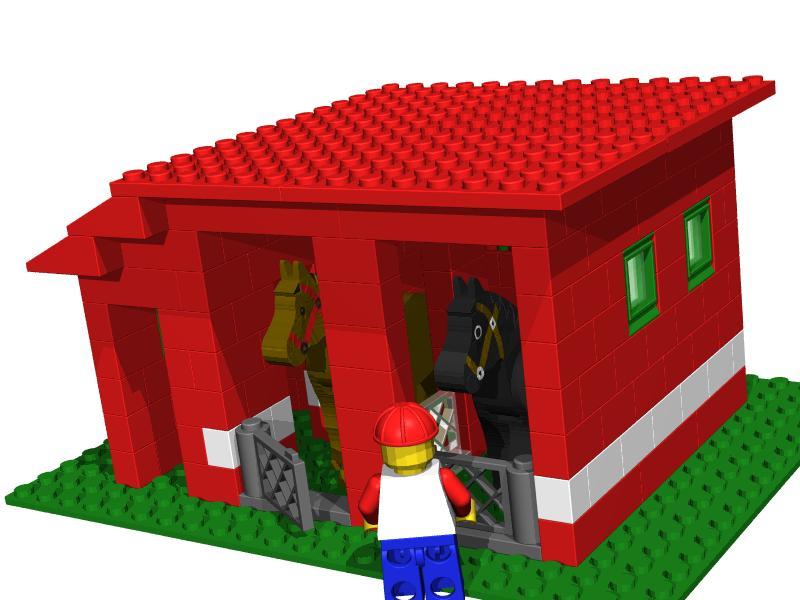
Wer kennt sie nicht, die kleinen Kunststoffklötzchen mit den Noppen oben drauf, aus denen sich so wunderbar Häuser, Autos, Schiffe und Eisenbahnen bauen lassen? Mit Leocad bauen Sie Lego-Modelle am Bildschirm.
Lego am PC? Nun gut, mit dem haptischen Erlebnis ist es noch nicht so weit, aber mit Leocad lassen sich immerhin Lego-Modelle spielerisch am Rechner erstellen und Bauanleitungen generieren. Neben der Windows-Version existiert eine leicht eingeschränkte Linux-Version, die wir auf einem AMD-Duron mit 750 MHz und 128 MByte RAM sowie einem Pentium I mit 133 MHz und 32 MByte RAM ausprobierten.
Auch auf dem langsameren Rechner ließ sich das Programm benutzen; wichtig ist vor allem eine schnelle Grafikkarte mit einem dazu passenden X-Server, sonst bauen sich die Bilder quälend langsam auf, und das Programm wird nahezu unbrauchbar.
Zum Funktionieren benötigt Leocad OpenGL. Falls Sie beim Programmstart die Meldung OpenGL not supported erhalten, müssen Sie von Ihrer Distributions-CD nachinstallieren. Für den Fall, dass es dann immer noch Probleme gibt, haben wir in Kasten 2 einen Lösungsvorschlag parat.
Die Installation des Lego-Modellers ist dank eines fertigen Binary-Pakets schnell erledigt: Sie laden die Datei leocad-0.73-update.tar.gz von der Programm-Homepage [1] oder der Heft-CD herunter und entpacken sie als root nach /usr/local/bin. Die ausführbare Datei leocad landet dann im Verzeichnis /usr/local/bin/leocad-0.73. Mit dem Befehl
ln -s /usr/local/bin/leocad-0.73/leocad /usr/local/bin/leocad
legen Sie einen Link auf das Programm in ein Verzeichnis, das im Suchpfad liegt. So sparen Sie sich beim Aufruf des Programms die Eingabe des vollständigen Pfades.
Zusätzlich benötigen Sie die Datei pieces.zip, die Sie ebenfalls auf der Leocad-Homepage und der Heft-CD finden. Sie enthält die Beschreibung der Lego-Steine. Dieses Archiv entpacken Sie mit unzip ins Verzeichnis /usr/local/share/leocad. Jetzt geben Sie die root-Rechte wieder ab und starten das Programm durch Eingabe von leocad & in einer Konsole.
Falls Sie das Programm selbst aus dem Quelltext übersetzen möchten, müssen Sie sich die aktuelle Version aus dem CVS laden. Wie das funktioniert, erklärt Kasten 1.
Kasten 1: Per CVS zum Quelltext
Die Leocad-Homepage bietet leider kein Quelltextarchiv zum Download an. Stattdessen gilt es, sich den Sourcecode aus dem CVS-Depot auf gerf.org zu besorgen. Dies geschieht bei offener Internet-Anbindung mit Hilfe folgender CVS-Befehle:
cvs -z3 -d :pserver:guest@gerf.org:/usr/cvsroot login
(Als Passwort geben Sie Guest ein.)
cvs -z3 -d :pserver:guest@gerf.org:/usr/cvsroot checkout -r leocad-0-73 leocad
Haben Sie die Quellen erfolgreich ausgecheckt, wechseln Sie ins Sourcecode-Verzeichnis und starten die Übersetzung des Programms durch Eingabe von make. Anschließend kopieren Sie die Programmdatei leocad in ein Verzeichnis Ihrer Wahl.
Kasten 2: Mögliche Probleme mit OpenGL
Auf dem zum Test verwendeten Mandrake-8.1-System verweigerte Leocad mit der Fehlermeldung OpenGL not supported zunächst die Arbeitsaufnahme. Abhilfe schafft die Installation der neuesten Version der OpenGL-Bibliothek Mesa 3D, die Sie in Gestalt des Archivs MesaLib-4.0.3.tar.gz auf [2] oder unserer Heft-CD finden.
Dieses entpacken Sie mit dem Befehl tar -xzvf MesaLib-4.0.3.tar.gz. Anschließend wechseln Sie ins neu entstandene Verzeichnis Mesa-4.0.3 und starten die Übersetzung mit ./configure und make. Schließlich installieren Sie die Bibliotheken als root mit dem Befehl make install ins Verzeichnis /usr/local/lib.
Um sie für Leocad verfügbar zu machen, müssen Sie die Datei /etc/ld.so.conf so verändern, dass das Verzeichnis /usr/local/lib darin an erster Stelle steht. Abschließend rufen Sie, immer noch als root, /sbin/ldconfig auf und geben die root-Rechte wieder ab.
Am Anfang war der Stein
Oben das Hauptmenü und die Werkzeugleisten, unten links das Zeichenfenster und rechts daneben die Auswahlliste für die einzelnen Lego-Steine, präsentiert sich Leocad wie in Abbildung 1.
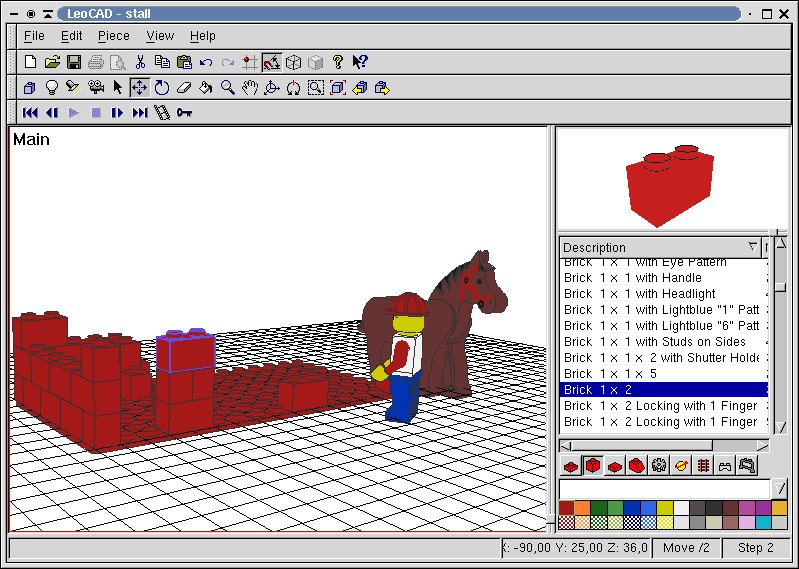
Abbildung 1: Leocad
Der Übersichtlichkeit halber lassen Sie sich auf der Arbeitsfläche besser ein Raster anzeigen, an dem Sie sich beim Zusammensetzen des Modells orientieren. Dazu wählen Sie View / Preferences aus dem Menü. Im daraufhin erscheinenden Konfigurationsdialog gehen Sie auf den Reiter Drawing Aids und aktivieren dort die Option Base Grid; die Größe des Rasters lassen Sie unverändert.
Als weitere nützliche Option erweist sich Axis Icon im selben Reiter. Einmal aktiviert, zeigt die untere linke Ecke der Zeichnung ein Koordinatenkreuz an, das klar macht, in welche Richtung die X-, Y- und Z-Achse momentan zeigen.
Um einen Stein ins Modell einzusetzen, suchen Sie das entsprechende Element in der Bauteileliste aus und wählen Piece / Insert aus dem Menü. Der Mauscursor mutiert zu einem kleinen Kreuz; mit einem Mausklick oder durch Drücken der [Einfg]-Taste befördern Sie das Steinchen in die Zeichnung. Um das Element zu platzieren, verwenden Sie die Pfeiltasten sowie die [Bild oben]- und [Bild unten]-Keys. Mit ersteren verschieben Sie den Stein horizontal, mit [Bild oben] nach oben, mit [Bild unten] nach unten. Die Statuszeile zeigt stets die aktuelle Position des aktiven Elements an.
Um einen ausgewählten, mit einem blauen Rahmen versehenen Stein um die vertikale Achse zu drehen, benutzen Sie die Tastenkombinationen [Strg-Bild oben] oder [Strg-Bild unten]. Mit [Strg-Pfeil hoch] rollen Sie den Stein um die horizontale Achse. Tabelle 1 gibt einen Überblick über die Tastenkürzel zum Bewegen der Bauteile.
Tabelle 1: Wichtige Tastenkürzel zum Bewegen der Bausteine
| Aktion | Taste(nkombination) |
|---|---|
| Stein auf der Z-Achse verschieben | [Bild oben]/[Bild unten] |
| Stein auf der X-Achse verschieben | [Pfeil links]/[Pfeil rechts] |
| Stein auf der Y-Achse verschieben | [Pfeil unten]/[Pfeil oben] |
| Stein um die Z-Achse drehen | [Strg-Bild Oben]/[Strg-Bild unten] |
| Stein um die X-Achse drehen | [Umschalt-Pfeil links]/[Umschalt-Pfeil rechts] |
| Stein um die Y-Achse drehen | [Umschalt-Pfeil oben]/[Umschalt-Pfeil unten] |
Um mehrere Steine zu markieren, halten Sie bei der Auswahl die [Umschalt]-Taste gedrückt. Damit fertige Baugruppen nicht versehentlich getrennt werden, bilden Sie mit dem Befehl Piece / Group Bauteilegruppen.
Falls Sie einmal mehrere Steine über- oder nebeneinander einfügen möchten, hilft die Array-Funktion des Programms weiter. Sie wählen den zu vervielfältigenden Stein in der Zeichnung aus und rufen den passenden Dialog mit Piece / Array auf.
Unter Dimensions geben Sie im Feld Count ein, wie viele neue Steine erzeugt werden sollen. Unter Transformation bestimmen Sie mit Move, um wieviele Einheiten die neuen Steine gegenüber dem letzten versetzt werden sollen. Unter Rotate geben Sie an, in welchem Winkel die Steine zu drehen sind.
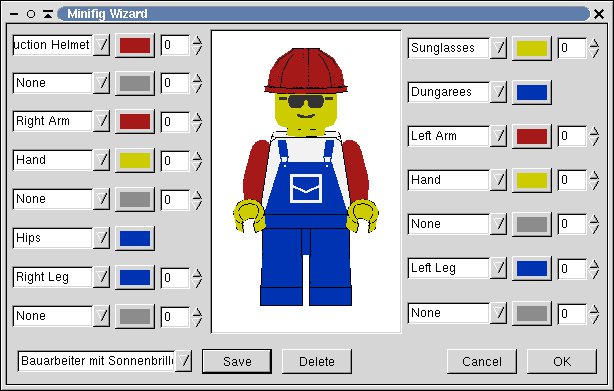
Abbildung 2: Eine Figur zusammen setzen
Neue Lego-Männchen
Beim Bauen von Lego-Figuren greift Ihnen Leocad mit einem eigenen Helferlein, dem Minifig Wizard (Abbildung 2), unter die Arme. Damit setzen Sie die Figur aus den Einzelteilen zusammen, wobei die verschiedenen Teile jeweils eine eigene Farbe bekommen. Das passende Element wählen Sie aus einer der Listen und färben es über den nebenstehenden Farb-Knopf nach Belieben ein. Zum Speichern einer Figur geben Sie ihr in der Liste unten links einen Namen und klicken auf Save. Wenn Sie sie später noch einmal modifizieren oder erneut in die Zeichnung einsetzen wollen, wählen Sie einfach nur ihren Namen aus der Liste.
Schritt für Schritt
So arbeiten Sie Stein für Stein Ihrem Konstruktionsziel entgegen. Damit es beim Nachbauen in der Wirklichkeit schneller geht, haben Sie die Möglichkeit, den Aufbau eines Modells in einzelnen Stufen aufzuzeichnen und später wieder abzuspielen. In der unteren Werkzeugleiste finden Sie die Befehle zum Speichern und späteren Abspielen der Bauschritte.
Nach jedem festzuhaltenden Schritt klicken Sie auf das Symbol mit dem Pfeil nach rechts. Die Statuszeile zeigt unten rechts die Nummer des Bauschritts hinter dem Stichwort Step an, die sich schrittweise um eins erhöht. Wenn Sie später den Bau des Modells nachvollziehen wollen, tun Sie dies Schritt für Schritt mit den entsprechenden Schaltflächen.
Ansichtssache
Um das Modell aus verschiedenen Perspektiven zu betrachten, gibt es sieben verschiedene Kamerapositionen, die Sie durch Auswahl von View / Cameras erreichen. Zudem können Sie gleichzeitig mehrere Ansichten des Modells öffnen. View / Viewports bietet eine Auswahl verschiedener Ansichtsmodi. Im großen Fenster ist stets die Hauptkamera zu sehen, in den kleinen Fenstern betrachten Sie die Vor-, Rück- und Draufsicht des Modells (Abbildung 3). In welchem Fenster Sie bauen, ist egal; Änderungen werden in alle Anzeigen übernommen. Allerdings geht das Arbeiten mit mehr als zwei Ansichten eines Modells sehr zähflüssig vonstatten.
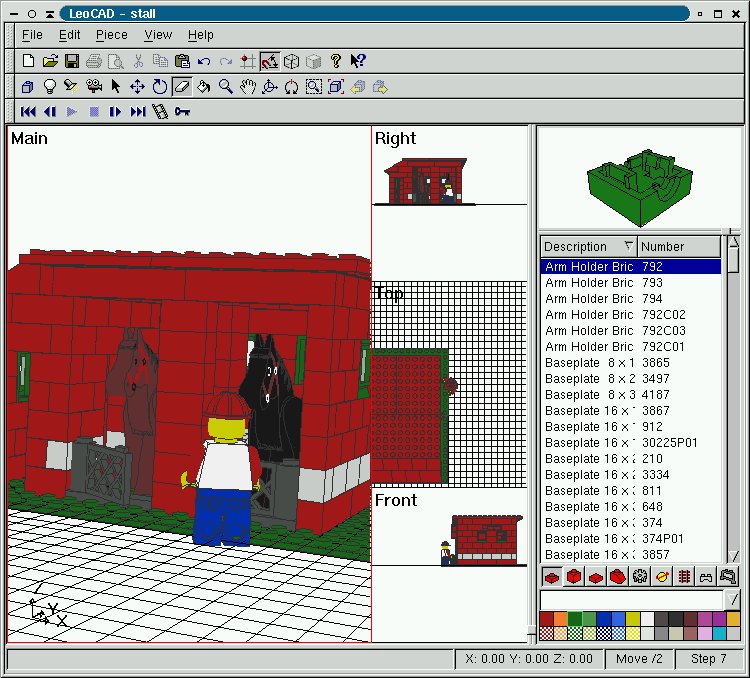
Abbildung 3: Mehrere Ansichten eines Modells
Hintergründiges
Wird Ihnen der weiße Hintergrund zu langweilig, verpassen Sie Ihrer Szene über den Reiter Szene im “View Preferences“-Dialog einfach einen neuen.
Im Abschnitt Background wählen Sie mit Solid color eine durchgehende Hintergrundfarbe. Mit Gradient erzeugen Sie einen Farbverlauf von oben nach unten, wobei die linke Schaltfläche für die obere, die rechte für die untere Farbe zuständig ist. Mit der Option Image verwenden Sie ein von Ihnen bestimmtes Bild als Hintergrund.
Im Abschnitt Environment legen Sie einen Nebel, Fog, über das Bild, der zum Hintergrund hin dichter wird. Wählen Sie Draw floor, wird der Hintergrund komplett in grün angezeigt. In Abbildung 4 sehen Sie eine fertige Szene mit Farbverlauf und leichtem Nebel. Wichtig ist auch die Option Ambient light. Hier wählen Sie die “Farbe” des Lichts. Je heller der Farbton, desto heller leuchtet Leocad die Szene aus.
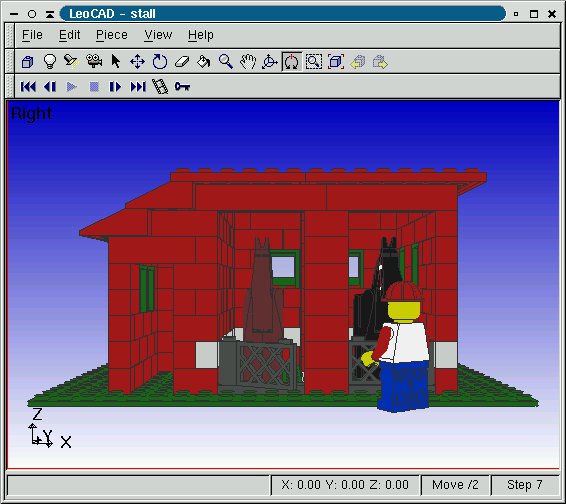
Abbildung 4: Szene mit farbigem Hintergrund
Baupläne für das WWW
Um Modelle und Baupläne mit anderen Leocad-Benutzern auszutauschen, exportieren Sie Ihren Bauplan in eine Reihe HTML-Dateien, die Schritt für Schritt den Bau des Modells dokumentieren. Zu diesem Zweck wählen Sie File / Export / HTML.
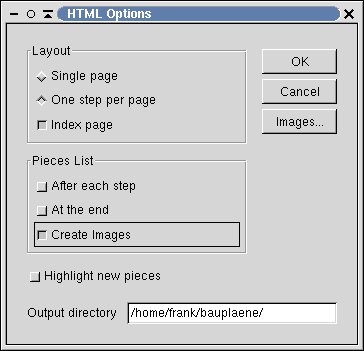
Abbildung 5: HTML-Export
Im in Abbildung 5 gezeigten Dialog bestimmen Sie unter Layout, ob alle Bauschritte auf einer Seite, Single page, oder mehreren (One step per page) dargestellt werden. Unter Pieces list legen Sie fest, ob die Teileliste für jeden Schritt einzeln (After each step) oder am Ende der Datei(en), At the end, ausgegeben wird. Im Feld Output directory tragen Sie das Verzeichnis ein, das die Bauanleitung aufnimmt. Die Pfadangabe muss mit einem Schrägstrich enden, sonst legt das Programm die Dateien nicht im korrekten Verzeichnis ab. Durch Klicken der Schaltfläche Images… erreichen Sie einen Dialog, in dem Sie das Format für die Grafiken und deren Größe festlegen (Abbildung 6).
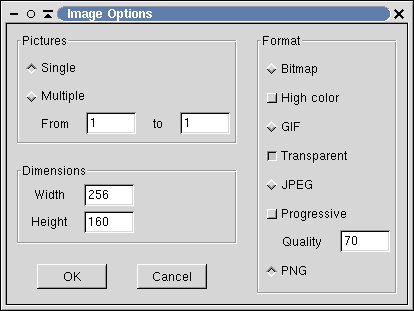
Abbildung 6: HTML-Exportoptionen: Bildformat festlegen
Schöne Aussichten
So schön die 3D-Ansicht in Leocad auch ist, richtig realistisch wirken die Modelle nicht. Glücklicherweise gibt es eine Möglichkeit, die Modelle mit Hilfe von Povray rendern zu lassen. Außer dem Raytracer benötigen Sie dazu noch die Bibliothek lgeo, die Sie auf [3] oder der Heft-CD finden. Sie entpacken sie mit dem Befehl unzip lgeo.zip in ein Verzeichnis Ihrer Wahl, auf das Sie Schreibzugriff haben. Leocad öffnet auf die Menüauswahl File / Export / Pov-Ray hin einen Dialog, in dem Sie den Pfad zur soeben installierten Lgeo-Bibliothek, zu Povray und den Dateinamen für die zu erzeugende Povray-Datei eingeben (Abbildung 7). Am besten speichern Sie alle Povray-Dateien im selben Verzeichnis wie Lgeo, sonst kann es passieren, dass der Raytracer die einzubindenden Elemente nicht findet.
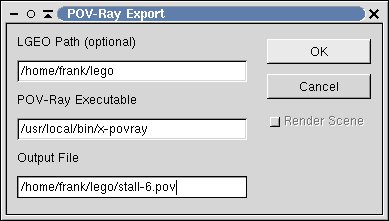
Abbildung 7: Exportoptionen für Povray
Leider funktioniert das Rendern der Modelle mit der taufrischen Povray-Version 3.5. auf Grund einiger Fehler in Lgeo nicht. Mit Povray 3.1 von der Heft-CD ist das Rendern kein Problem; der Raytracer spuckt lediglich einige Warnungen aus.
Um endlich in den Genuss der realistisch-dreidimensionalen Szene zu kommen, öffnen Sie die Povray-Datei in einem geeigneten Povray-Frontend, z. B. peflp.
Wozu das Ganze?
Wer als Kind gerne mit Lego gespielt hat, wird sich der Faszination Legobauen am PC nicht entziehen können. Leocad birgt eine große Suchtgefahr! Leider ist die Linux-Version nicht auf dem Stand der Windows-Version, die wesentlich intensiver gepflegt und weiter entwickelt wird.
Zwar lässt es sich auch auf älteren Rechnern vernünftig einsetzen, sofern die mit 3D-beschleunigter Grafikkarte, einem passenden X-Server und ausreichend Hauptspeicher ausgestattet sind. Zum Bauen von Modellen aus mehreren Tausend Teilen ist jedoch moderne Hardware erforderlich. Stabilitätsprobleme im Zusammenhang von OpenGL und NVIDIA-Grafikchips sind bekannt und können den Spaß bei (un)passender Hardware vermiesen.
Mit der Dokumentation ist es hingegen so eine Sache: Das Programm kommt ohne Online-Hilfe; ein kurzes Tutorial finden Sie unter [4].
Glossar
-
OpenGL
-
Eine Bibliothek zur Darstellung und Manipulation dreidimensionaler Grafikobjekte.
-
Binary
-
Ein ausführbares Programm.
-
Link
-
Ein Verweis auf eine Datei oder ein Verzeichnis. Anders ausgedrückt: ein Zweitname, unter dem eine Datei oder ein Verzeichnis erreichbar ist.
-
Suchpfad
-
Die Umgebungsvariable PATH enthält alle Verzeichnisse, in denen das Betriebssystem Programme oder Skripte sucht, ohne dass die Benutzerin den Pfad dorthin eingeben muss.
-
Quelltext
-
Eine Sammlung von Anweisungen in einer Programmiersprache, die (bei kompilierten Sprachen) mit Hilfe eines Compilers übersetzt werden müssen, ehe das Betriebssystem sie ausführen kann.
-
CVS
-
Das “Concurrent Versions System” ist eine Software zur Verwaltung von Quelltexten, die von verschiedenen Programmiererinnen gleichzeitig bearbeitet werden. CVS sorgt dafür, dass alle Mitarbeiterinnen an einem Projekt die gleiche Version des Quelltextes benutzen. Aus dem CVS-Depot lassen sich auch ältere Quelltextversionen extrahieren.
-
HTML
-
Die “Hypertext Markup Language” ist die Sprache, in der die Seiten für das World Wide Web geschrieben werden.


