


Eines der bekanntesten Projekte von GNU ist sicherlich das GNU Image Manipulation Program, kurz Gimp. Es ist ein Aushängeschild freier Software schlechthin, bietet es doch eine Fülle von Bildbearbeitungsfunktionen, die in den professionellen Bereich hineinreichen.
Gimp ist jedoch kein Photoshop-Ersatz. Wer professionelle Bildretusche machen will oder muss, wer für die Druckvorstufe Bilder bearbeitet, der wird auch weiterhin entweder zu Windows oder (wie die Mehrzahl der Anwender) zu Mac OS greifen müssen, denn nur auf diesen Systemen läuft Adobes Markführer.
Dem Semiprofi oder einem engagierten Digitalfotofan bietet Gimp hingegen ausreichend Möglichkeiten für technische Korrekturen und künstlerischen Ausdruck. Sowohl die vorhandenen Werkzeuge als auch die Filter bieten mehr als die meisten Benutzer je verwenden werden. Im Folgenden soll kein Grundkurs Gimp vermittelt werden, sondern dem Benutzer, der einfachere Programme kennt, der erweiterte Horizont von Gimp aufgezeigt werden.
Die Fenster
Gimp hat sich viele interessante Konzepte von Photoshop abgeguckt. Wer Photoshop bedient hat, kommt mit Gimp recht schnell zurecht. Das auffälligste ist das Fensterkonzept. Die Mehrzahl der Funktionen wird nicht über Menüs und Pull-Downs angesprochen, sondern liegt als Buttons in eigenen Fenstern direkt zum Anklicken vor. Das kann den Anfänger verwirren, ist jedoch bereits nach kurzer Einarbeitung ungemein praktisch.
Bei Bildbearbeitung geht es oft nicht um kleine 200 x 300 Pixel kleine Bildchen, ein Diascan kann bis zu 4000 x 3000 Pixel haben. Den lässt man sich natürlich in einem Fenster anzeigen, das so groß wie möglich ist. Dazu gruppiert man die Fenster mit den Werkzeugbuttons, so dass die Hand mit möglichst kurzen Mausbewegungen zwischen Werkzeug und der gerade zu bearbeitenden Stelle des Bildes pendelt.
Besonders angenehm wird das bei Benutzung eines Grafiktabletts, was im übrigen dringend anzuraten ist. Mit einem Tablett kann man viel präziser malen und zeichnen, insbesondere geschwungene Linien – mit einer Maus ein Ding der Unmöglichkeit. Variable Auftragsstärken lassen sich leicht durch verschieden starkes Aufdrücken des Stiftes erreichen – ganz natürlich.
Wichtig ist das Fenster ,,Werkzeugeinstellungen“. Es ist kontextsensitiv, und zeigt zu jedem gewählten Werkzeug die zugehörigen Einstellungen, wie etwa die Deckkraft der Zeichenwerkzeuge. Wer nicht nur Farb korrigiert und Größen ändert, sondern wirklich malt und zeichnet, wird das Fenster mit den Pinselformen gut finden. Einem Klick passt hier schnell die Charakteristik des Werkzeugs an.
Beim Design von Web-Seiten ist jeder gut beraten, sich ständig die Farbpalette einzublenden. Natürlich können Paletten selbst erstellt werden, was gerade für Webdesign sehr wichtig ist. Einmal definierte Farben werden hier geparkt und können in immer gleicher Mischung bequem abgerufen werden.
Auf die vielen Mal- und Zeichenwerkzeuge soll hier nicht weiter eingegangen werden, die meisten, wie Pinsel, Bleistift oder Radiergummi, sind ohnehin selbsterklärend. Die allermeisten Filter tun genau das, was ihr Name suggeriert, so etwa die am häufigsten benötigten Schärfe- und Weichzeichnerfilter.
Das Ebenenkonzept
Für Benutzer einfacherer Bildbearbeiter dürften die Ebenen Neuland sein. Vereinfacht stellt man sich die Ebenen wie ein Stapel Glasplatten vor. Auf jeder Platte kann gemalt werden, und die Summe aller Platten ergibt das Bild.
Der große Vorteil ist die damit gewonnen Flexibilität. Fügt man beispielsweise Beschriftungen ins Bild ein, ist mit ein paar Handgriffen schnell einen Grobentwurf erstellt, um die Gesamtwirkung zu testen. Danach verschiebt man die Ebenen mit dem Text so über der Hintergrundfläche, dass die Positionen optimal sind.
Basteln mit Ebenen
Ebenen erlauben es schnell und einfach verschiedene Versionen eines Bildes auszuprobieren. Sie lassen sich ein- und ausgeschalten. Verschiedensprachige Beschriftungen in ein- und demselben Bild sind daher kein Problem mehr.
Ebenen lassen sich vervielfältigen, so dass Retuschen, Zeichnungen, Texte oder Effekte beliebig oft identisch reproduziert oder in andere Bilder übertragbar sind.
Ebenen können jedoch noch mehr. Sie haben die Eigenschaft beliebig transparent oder opak zu sein. Damit erstellt man die sogenannten Masken. Ein Effekt, zwei Bilder sanft in einander zu überblenden, lässt sich mit zwei Bildern auf eigenen Ebenen und einer oder zwei Maskenebenen erreichen.
Der Vorteil: Sowohl die Grenze zwischen beiden Bildern als auch die Gradation können jederzeit bequem verändert werden. Farbverläufe lassen sich so hübscher gestalten. Wenn der Verlauf auf seiner eigenen Ebene sitzt, kann dieser beliebig verschoben oder in der Größe verändert werden, bis alles sitzt.
Mit dieser Methode lässt sich ebenfalls stanzen. So wird ein Objekt in ein bestehendes Bild eingeklebt. Dies bringt Vorteile. Das Objekt muss nicht durch Beschneiden passend gemacht und einzuklebt werden, sondern mit Masken: Das Ergebnis ist nicht endgültig und jederzeit justierbar. Einmal definiert, lässt sich die Maske zudem auf eine Vielzahl von Bildern anwenden.
Kanäle
Bilder bestehen aus verschiedenen Farbtönen, deren Darstellung durch geeignete Mischung aus den Grundfarben zustande kommt. Im Monitor sind dies die Farben Rot, Grün und Blau.
In der Drucktechnik verwendet man subtraktive Farbmischung mit den Farben Cyan, Magenta, Gelb und Schwarz. Höhere Bildbearbeitungen wie Gimp sind in der Lage, die Grundfarben einzeln zu behandeln, in den sogenannten Kanälen.
Mit dieser Aufteilung können Farben viel selektiver und damit präziser bearbeitet werden als zusammen. Leider beherrscht Gimp jedoch nicht das kanalseparierte Abspeichern in einzelnen TIFF-Dateien, so dass eine Separierung nur innerhalb von Gimp funktioniert.
Dateiformate
Ebenen, Kanäle und andere Features sind generell nur im Gimp-eigenen Format speicherbar. Es gibt bis heute kein einziges universelles Bildformat, das alle diese Dinge beherrschen würde, auch Adobes Photoshop kann alle Features nur im eigenen – proprietären – Format sichern. Daher während der Bearbeitung immer das hauseigene Format der Bildbearbeitung wählen.
Ist das Bild fertig, lässt sich eine Kopie anfertigen im gewünschten Zielformat. Für das Web also entweder JPEG oder GIF, wobei bei letzterem muss unter Linux unbedingt die entsprechende Library für die LZW-Datenkompression installiert sein muss. Dies ist nicht bei jeder Distribution standardmäßig der Fall.
Von der Verwendung des PNG-Formates ist abzuraten, da insbesonders ältere Browser dieses Format nicht darstellen können. JPEG ist optimal für Fotos, aber wegen der verlustbehafteten Kompression für Grafiken nicht geeignet. Hier wäre GIF in Ordnung, aber mit der Einschränkung, dass dieses Format nur 256 Farben unterstützt.
Für Interessierte
Dieser kleine Einblick in die erweiterten Fähigkeiten von Gimp zeigt nur einen sehr kleinen Ausschnitt der vielen Möglichkeiten. Wer mehr wissen will, sei auf den Gimp-Workshop hingewiesen, der in den Linux-User-Ausgaben 4/2001 bis 9/2001 zu finden ist. Die einzelnen Teile des Workshops sind online verfügbar unter http://www.linux-user.de, in der Suchmaschine einfach ,,gimp workshop“ eingeben.
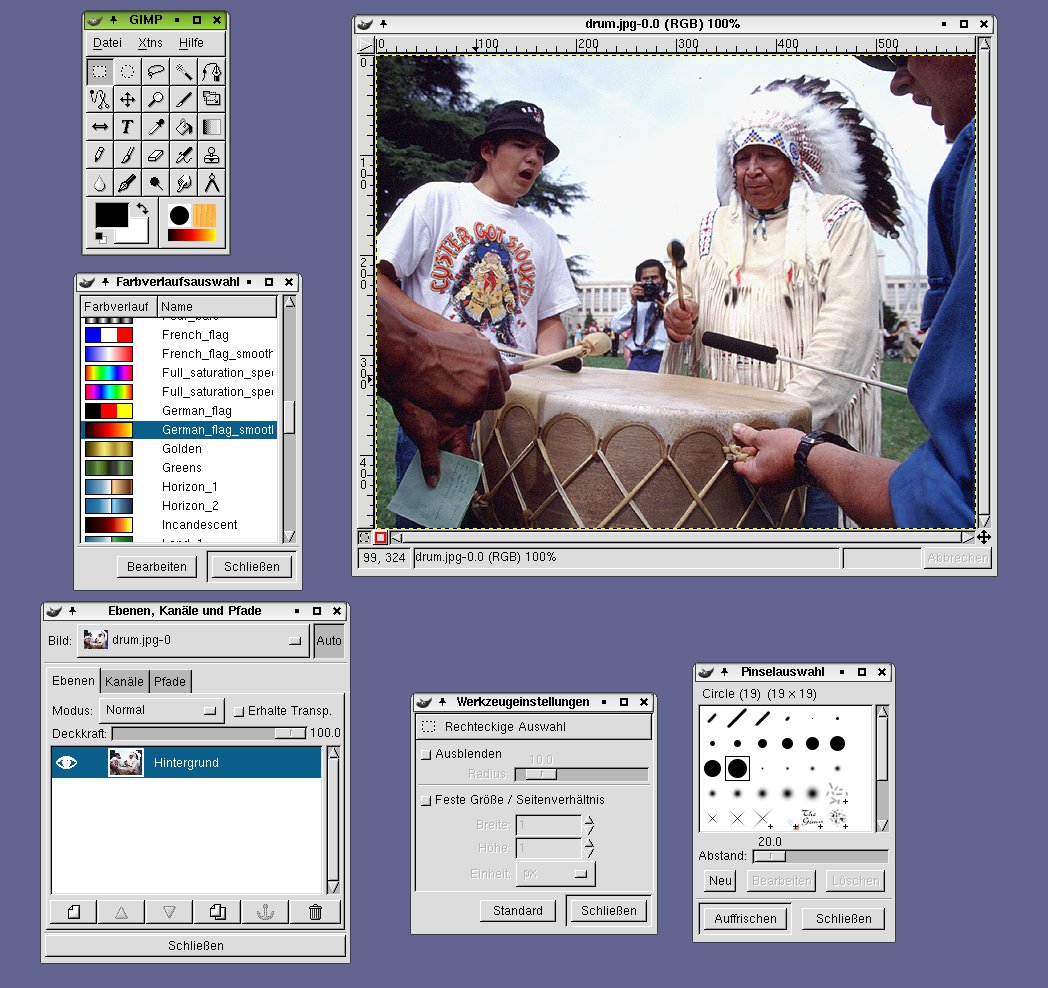
Abbildung 1: Gimp präsentiert die ausladende Fülle seiner Werkzeuge.
Zu Papier bringen
Das Ausdrucken der frisch bearbeiteten Fotos ist unter Linux gar nicht so einfach. Der Anwender hat die Qual der Wahl zwischen verschiedenen Druck-Spoolern, Treibern und Rasterisierern. Vom alten lpr sollte man Abstand nehmen – seine Fähigkeiten sind zu beschränkt. Cups – von den meisten Distributionen ohnehin als Standard gewählt – kann da viel mehr.
Als Rasterisierer arbeitet unter Linux die Software Ghostscript am Besten. Hier tut sich im Augenblick in der Entwicklung am meisten, siehe dazu den Kasten. Zur Druckdatenaufbereitung gibt es drei Alternativen: Foomatic, Gimp-Print und Turboprint. Foomatic wird häufig vorinstalliert und ist daher problemlos, aber die Druckqualität ist nur schwarzweiß akzeptabel, die Farben lassen zu wünschen übrig.
Gimp-Print fristet ein Schattendasein, das es eigentlich nicht verdient hat. Ursprünglich als Druckdialog innerhalb von Gimp gestartet, ist es längst zu einem ausgereiften Drucksystem geworden, das seine Dienste als Druckertreiber anderen Anwendungen außerhalb von Gimp zur Verfügung stellt – wenn es entsprechend kompiliert wird.
Hier liegt jedoch der Hase im Pfeffer. Die meisten Distributoren kompilieren Gimp-Print eben nur als Druck-Plugin für Gimp und binden es nicht in ein Drucksystem wie Cups ein. Von Sourceforge kann man sich die Sourcen der aktuellen stable Version 4.2.1 herunterladen und selbst übersetzen – doch leider ist die Dokumentation sehr lückenhaft. Eine Vielzahl von Paketen muss zuvor installiert werden, und der Anwender bekommt viele Abhängigkeiten nur durch Versuche und Fehlschläge heraus.
Die Druckaufbereitung der Wahl heißt daher eindeutig Turbo Print. Dieses Programm wird gegen Gebühr verkauft: Es ist sein Geld mehr als wert. Eine kinderleichte Installation, ein aufgeräumtes GUI, das dennoch eine Fülle von Einstellungsmöglichkeiten bietet und Treiber für alle top-aktuellen Drucker.
Soviel Komfort gibt es ansonsten nur unter Windows, und die Druckqualität ist makellos. LinuxUser testet daher Farbtintenstrahler generell unter Verwendung von Turboprint, denn auf Fotodruckern produziert es Ausdrucke, die nur mit der Lupe von geübten Augen von Fotos zu unterscheiden sind.
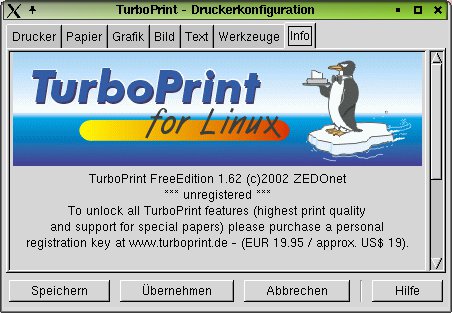
Abbildung 5: Exzellente Fotoqualität und Bedienkomfort bietet Turboprint für wenig Geld.
ESP Ghostscript 7.05.4 freigegeben
Ghostscript-Tugenden
Postscript ist in der Linux-Welt der de-facto-Standard für die Druckausgabe. Allerdings können es nur Postscript-Drucker direkt entgegennehmen und verarbeiten. Sie verfügen über einen eingebauten Interpreter (RIP, Raster Image Prozessor).
Andere Drucker bereiten die Postscript-Datei über externe Programme zu druckfertigen Rasterdaten auf. Diese Aufbereitung übernimmt Ghostscript, eine RIP-in-Software.
Da jedoch das Format der Drucker-Rasterdaten von Modell zu Modell variiert (je nach Anzahl der Farben oder Anordnung und Zahl der Tintendüsen im Druckkopf), muss Ghostscript ein Universalgenie sein. Es hat weit über hundert Treiber eingebaut (oftmals als Devices bezeichnet).
Das Kommando gs -h zeigt die unterstützten Devices an. Es gibt darunter welche, die Postscript nicht für einen Drucker aufbereiten, sondern in ein Raster-Grafikformat konvertieren (TIFF, BMP, PNG) oder am Bildschirm anzeigen (X11). Andere Erweiterungen erlauben die Generierung von Postscript aus anderen Formaten, oder die Verarbeitung von PDF.
Ghostscript-Probleme
Komplizierte Bedienung: Viele Anwender kommen oft nicht mit den sperrigen Kommandozeilen-Parametern des Gs-Kommandos zurecht; Folge: Sie verwenden sie gar nicht und sind froh, wenn es überhaupt druckt. Damit verzichten Sie jedoch auf viele optimierende Einstellungen.
Monolithischer Klotz: Selbst erfahrene Administratoren kommen beim Thema leicht ins Stöhnen. Das gesamte Paket ist im Prinzip eine riesige ausführbare Datei (ein selbstkompiliertes Ghostscript hat beinahe 10 MB). Dieses Riesenteil musste bisher bei jedem kleinen Update eines einzigen Treibers komplett neu übersetzt werden.
Versions-Chaos: Von Ghostscript sind diverse Versionen im Umlauf. Zum einen existieren die von den Entwicklern verschieden lizenzierten Versionen: AFPL (kommerziell, für Privatanwender kostenlos) und GNU/GPL (Freigabe der vorherigen wenn eine neue AFPL-Version erscheint).
Da die GNU/GPL-Versionen oftmals ,,alte“ AFPL-Bugs beinhalten, wird GNU-Ghostscript von den Linux-Distributionen kräftig geflickt und gepatcht und dann gleichzeitig noch um zusätzliche Treiber aufgerüstet, bevor es auf der Installations-CD landet.
Ghostscript-Perspektiven
Easy Software Products hat mit ESP-Ghostscript 7.05-4 allen Linux-Anwendern und Distributoren einen Riesendienst erwiesen. Denn die oben genannten Probleme können mit dem neuen Release entscheidend gemildert werden:
Versionsvereinheitlichung: Hier ist ein Ausgangspunkt, der als gemeinsame Plattform aller Distributionen dienen kann, stellt es doch eine Summe aller Treiber-Patches, Bugfixes und Feature-Erweiterungen dar, die bei keiner Linux-Distribution einzeln zu finden sind.
Modularisierung: ESP Ghostscript hat die neue IJS-Schnittstelle eingebaut, dies es ermöglicht zusätzliche Treiber sozusagen als Module einzubinden. Treiber, die IJS unterstützen, können jederzeit aktualisiert werden, ohne komplette Neukompilierung.
Einfache Bedienung: Die Ghostscript-Kommandozeile ändert sich nicht. ESP Ghostscript kommt nicht nur Cups, sondern allen Spool-Systemen (LPRng, PPR, PDQ, RLPR) zugute. Bestimmte andere Projekte (Foomatic, Gimp-Print, HPOJ, HPIJS, Omni) bringen weitere Fortschritte.
Was ist neu an ESP Ghostscript?
Die neueste Version von ESP Ghostscript (7.05-4) enthält alles an Treibern, was die Distributoren bisher reingepatcht haben, um GNU Ghostscript zu aktualisieren. Es beinhaltet wieder eine Reihe von Treibern, die GNU Ghostscript 7.05 stillschweigend fallen ließ.
Dadurch ist die beste Ausgabequalität für die Modelle HP DeskJet 850C, 855C, 870C, 1600C, und OfficeJet Pro 1150C wieder vorhanden. Außerdem stehen wieder die 1200x600er Auflösung mit Papierfachanwahl für Brother-Laserdrucker zur Verfügung. Gleichzeitig fixt es viele Bugs der GNU-Version, enthält Unterstützung für HPOJ-Druckertreiber von HP, OMNI-Druckertreiber von IBM sowie IJS- und Gimp-Print-Treiber. Die Software steht außerdem unter der GPL.
Vorgeschichte von ESP Ghostscript
Da Cups von Anfang an für mehr als zehn verschiedene Linux- und Unix-Plattformen angeboten wurde, war es ausgeschlossen, dabei den gesamten vorhandenen Ghostscript-Zoo zu unterstützen.
Cups musste eine andere Lösung finden. Deshalb lieferten die Entwickler zunächst den Pstoraster-Filter mit. Dieser leitete sich 1999 (als Cups erstmals erschien) zunächst vom damaligen Ghostscript 5.50 ab. Inzwischen setzen die Cups-Leute selbst den Ghostscript-Standard, den sie früher vergeblich suchten.
Mit der letzten Cups-Version 1.1.15 gingen sie ein Wagnis ein: Anstatt des funktionierenden Pstoraster wird bei CUPS-1.1.15 jetzt ein kleines Pstoraster-Shellskript ausgeliefert, welches das systemweite Ghostscript zu Hilfe ruft, um Postscript nach Rasterdaten zu wandeln.
Dieses Ghostscript funktioniert für Cups nur dann, wenn ein entsprechender Cups-Treiber einkompiliert ist: gs -h muss als ein mögliches Device cups anzeigen.
Viele Anwender, die Cups blindlings auf 1.1.15 upgedated haben können nun nicht mehr drucken. Ein Patch für GNU Ghostscript, oder die Installation von ESP Ghostscript kann hier schnelle Abhilfe schaffen. Sobald ESP Ghostscript von den Distributionen auf Installations-CDs oder als Internet-Update angeboten wird, ist das Problem ganz beseitigt.
Fazit
Durch dieses Release ist das Ziel, alle Linuxe auf eine gemeinsame Ghostscript-Plattform einzuschwören ein großes Stück näher gerückt. Andere freie BSDs und auch kommerzielle Unix-Systeme können es unverändert übernehmen. (Kurt Pfeifle/ok)


