


Auf welcher LinuxUser-CD war denn nun Programm xyz drauf? Der CD-Indizierer GWhere erleichtert die Suche.
out of the box
Es gibt tausende Tools und Utilities für Linux. “out of the box” pickt sich die Rosinen raus und stellt pro Monat ein Progrämmchen vor, das wir für schlichtweg unentbehrlich oder aber zu Unrecht wenig beachtet halten.
Hier zwanzig Heft-CDs, da die gebrannte MP3-Sammlung, und das Backup des Zweitrechners liegt auch auf Silberlingen vor – wer sich jetzt nicht mehr erinnert, auf welchem externen Datenträger Datei xy residiert, hat ein Problem: CD rein, find drüberlaufen lassen, bei negativem Ergebnis CD raus, und das Spielchen von vorn … Nein, sowas macht man nur bei wirklich wichtigen Files.
“Problem erkannt, Problem gebannt”, dachte sich Sébastien Lecacheur und schrieb mit GWhere (http://www.gwhere.org/) ein kleines grafisches Werkzeug, das Daten-CDs, Floppies oder Zip-Disketten indiziert. Anschließend lässt es die Anwenderin in deren Dateibaum suchen, ohne dass sie dabei zur DJane mutiert. Wenn sie weiß, auf welchem Datenträger sich die gewünschte Datei befindet, kann sie ihn immer noch heraussuchen.
Für RPM-basierte Distributionen gibt’s GWhere in der aktuellen Version 0.0.25 als Binärpaket, doch empfiehlt es sich, den Quelltext aus GWhere-0.0.25.tar.gz selbst zu kompilieren: Dann kommt man auch in den Genuss deutschsprachiger Menüs und Meldungen.
Zu diesem Zweck muss zwingend GTK in einer Version größer als 1.2.0 installiert sein – und zwar inklusive des passenden gtk-dev(el)-Pakets. Dann funktioniert die Installation nach Schema F:
tar -xzvf GWhere-0.0.25.tar.gz
cd GWhere-0.0.25
./configure
make
checkinstall
Wenn checkinstall[1] auf dem System nicht vorhanden ist, sagt man stattdessen make install. Wer das Installationsoberverzeichnis selbst bestimmen will, gibt dem configure-Aufruf die Option –prefix=Verzeichnis mit auf den Weg.
Erst die Arbeit …
Anschließend genügt ein GWhere & (man beachte die Groß-Klein-Schreibung!) in einem X-Terminal, um einem reichlich leeren Fenster zunächst ein wenig hilflos gegenüberzustehen: Weder das Hilfe-, noch das Datei-Menü geben Hinweise, was mit dem bereitliegenden CD-Stapel geschehen soll.
Finden Sie trotz eigenhändiger Kompilation nur englischsprachige Menüs vor, haben Sie vermutlich die Locale nicht passend gesetzt:
export LANG=de_DE; GWhere &
behebt das Problem. Möchten Sie nur GWhere (und nicht auch der Shell) die deutsche Sprache aufzwingen, setzen Sie diesen Befehl in runde Klammern:
(export LANG=de_DE; GWhere &)
Als Schlüssel zur Katalogisierung entpuppt sich der Reiter mit der Aufschrift Verwaltung (Abbildung 1). Im Pulldown-Menü Wähle Volumen sucht man den Mount-Point für die CD, legt den Silberling ein und klickt ganz unten auf den länglichen Button Volume durchsuchen. Ist der Datenträger zu diesem Zeitpunkt noch nicht gemountet, gibt GWhere eine Fehlermeldung aus. Die vermeidet, wer unter Optionen den Punkt Automount “ankreuzt”, bevor der Durchsuchen-Knopf gedrückt wird.
Als Erstes erfragt GWhere einen Katalognamen. Der hat noch nichts mit der CD zu tun, dient lediglich als Oberbezeichnung für alle in einer Datei abzulegenden CD-Indizes. Da GWhere lediglich eine Indexdatei zur Zeit anzeigen und bearbeiten kann, ist er nicht wirklich wichtig, mycds oder cdindex reicht also.
Die Antwort auf die nächste Abfrage nach dem Volume-Namen (Abbildung 1) sollte hingegen wohl überlegt sein. Idealerweise löst dieser bei der Benutzerin reflexartig einen “Ach, um diese CD handelt es sich”-Effekt aus, denn die ganze schöne Suchmöglichkeit nützt nichts, wenn man sich bei GWheres Suchergebnis nicht erinnert, um welche physikalische CD es sich handelt.
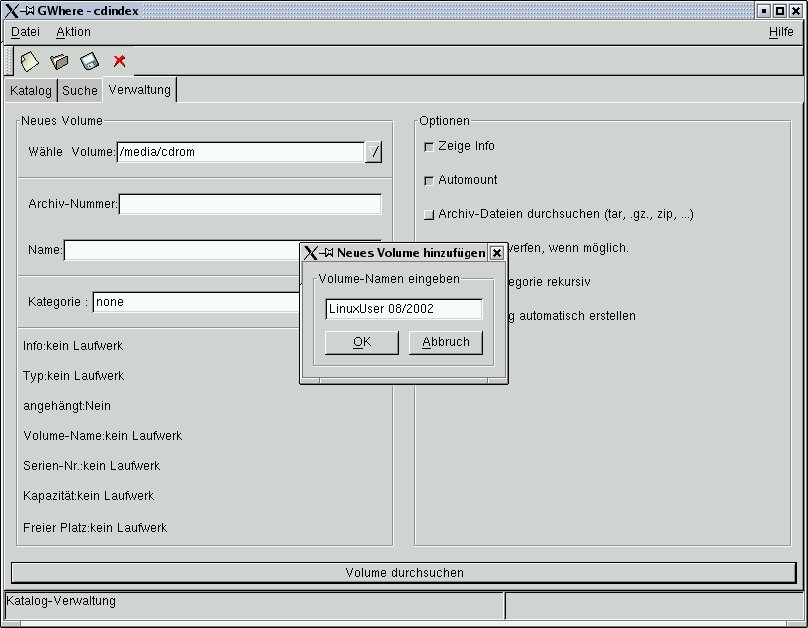
Abbildung 1: Der Name für den Datenträger entscheidet letztlich über Finden und Nichtfinden
Die anschließende Indizierung erledigt GWhere in Nullkommanix, und wenn die Option Volume auswerfen, wenn möglich angekreuzt ist, öffnet sich anschließend die CD-ROM-Schublade wie von Geisterhand.
Kategorisiert und beschrieben
Wer die Nase voll hat vom CD-Wechseln, sichert den angesammelten Index im Hauptmenü unter Datei /Speichern. Die Pause nutzt man beispielsweise dazu, unter Aktion / Kategorien editieren Schlagwörter für die CDs zu definieren (Abbildung 2). Unter Kategorie-Name kommt das Schlagwort hin und unter Beschreibung einige erklärende Worte, ehe es mit Hinzufügen in die Kategorien-Liste aufgenommen wird. Komplizierter wird es, wenn man einmal eingetragene Kategorien ändern will. Dazu markiert man die entsprechende Zeile in der Liste und drückt den Aktualisieren-Knopf. Daraufhin ändert der Hinzufügen-Button in Abbildung 2 seine Bezeichnung in Aktualisieren. Ihn drückt man, sobald man die Schlagwort-Daten geändert hat.
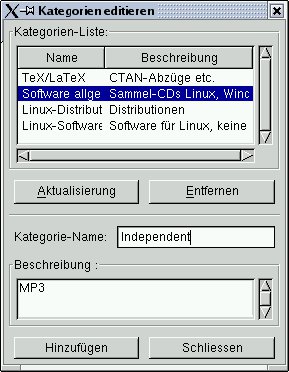
Abbildung 2: Ergonomisch kann man den Dialog zum Anlegen von Schlagwort-Kategorien nicht nennen
Im Reiter Katalog findet man nicht nur alle indizierten CDs wieder und kann wie in einem Datei-Browser darin umherspazieren, sondern auch Metadaten ohne Ende eingeben. Das Kontext-Menü der rechten Maustaste bietet für jede CD, jedes Verzeichnis und jede Datei die Möglichkeit, das Objekt über den Eigenschaften-Dialog mit einem Schlagwort und einer Beschreibung zu versehen (Abbildung 3).
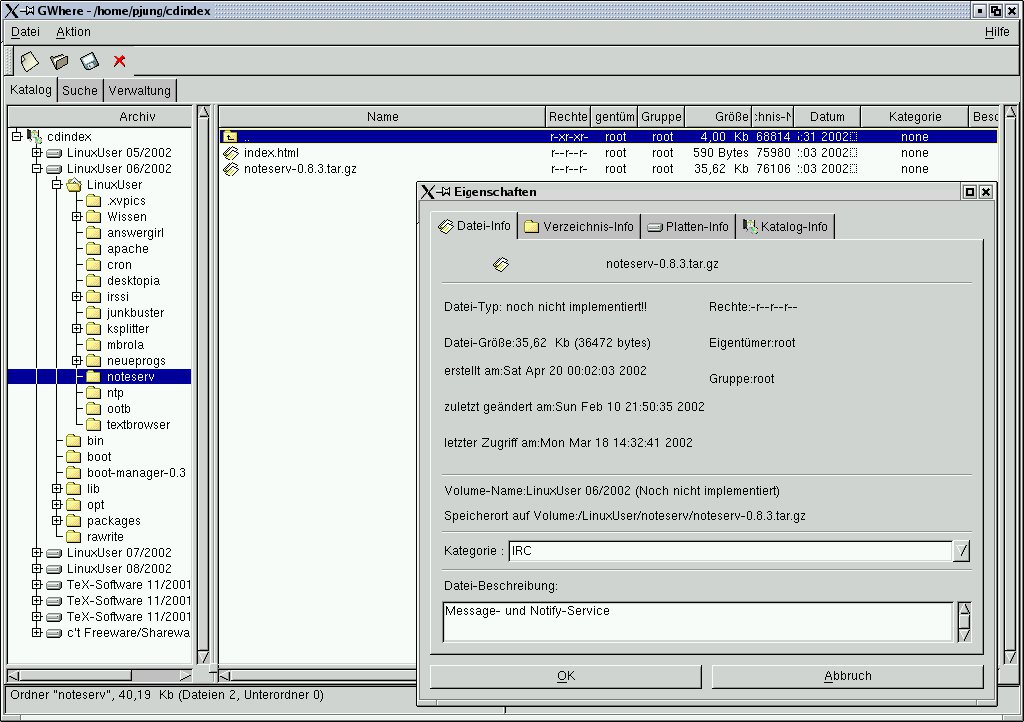
Abbildung 3: Wer will, kann jeder Datei eine Beschreibung und ein Schlagwort verpassen
Suchvergnügen und -leid
Damit braucht man es beim gegenwärtigen Entwicklungsstand des Programms allerdings nicht übertreiben. Denn obwohl man im Reiter Suche (Abbildung 4) vorgeblich die Möglichkeit hat, nur in Beschreibungen zu suchen, funktioniert dies momentan ebensowenig wie das Stöbern im Datenträgernamen (Platte) oder in den Schlagworten (Kategorie). So bleibt derzeit lediglich die Suche nach Datei- und/oder Verzeichnisnamen.
Will man nicht nach vollständigen Namen forsten, schaltet man den Punkt Regulärer Ausdruck zu. Dann findet GWhere beim Suchbegriff png beispielsweise alle Dateien, die den String png enthalten, etwa libpng.so.2 und top-bg.png. Hat man es lediglich auf PNG-Grafiken abgesehen, deren Namen auf png oder PNG enden, nimmt man den Dollar als String-Ende-Markierung hinzu und sucht nach png$. Ist Gross-/Kleinschreibung hinzugeschaltet, achtet GWhere pedantisch auf die Schreibweise des Suchbegriffs: Ein Großbuchstabe darin passt dann nur noch auf Dateien, die diesen Großbuchstaben an der passenden Stelle enthalten.
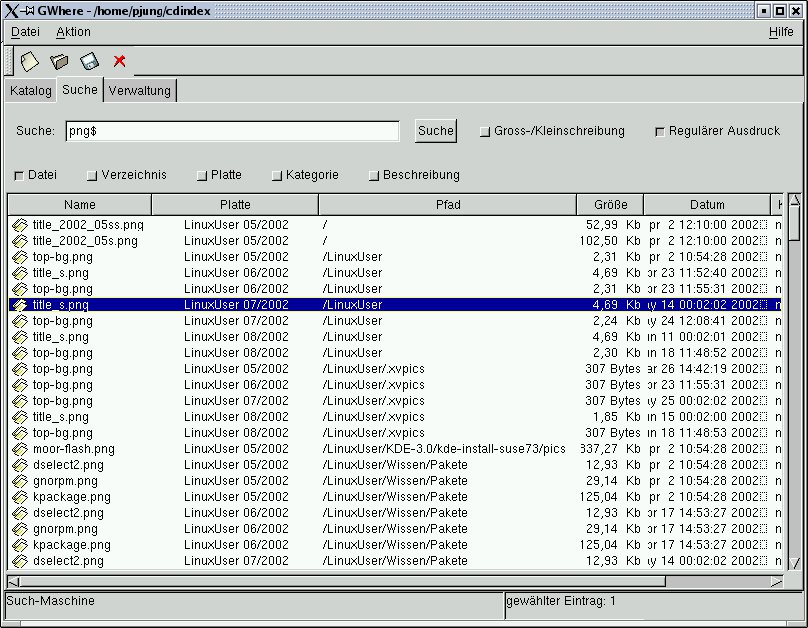
Abbildung 4: Suche nach PNG-Dateien
Ärgerlich wird es, wenn das Programm nichts findet: Nichts, kein Fortschrittsbalken, kein Statustipp, verrät, ob die Suche erfolglos abgeschlossen wurde oder noch in Gang ist.
Genau diese Ungereimtheiten im User-Interface sorgen immer mal wieder für kleine Adrenalinschübe, doch eigentlich ist das Tool ein Muss für alle, die in ihrer Daten-CD-Sammlung langsam nicht mehr durchblicken. Schade auch, dass GWhere immer nur eine Index-Datei liest und bearbeitet. Wer die MP3-Sammlung nicht mit den LinuxUser-CDs vermischen will, muss die jeweiligen CDs in zwei verschiedenen Dateien katalogisieren. Zum Glück kann man mehrere GWhere-Prozesse nebeneinander laufen lassen …
Glossar
-
; (Semikolon)
-
Ein Semikolon zwischen zwei Befehlen auf der Kommandozeile wirkt wie ein Druck auf [Enter]: Sobald das erste Kommando abgearbeitet ist, kommt das zweite an die Reihe. So lassen sich mehrere kurze Befehle schnell hintereinander absetzen.
-
runde Klammern
-
In runde Klammer gesetzte Befehle werden nicht in der aktuellen Shell, sondern einer neuaufgerufenen (und nach Ende der Abarbeitung automatisch wieder geschlossenen) Sub-Shell abgearbeitet. Damit gibt es die Möglichkeit, ihnen mit Environment-Variablen eine eigene Umgebung zu schaffen. Im Beispiel bezieht sich der Wert von LANG nur auf die Sub-Shell, in der GWhere gestartet wird, nicht auf die Arbeitsshell. Somit muss nur GWhere Deutsch sprechen; andere, ebenfalls in der Arbeitsshell aufgerufene Programme (und die Arbeitsshell selbst) arbeiten weiterhin mit dem Standard-Setting für LANG.
Infos
[1] Christian Perle: “Installieren mit Rückwärtsgang”, LinuxUser 05/2002, S. 62 f., http://www.linux-user.de/ausgabe/2002/05/062-ootb/checkinstall-3.html


