


Der Computer-User ist ein Gewohnheitstier und möchte liebgewonnene Abläufe unter Windows auch unter KDE nutzen, zum Beispiel das Öffnen der “Eigenen Dateien” über eine Verknüpfung auf dem Desktop.
KDE bietet nach der Installation bereits einige Verknüpfungen. Mit wenig Aufwand legen Sie weitere an und gestalten diese nach Ihrem Geschmack. Um den Desktop zu verändern und zu gestalten, klicken Sie wie bei Windows mit der rechten Maustaste auf eine freie Stelle der Arbeitsoberfläche. Im Kontextmenü wählen Sie den Eintrag Neu erstellen. Ein weiteres Menü öffnet sich, und Sie legen zunächst fest, zu was für einer Komponente die Verknüpfung erstellt werden soll. Danach richtet sich das weitere Vorgehen.

Abbildung 1: Über einen Rechtsklick auf den Desktop öffnet sich das Kontext-Menü
Wählen Sie zum Beispiel den Eintrag Verzeichnis, wird auf dem Desktop ein neues Verzeichnis angelegt und nicht eine Verknüpfung zu einem bestehenden erstellt. Das neue Verzeichnis liegt dann in Ihrem Home-Verzeichnis unter /home/user/KDesktop/Verzeichnisname. Dasselbe gilt für die Einträge HTML-Datei, Textdatei, Illustrations-Dokument, Präsentations-Dokument, Tabellenkalkulations-Dokument und Text-Dokument. Dies entspricht unter Windows der Option Neu im Kontext-Menü des Desktops.
Verknüpfung zu einem Verzeichnis anlegen
Unter KDE gibt es kein Verzeichnis mit dem Namen Eigene Dateien. Aber das Verzeichnis /home/username entspricht diesem ansatzweise. Nach der Installation von KDE findet sich ein Symbol-Button zu diesem Verzeichnis im Panel. Auch eine zusätzliche Verknüpfung auf dem Desktop kann angelegt werden. Wir erklären das Vorgehen an diesem Beispiel. Eine Verknüpfung zu einem anderen Verzeichnis erzeugen Sie analog.
Klicken Sie mit der rechten Maustaste auf eine freie Stelle auf dem Desktop und wählen im Kontext-Menü Neu erstellen/Verknüpfung mit Adresse (URL). Ein kleines Fenster öffnet sich, und Sie tragen den vollständigen Verzeichnispfad der Verknüpfung ein, in unserem Beispiel /home/username.
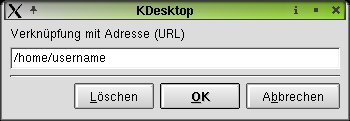
Abbildung 2: Wichtig ist die vollständige Eingabe des Verzeichnispfads
Soll die Verknüpfung zu einem Ordner in Ihrem Home-Verzeichnis führen, müsste der Eintrag /home/username/Ordnername lauten. Die Verknüpfung zum Verzeichnis der man-pages, also der Hilfedateien, hieße /usr/share/man/. Bestätigen Sie die Angaben mit OK und schon liegt die Verknüpfung auf dem Desktop.
Das Standard-Symbol der neuen Verknüpfung erinnert eher an eine leere Textdatei als an ein Verzeichnis. Das Symbol können Sie ändern. Klicken Sie mit der rechten Maustaste auf die neue Verknüpfung und wählen im Kontextmenü Eigenschaften. Im folgenden Fenster wechseln Sie auf die Registerkarte Allgemein und klicken auf den Button mit dem Verknüpfungssymbol.

Abbildung 3: Das Symbol der Verknüpfung kann frei gewählt werden
KDE bietet im nächsten Schritt eine reichliche Auswahl an Icons. Zuerst werden die Symbole für Programme geladen. Über das Dropdown-Menü MIME-Typen können weitere Symbole aus den Kategorien Aktionen, Geräte, Dateisysteme und MIME-Typen geladen werden. Das herkömmliche Symbol für Ihr Home-Verzeichnis finden Sie in der Kategorie Dateisysteme.

Abbildung 4: KDE bietet eine große Auswahl an Icons
Haben Sie ein eigenes Icon erstellt, können Sie es über den Button Durchsuchen im System auswählen und aktivieren.
Ebenso wie oben beschrieben, können Sie auch eine Verknüpfung zu einer bestehenden Datei erstellen. Sie wählen dazu im Kontextmenü des Desktops Neu erstellen/Verknüpfung mit Adresse (URL) und geben den vollständigen Systempfad zur Datei ein.
Ein Programm über den Desktop starten
Es geht schneller, ein häufig benutztes Programm entweder über das Panel oder über den Desktop zu starten. Da der Platz im Panel begrenzt ist und es bei zu vielen Symbol-Buttons schnell unübersichtlich wird, bietet sich die Verknüpfung über den Desktop an.
Ein weiteres Argument für eine Verknüpfung auf dem Desktop: KDE bietet im Unterschied zu Windows jedem Nutzer zwischen vier und 16 Arbeitsoberflächen. Eine neu erstellte Verknüpfung liegt auf allen Desktops, das geöffnete Fenster standardmäßig nur auf dem aktiven Desktop. Man kann also sehr komfortabel verschiedene Arbeitsumgebungen, also geöffnete Fenster, auf den einzelnen Desktops anlegen.
Wie Sie eine Verknüpfung auf der Arbeitsoberfläche zu einem Programm erzeugen, erklären wir am Beispiel des E-Mail-Programms Kmail.
Nach dem Rechtsklick auf den Desktop wählen Sie im Kontextmenü Neu erstellen/Verknüpfung mit Programm. Im folgenden Fenster tragen Sie auf der Registerkarte Allgemein den Namen der Verknüpfung ein, zum Beispiel Kmail, Meine Mails oder einen anderen Phantasienamen. Mit einem Klick auf den Button mit dem Programmsymbol gelangen Sie zur Auswahl der Symbol-Buttons. Das Standardsymbol für Kmail finden Sie im Bereich Programme. Natürlich können Sie auch ein anderes Symbol auswählen. Bestätigen Sie die Wahl mit OK.
Den wichtigsten Eintrag nehmen Sie auf der Registerkarte Ausführen vor: In das Eingabefeld Befehl tragen Sie den Befehl ein, mit dem das Programm gestartet wird, in unserem Beispiel “kmail” (komplett in Kleinbuchstaben). Über den Button Durchsuchen können Sie alternativ auch die Programmdatei im System auswählen.
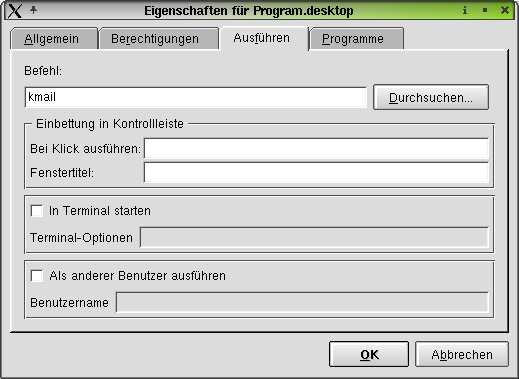
Abbildung 5: Der Befehl, der das Programm über die Verknüpfung startet, muss korrekt eingegeben werden
Verknüpfung zu einer Partition oder einem Gerät
Nach der Installation von Linux und KDE finden sich auf dem Desktop Verknüpfungen zu den CD- und Diskettenlaufwerken sowie zu bestehenden Windows-Partitionen. Kommt nachträglich ein Gerät oder eine Partition hinzu, erstellen Sie einfach eine weitere Verknüpfung auf der Arbeitsoberfläche.
Im Menü Neu erstellen wählen Sie zum Beispiel den Eintrag CD-ROM. Die Angaben und die Auswahl des Verknüpfungssymbols unterscheiden sich nicht von denen einer Programmverknüpfung. Auf der Registerkarte Gerät tragen Sie im Eingabefeld Gerät den vollständigen Pfad des Geräts ein. Er könnte z. B. /dev/cdrom lauten. Wie Linux das Gerät in den Verzeichnisbaum einhängt, listet das Dropdown-Menü auf. Hier werden alle Geräte mit Pfad aufgelistet und Sie brauchen das entsprechende nur anzuklicken. Ebenso gehen Sie mit dem Erstellen einer Verknüpfung zu einer Windows-Partition vor.
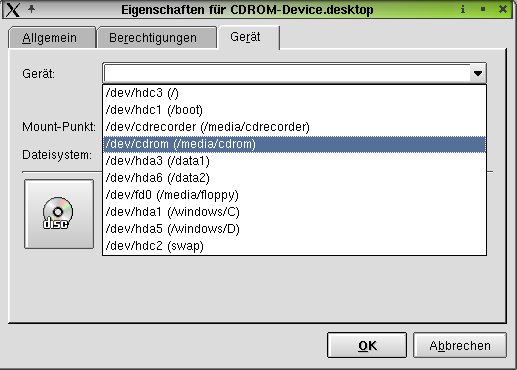
Abbildung 6: Ein neues Gerät oder eine neue Partition als Verknüpfung auf dem Desktop


