


Wie kommt ein Zaurus-PDA ins Netz? Da er mit Linux als Betriebssystem läuft, leicht und auf unterschiedlichste Weise. Wir zeigen, wie’s geht.
Der Sharp Zaurusist nicht nur ein einfacher PDA – mit Linux als Betriebssystem ist er bestens auf einen Betrieb im Internet eingerichtet. Im Folgenden stellen wir Ihnen verschiedene Methoden vor, mit denen man ihn ins Netz der Netze bringen kann: mit dem mitgelieferten USB-Kabel, per Handy oder mit einer WaveLAN-Karte. Egal auf welchem Weg Ihr Zaurus ins Netz gelangt ist, stehen Ihnen danach viele neue Anwendungsmöglichkeiten offen, von denen wir im nächsten Heft die spannendsten vorstellen.
Lässig: Mit WaveLAN-Karte
Die entspannteste Variante ist leider auch die teuerste: Vernetzung mit WaveLAN. Dies ist ein Standard (IEEE 802.11b) für drahtlose Netzwerkkommunikation, der ähnlich einem kabelgebundenen Ethernetbenutzt wird. Sein großer Vorteil: Man kann den Zaurus wirklich mobil, ohne jegliches Kabel, verwenden. Allerdings verbraucht die für eine solche Anbindung nötige CompactFlash-WaveLAN-Karte zusätzlichen Strom, so dass die Akkulaufzeit mit diesem Zubehör auf etwa eineinhalb bis zwei Stunden sinkt.
Entsprechende Karten gibt es zum Beispiel bei [2] für etwa 300 â?¬ zu erwerben. Beim Kauf lohnt es sich aufzupassen [3]: Nicht alle Karten funktionieren mit dem Zaurus, und manche Modelle blockieren das Stiftfach oder den Kopfhörerausgang. Falls Sie dennoch solch eine Karte erwischt haben, können Sie den Stift nur bei ausgeschaltetem Gerät ins Fach hineinstecken oder herausnehmen, ohne die Netzanbindung zu unterbrechen.
Außerdem benötigen Sie eine Gegenstelle, mit der die Karte im Zaurus Kontakt aufnehmen kann. Viele Firmen und Universitäten haben diese Infrastruktur bereits installiert; der Zaurus sollte überall mitfunken können, wo gemäß “802.11b” vernetzt wurde. Für ein Heimnetzwerk benötigen Sie eine Basisstation, die die Daten vom Funknetz ins Internet weiterleitet, zum Beispiel über Modem oder ADSL. Hier gibt es separate Geräte (etwa die Apple AirPorts), die sehr einfach zu installieren sind. Alternativ kann auch ein Linux-Rechner mit WaveLAN-Karte diese Aufgabe übernehmen, indem er die Adressen im dahinterliegenden drahtlosen Netz maskiert (siehe auch [4]).
Wenn die Hardware-Seite geklärt ist, teilt man dem Zaurus zunächst die Einstellungen des Wireless LANs unter Einstellungen / Wireless LAN Einstellungen mit (Abbildung 1). In der Regel müssen Sie hier die verwendete ESSID (“Extended Service Set ID“), die vielfach auch als Netzwerkname bekannt ist, sowie den Typ des Netzwerks einstellen. Letzterer ist bei Installationen, die spezielle Access Points benutzen, Infrastruktur und nur bei selbstgebauten Lösungen 802.11 Ad-Hoc. Eventuell müssen Sie hier außerdem noch die verwendeten WEP-Einstellungen eintragen.
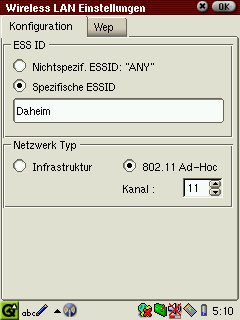
Abbildung 1: Die Wireless-LAN-Einstellungen des Autors
Im zweiten Schritt erstellen Sie unter Einstellungen / Netzwerk & Sync eine neue “LAN – TCP/IP“-Verbindung. Abhängig von der Installation des Funk-LANs sollte es ausreichen, in deren Verbindungseinstellungen die Option Automatische TCP/IP-Konfiguration aktiviert zu lassen (Abbildung 2). Nach dem Schließen dieses Kontrollfelds können Sie einfach die WaveLAN-Karte in den Zaurus stecken und sollten automatisch ins Netz eingebunden werden.

Abbildung 2: Die Verbindungseinstellungen für das WLAN
Funktioniert das nicht auf Anhieb, überprüfen Sie am besten zuerst die Wireless-LAN-Einstellungen. (Manche Karten zeigen an, wenn Sie kein Netz finden können, Proxim Harmony-Karten zum Beispiel durch Blinken der grünen Leuchtdiode.) Wenn diese Einstellungen richtig sind, schauen Sie sich den Verbindungsstatus im Netzwerk & Sync-Kontrollfeld auf dem Reiter Aktuelle Konfiguration an: Falls hier neben IP-Adresse nur eth0 zu lesen ist, ist das ein typisches Zeichen dafür, dass die Konfiguration des Netzwerks, also nicht die der WaveLAN-Karte, fehlerhaft ist. Versuchen Sie in diesem Fall, die IP-Adresse und -Parameter doch von Hand einzustellen, indem Sie im Reiter Verbindungen Ihre Verbindung auswählen, auf Einstellungen klicken und dort die Werte eintragen.
Mobil: Mit Handy und IR
Unabhängiger von spezieller Infrastruktur sind Sie mit einem Handy und Einwahlverbindung. Der Zaurus besitzt an der linken Gehäuseseite eine IrDA-Schnittstelle, über die er mit einem Handy kommunizieren kann (Abbildung 3). Das Mobil-Telefon muss ein sogenanntes Softmodem über die Infrarotschnittstelle bereitstellen, das heißt, es muss reguläre AT-Befehleverstehen. Dies ist meist bei als “Business-Handy” vermarkteten Geräten wie zum Beispiel dem Nokia 6210 oder dem Siemens S35i der Fall; [5] gibt detailliertere Auskunft.
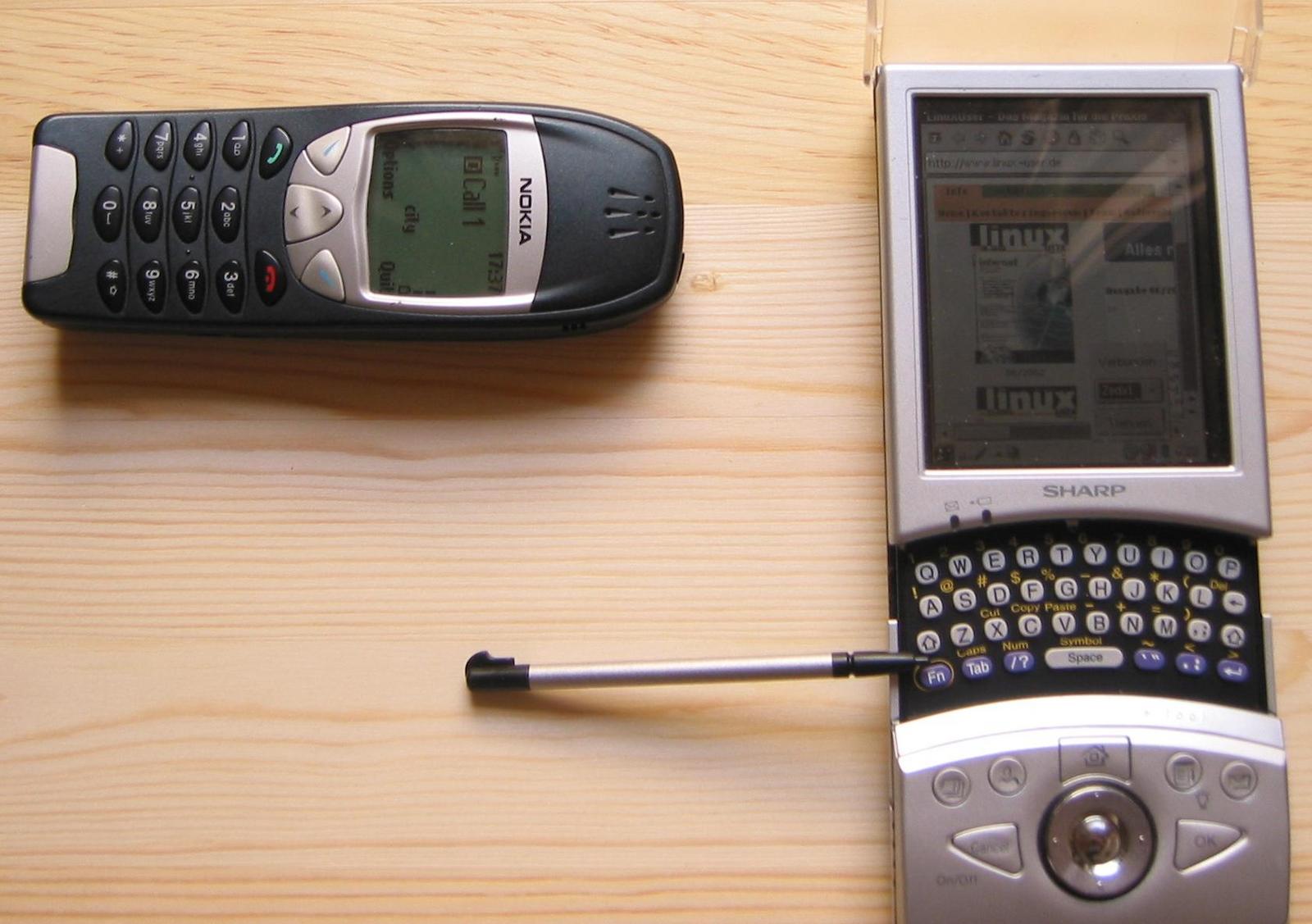
Abbildung 3: Internet-Einwahl mit Handy
Außerdem benötigen Sie eine Einwahlmöglichkeit, entweder über Ihren normalen Internet-Provider oder auch über Ihren Handy-Netzbetreiber. Auf dem Zaurus gehen Sie in den Reiter Einstellungen und wählen dort Internet Wizard. Dann erstellen Sie mit Neu eine neue Verbindung und suchen den Punkt Wählverbindung aus. Auf der zweiten Seite tragen Sie einen Namen für die Verbindung und die Telefonnummer ein. Als Modemtyp wählen Sie IR für Infrarot. In den erweiterten Einstellungen (der Weg dahin ist in Abbildung 4 rot markiert) wählen Sie eine Datenrate, die Ihr Handy nicht überfordert; 19200 hat sich bewährt, schneller ist die Kommunikation über Mobiltelefon sowieso nicht. Auf der dritten Seite tragen Sie Ihre Benutzerkennung und (wenn Sie möchten) auch Ihr Passwort ein. DNS-Adressen brauchen Sie in der Regel nicht anzugeben, die meisten Internet-Provider teilen sie automatisch mit. Wenn gewünscht nehmen Sie im selben Wizard auch gleich Ihre E-Mail-Einstellungen vor.

Abbildung 4: Die erweiterten Einstellungen der Wählverbindung
Ist die Verbindung erstellt, erscheint unten in der Leiste ein neues Symbol (in Abbildung 5 rot umrandet). Wenn Sie mit dem Stift darauftippen, geht ein Menü auf, in dem Sie den Wählvorgang einleiten können. Geht alles gut, sind Sie nach einem Klick auf Verbinden und kurzer Wartezeit im Internet. Bei vielen Handys muss die Infrarotschnittstelle erst aktiviert werden – ansonsten bekommt der Zaurus keine Antwort. Ausschalten können Sie die Verbindung ebenfalls wieder über das besagte Symbol.
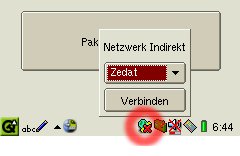
Abbildung 5: Das Symbol für die Wählverbindung
Die größten Nachteile dieser Variante sind die sehr geringe Datenrate und die hohen Verbindungskosten. Andererseits handelt es sich wohl um die mobilste Möglichkeit, mit der man von nahezu überall E-Mails auf einem erträglich großen Bildschirm lesen, halbwegs komfortabel schreiben oder schnell etwas im Web nachschlagen kann.
Sparsam: Mit dem USB-Kabel
Am günstigsten für den Geldbeutel erweist es sich, die mitgelieferte Hardware für die Netzwerkanbindung zu benutzen. Sharp sieht diese Möglichkeit sogar direkt vor, denn schon die Synchronisation des PDAs mit dem PC funktioniert über eine TCP/IP-Vernetzung.
Als Protokoll wird dabei Ethernetverwendet, das über die USB-Verbindung sozusagen getunnelt wird. Leider sind die Linux-Treiber hierfür noch nicht im Standard-Kernel 2.4.18 enthalten, so dass Sie einen Kernel-Patcheinspielen und Ihren Kernel selbst kompilieren müssen, um diese Möglichkeit zu nutzen. Wo Sie diesen Patch finden und was Sie dann noch tun müssen, ist unter [6] genauer beschrieben.
Alternativ weichen Sie auf eine einfachere Variante aus, die keine Änderungen an PC oder Zaurus nötig macht. Über das USB-Kabel lässt sich eine serielle Verbindung bereitstellen, auf der dann eine PPP-Verbindung aufgebaut wird [7]. Auf dem Zaurus geben Sie zunächst in der Konsole
/etc/usbcontrol serial
ein. Damit stellen Sie den Modus der USB-Verbindung von Ethernet auf seriell um. Um das wieder rückgängig zu machen, ist das Kommando /etc/usbcontrol net nötig. Auf dem PC teilen Sie Ihrem Linux-System als Benutzer root mit, dass für den Zaurus der usbserial-Treiber benutzt werden soll. Dies tun Sie, indem sie das entsprechende Kernel-Modulmit den richtigen “magischen” Parametern laden:
insmod usbserial vendor=0x4dd product=0x8002
Nun starten Sie möglichst zeitgleich auf beiden Seiten den PPP-Daemon. Auf dem PC kommt dabei der Befehl
pppd /dev/ttyUSB0 noauth 192.168.129.200:192.168.129.201 ms-dns DNS_IP passive
zum Einsatz. Wenn man es auseinandernimmt, ist dieses Monster nur halb so schlimm wie es aussieht: pppd lautet der Name des PPP-Daemons. Als Erstes bekommt er übergeben, auf welches Device er zugreifen soll; noauth stellt jegliche Authentifizierungsversuche ab (schließlich sehen Sie ja in der Realität, dass der Rechner mit dem richtigen Zaurus Kontakt aufnimmt). Mit Doppelpunkten getrennt folgen nun die IP-Adressen des Desktop-Rechners und des Zaurus; letztere ist diejenige, die standardmäßig auch in den Synchronisationseinstellungen verwendet wird. Mit der nächsten Option ms-dns teilt man dem Zaurus einen Nameservermit; ersetzen Sie DNS_IP durch die IP-Adresse eines für Sie erreichbaren DNS-Servers. Die letzte Option passive schließlich verhindert, dass der PPP-Daemon sich beendet, wenn er nicht sofort einen Partner auf der Gegenseite findet.
Auf dem Zaurus starten Sie den PPP-Dienst wie folgt:
pppd /dev/ttyUSB0 defaultroute usepeerdns
Wieder bekommt das pppd-Programm zunächst das Device mitgeteilt, auf dem es laufen soll. Dank der Option defaultroute teilt der Daemon dem Kernel mit, dass alle Pakete ins Internet über die neuaufgebaute Verbindung gehen sollen – deshalb kann der PDA auch mit anderen Rechnern als dem PC kommunizieren. Die Option usepeerdns bewirkt schließlich, dass der Zaurus die auf dem PC angegebene Nameserver-Adresse übernimmt.
Sehen Sie auf dem PC in der Ausgabe des Kommandos ifconfig einen Eintrag mit ppp0, hat alles geklappt! Funktioniert das nicht auf Anhieb, schauen Sie in die System-Logs. Wo sich die passende Log-Datei verbirgt, unterscheidet sich von Distribution zu Distribution: SuSE verwendet /var/log/messages, die anderen meist /var/log/syslog. Wenn Sie sie als root mit less oder tailanschauen, finden Sie hoffentlich immer, sobald Sie den Zaurus in seinen Cradle stecken, einen Eintrag der Art
usbserial.c: Generic converter now attached to ttyUSB0
In obigem Beispiel ist ttyUSB0 die Datei, die beim Aufruf des PPP-Daemons auf dem PC angegeben wird. Falls stattdessen eine Fehlermeldung auftritt, die besagt, dass kein Treiber für das gefundene Gerät vorhanden ist, hat das Laden des Kernel-Moduls nicht funktioniert – überprüfen Sie mit lsmod, ob es vorhanden ist, versuchen Sie es mit rmmod zu entfernen und mit den richtigen Optionen neu zu laden. Bei letzterer Aktion müsste in den System-Logs eine Erfolgsmeldung à la usb.c: registered new driver serial auftauchen. Ebenfalls problematisch ist es, wenn das Kommandos usbcontrol auf dem Zaurus nicht funktioniert hat: Dann meldet sich das Gerät mit einer anderen Device-ID an.
Damit der PDA mit dem Internet kommunizieren kann, muss der PC als maskierender Router (wie in [4] beschrieben) konfiguriert werden. Falls Sie einen Kernel der 2.4-er Serie nutzen und dieser entsprechend kompiliert wurde, reichen dazu die Kommandos
echo 1 > /proc/sys/net/ipv4/ip_forward
iptables -t nat -I POSTROUTING -s 192.168.129.201 -j MASQUERADE
aus.
Außer dem komplexen Verbindungsaufbau hat diese Methode den Nachteil, dass der Zaurus in seinem Cradle ziemlich eingesperrt ist (Abbildung 6). Insbesondere wird das Aufschieben der Tastatur verhindert – die Texteingabe wird so viel unkomfortabler.

Abbildung 6: Der Zaurus per USB im Netz
Andere Wege ins Netz
Für den CompactFlash-Slot des Zaurus gibt es noch weitere Karten, mit denen sich eine Internet-Anbindung realisieren lässt. Sehr ähnlich der WaveLAN-Variante verhalten sich Ethernet-Karten mit RJ45-Buchse, die natürlich ein Kabel voraussetzen. Sie benötigen zudem einen Switch oder Hub und einen Router ins Internet.
Es gibt auch CompactFlash-Modemkarten. Diese verhalten sich ähnlich der Handy-Variante, nur dass sie eine herkömmliche Telefonleitung benötigen und Sie im Internet-Wizard nicht IR sondern Modem auswählen müssen.
Bei moderner drahtloser Kommunikation denkt man heute an Bluetooth – tatsächlich gibt es bereits für beide Erweiterungssteckplätze des Zaurus solche Karten. Unglücklicherweise kann der PDA im SD-Card-Steckplatz nur mit Speicherkarten umgehen. Das ist nicht nur ein Treiberproblem, sondern liegt auch daran, dass nur die dafür nötigen Verbindungen vom Steckplatz in den Zaurus geführt wurden. CompactFlash-Bluetooth-Karten dagegen funktionieren, allerdings sind die Treiber noch nicht ganz ausgereift und müssen zur Zeit separat installiert werden [8].
Bleibt die Hoffnung auf die USB-Schnittstelle – damit sollte man eigentlich USB-Peripheriegeräte wie Modems, Netzwerkkarten oder auch Tastaturen am Zaurus betreiben können. Leider ist das allem Anschein nach nicht möglich: Der PDA verhält sich im Cradle selber wie ein USB-Gerät, und ein Controller-Chip für den Betrieb als Host ist wohl nicht eingebaut.
Glossar
-
Zaurus
-
Der Name dieses PDAs leitet sich laut Sharp von “Dinosaurus” ab und soll mit weichem S ausgesprochen werden. Wir haben ihn in [1] vorgestellt.
-
Ethernet
-
Ein weitverbreitetes Netzwerkprotokoll, das die Kommunikation eine Stufe “unter” TCP/IP regelt. Es gibt verschiedene Arten von Ethernets für unterschiedliche Arten von Medien, etwa über Koaxialkabel, Kupferkabel oder auch Luft.
-
CompactFlash
-
Ein Standard für Erweiterungskarten kleiner Geräte. Beim Zaurus sitzt der entsprechende Steckplatz oben im PDA.
-
WEP
-
Diese Abkürzung steht für “Wired Equivalent Privacy” und bezeichnet das im WaveLAN-Standard definierte – nicht sonderlich sichere – Verschlüsselungsverfahren zwischen mobilem Endgerät und Zugangspunkt.
-
IrDA-Schnittstelle
-
Eine von der “Infrared Data Association” standardisierte Infrarotschnittstelle nebst dazugehörigem Protokoll. Sie wird von vielen mobilen Geräten wie Laptops, Handys und PDAs unterstützt. Zwei IrDA-taugliche Geräte können über kurze Distanzen ohne Kabel Verbindungen aufbauen.
-
AT-Befehle
-
Ein uralter Standardbefehlssatz für Modems, der schon von den ersten Geräten dieser Art unterstützt wurde. Er definiert, wie ein Computer einem Modem Befehle erteilt. Sie fangen alle mit “AT” (für “Attention”) an, daher der Name.
-
Kernel-Patch
-
Änderungen am Quelltext des Linux-Kernels, meistens für neue Treiber oder andere Features, die noch nicht im Standard-Kernel enthalten sind.
-
PPP
-
Das “Point-to-Point Protocol” wird verwendet, um eine TCP/IP-Verbindung zwischen nur zwei Computern herzustellen. Eventuell kennen Sie es schon von der Einwahl per Modem oder ISDN.
-
Kernel-Modul
-
Kernel-Module sind Teile des Betriebssystemkerns, die nicht immer benötigt und deshalb nur bei Bedarf hinzugeladen werden. Typischerweise handelt es sich dabei um Gerätetreiber.
-
Nameserver
-
Er ist zuständig für die Auflösung symbolischer Internet-Adressen (etwa www.linux-user.de) in numerische IP-Adressen, die ein Computer verarbeiten kann. Welche Nameserver Ihr Linux-Rechner verwendet, finden Sie heraus, indem Sie sich die Datei /etc/resolv.conf anschauen.
-
tail
-
Ein klassisches Unix-Kommandozeilen-Tool, das lediglich die letzten (per Default 10) Zeilen einer Datei ausgibt. Mit der Option -f (“follow”, “folgen”) eignet es sich besonders gut zum Anschauen der neuesten Einträge in einem Logfile: Wenn sich die Datei verändert, gibt tail -f jeweils das neue Dateiende aus.
-
RJ45
-
Bezeichnet eine bestimmte Sorte von Netzwerkkabeln, über die ein Ethernet aufgebaut werden kann. RJ45-Kabel sind heute die verbreitetste Variante und sehen ein bisschen wie breitere Telefonkabel aus.
-
SD-Card
-
Die “SecureDigital”-Card ist eine etwa briefmarkengrosse und 1 mm hohe Erweiterungskarte, die sich in den Steckplatz an der linken Gehäuseseite des Zaurus schieben lässt. Auch sogenannte MMC-(“MultiMedia Card”-)Karten funktionieren in SD-Card-Steckplätzen.
Infos
[1] Carsten Zerbst: “Zwergpinguin”, LinuxUser 02/2002, S. 74 f.
[2] Bezugsquelle für CompactFlash-WaveLAN-Karten: http://www.macinn.de/
[3] Unterstützte WaveLAN-Karten: http://www.zauruszone.com/wiki/index.php?WirelessCardSupport
[4] Marc André Selig: “Private Feuerwände”, LinuxUser 05/2002, Kasten 3, S. 35, http://www.linux-user.de/ausgabe/2002/05/030-firewall/firewall-4.html
[5] Unterstützte Handys: http://www.insomniq.com/files/zaurus/IrDA-HOWTO.html
[6] Beschreibung zu Ethernet über USB: http://www.ruault.com/Zaurus/ethernet-over-usb-howto.html
[7] Beschreibung zu PPP über USB: http://www.ruault.com/Zaurus/ppp-usb-howto.html
[8] Bluetooth-Treiber für Linux: http://bluez.sourceforge.net/


