


Beim Austausch von Daten zwischen verschiedenen Systemen geistern immer wieder DOS-Disketten durch die Welt. Mit den Mtools lassen sich diese unter Linux handhaben.
Bei der Arbeit mit Office-Lösungen findet sich der Anwender in einer immer größeren Welt wieder; beim Datenaustausch leben wir längst im globalen Dorf. Dank der Verarbeitungsmöglichkeiten von Fremdformaten im Linux-System steigt der Bedarf an komfortablen Möglichkeiten diese Dateien ins eigene Linux hinein zu bekommen. Und wie oft drückt uns dabei jemand seine Windows-Disketten in die Hand.
Jeder, der schon einmal vor der Aufgabe gestanden hat, eine DOS-Diskette mit seinem Linux zu lesen, wird sicher auf die Mtools gestoßen sein. Der LinuxUser hat bereits ausführlich in seiner Ausgabe 11/2000 darüber berichtet [1], deshalb sollen diese praktischen Werkzeuge hier für alle Neueinsteiger nur angerissen werden.
Als die Mtools entwickelt wurden, wollten die Programmierer lediglich von Linux auf DOS-Disketten zugreifen ohne das Medium jedesmal umständlich zu mountenund wieder zu umounten. Das Herausnehmen von Disketten aus einem gemounteten Diskettenlaufwerk birgt die Gefahr des Datenverlusts.
Die Mtools emulieren deshalb die altbekannten DOS-Kommandoszeilenbefehle (dir, copy, del etc…) durch Linux-Kommandos, die vom Namen her den DOS-Kommandos entsprechen – nur wurde ihnen ein m vorangestellt. Dabei werden Disketten wie gewöhnlich über A: und ZIP-Medien (ja, die kann man ebenfalls mit den Mtools bedienen) über Z: angesprochen.
Bäumchen wechsle Dich!
Mit mcd bewegt man sich durch den Dateibaum wie mit cd durch den Unix-Dateibaum. Der Befehl mcopy [optionen] quell_datei [ziel_datei] spielt eine Datei vom aktuellen Linux-Verzeichnis auf das aktuelle DOS-Verzeichnis (oder umgekehrt – je nach Angabe von Pfaden bei quell_datei oder ziel_datei).
Die wichtigste Option ist dabei das -t, mit der der DOS-übliche Zeilenumbruch aus Carriage-Return und Line-Feed auf den Unix-Zeilenumbruch (Line-Feed) angepasst wird (-t steht für Text). Doch davon jedoch später mehr.
Weg damit!
Wer seine DOS-Dateien einfach nicht mehr sehen kann, der benutzt mdel und schickt die Dinger damit ins Nirwana. Bevor Sie mit mdel DOS-Dateien löschen, möchten Sie vielleicht noch wissen, welche es sind. Das Analogon zum Unix-ls wird auf DOS-Medien ganz einfach mit mdir ausgeführt.
Das sind in Kürze die wichtigsten Programme der Mtools. Auf jeden Fall hilft noch ein Blick in die Manpage der Mtools, in der man auch einige Beispiele sieht. Eine Auflistung aller Programme der Mtools liefert die einfache Eingabe von
mtools
in einer Kommandozeile. Bitte ausprobieren! Sie werden sich wundern, wie lang diese Liste ist.
Muss ich das wirklich alles eintippen?
Die Antwort auf diese Frage heißt natürlich: “Nein!” Wenn uns ein Kollege seine Excel-Datei der aktuellen Fußball-WM-Ergebnisse auf einer Diskette in die Hand drückt, brauchen wir tatsächlich nicht mehr unser vielleicht auf einer andere Partition vorhandenes Windows hoch zu fahren – das ist Vergangenheit!
Dafür haben wir unsere Office-Anwendungen, die ein solches Fremdformat lesen können. Aber wenn wir mit den Mtools diese Datei in unseren Rechner holen, benutzen wir natürlich dafür ein grafisches Frontend – die MToolsFM. Mit einem solchen Frontend ersparen wir uns nicht nur die Tipperei, wir sind damit zusätzlich vor der Gefahr des Datenverlusts bei vergessenem umount gefeit.
Überdies soll es in der jüngsten Generation tatsächlich auch Leute geben, die noch niemals ein DOS-Fenster gesehen haben; sie sind einfach mit einem File-Manager aufgewachsen. Warum sollten wir unseren Jüngsten also mit DOS-Kommandozeilen quälen? Und mal ehrlich – wozu sollte man die lernen?
Los geht’s
Zuerst einmal müssen wir uns MToolsFM installieren. Das geht sehr einfach. Zuerst muss sichergestellt sein, dass das GTK+ Toolkit Version 1.2 installiert ist. Da ich aber davon ausgehe, dass jeder das recht bekannte GIMP bei sich laufen hat, erfüllt er damit diese Voraussetzung. Und natürlich die Mtools müssen vorhanden sein (klar). Ein Download der Pakete zum Beispiel über [2] liefert ein RPM-Paket für Red Hat, SuSE oder Mandrake, dass sich mit der folgende Zeile einfach installieren lässt:
rpm -i MToolsFM-1.9-3i386.rpm
Andere Distributionen (Debian, Corel Linux OS) bekommen ebenfalls über [2] das neueste Debian-Paket und installieren mit dieser Zeile:
dpkg -i mtools_3.9.7-1_i386.deb mtoolsfm_1.9-3-0.potato_i386.deb
Diese beiden Pakete sind auf der CD enthalten. Die Installation erfolgt als root. MToolsFM lässt sich schließlich mit folgender Eingabe von der Kommandozeile aus starten:
MToolsFM &
Oder man setzt sich einen Link auf seinen Desktop. Was nun erscheint ist ein sehr übersichtlicher Schirm mit zwei Comboboxen. In diesen Boxen werden die Dateien und Verzeichnisse aufgelistet; anhand des kleinen grafischen Symbols vor dem Namen wird sofort ersichtlich, was ein Verzeichnis ist und was eine Datei.
In ein Verzeichnis bewegt man sich durch einen Doppelklick hinein und durch einen Doppelklick auf das Verzeichnis .. wieder hinaus. Schön ist, dass die Darstellung zwischen tatsächlich vorhandenen Verzeichnissen und Links darauf unterscheidet (erkenntlich am Pfeil).

Abbildung 1: Ein Verzeichnis mit Verzeichnissen, Dateien und Links auf solche
Auf beiden Seiten gibt es rechts über der Combobox ein kleines Pulldown-Menü, in dem man eines der den Mtools bekannten DOS-Dateisysteme auswählen kann. Beispielsweise a: für Diskette. Der Eintrag Harddisk bedeutet dabei das aktuelle Linux-Verzeichnis.
Die Konfiguration erledigt man am besten sofort. Dafür muss eine Datei mit spezieller Gestalt unter /etc/mtoolsfm.conf angelegt werden. Am einfachsten ist es wenn Sie das Programm einmal mit
MToolsFM
starten und dann in den Hauptmenüpunkt Optionen/MToolsFM konfigurieren… gehen. In das Fenster tippen Sie für jedes DOS-Dateisystem, das Sie besitzen, den entsprechenden Buchstaben ein. Wenn Sie nicht genau wissen, welcher das ist, hilft Ihnen sicher ein Blick in die Datei /etc/mtools.conf weiter.
Hier können Sie beispielsweise ablesen, dass Ihr erstes Diskettenlaufwerk unter dem Device /dev/fd0 angesprochen wird und Sie den Buchstaben a im Konfigurationsfenster eintragen müssen.
Jetzt klicken Sie einmal auf den OK-Knopf, wodurch eine Datei .mtoolsfm erstellt wird. Die kopieren Sie einfach als User root in die Datei /etc/mtoolsfm.conf und vergessen bitte nicht mittels
chmod 644 /etc/mtoolsfm.conf
ein Leserecht für alle darauf zu vergeben, wenn die Datei dies nicht schon hat. Fertig.
Ran an die Dateien…
Auf jeder Datei und jedem Verzeichnis öffnet sich durch Anwählen mit der rechten Maustaste ein kleines Menü mit den drei selbstredenden Einträgen Löschen, Umbenennen und Drucken. Die Anwahl öffnet ein kleines Dialogfenster, dass die entsprechende Operation weiter spezifiziert.
Außerdem bietet das Programm die Möglichkeit, im aktuellen Verzeichnis ein neues Unterverzeichnis anzulegen sowie die Anwählmöglichkeiten kopieren >>> und <<< kopieren – je nachdem, ob Sie es auf der linken oder rechten Seite angewählt haben.
Bei Anwahl von Kopieren beginnt MToolsFM mit dem Kopieren der angewählten Dateien von der einen Seite zur anderen. Ein Fenster informiert über den Fortgang des Kopiervorgangs.
Ein kleiner Herz- und Nierentest ergab, dass MToolsFM diverse Fehlerquellen erkennt und per Dialogbox anzeigt. So wird sauber gemeldet, wenn das Zielverzeichnis nicht mehr genügend Platz bietet, oder ein Menü wird gestartet, wenn auf dem Zielmedium bereits eine Datei mit gleichem Namen existiert.
Das Kopieren von einem Medium in das selbe hat sowohl im Falle Linux auf Linux als auch im Fall DOS-Diskette auf DOS-Diskette problemlos funktioniert. So kann man also eine Datei auf einer Diskette in ein dort liegendes Unterverzeichnis kopieren. Dafür muss lediglich sowohl auf der linken und der rechten Seite das Medium a: gewählt werden.
An dieser Stelle fällt zum ersten Male auf, dass MToolsFM nur kopieren kann; das Verschieben ist nicht möglich. Wer links neben die Pulldown-Menüs schaut, der sieht zwei Menüleisten, mit den Auswahlmöglichkeiten Datei, Ansicht, Auswahl und Hilfsmittel.
Der Punkt Datei listet lediglich nochmal die Dateioperationen auf, die bereits besprochen wurden. Hierbei ist allerdings im Gegensatz zur Rechtsklick-Funktionalität darauf zu achten, dass die richtige Datei in der Liste angewählt wurde – welche Möglichkeit Sie am Ende nutzen, bleibt sicher Ihrem Geschmack überlassen.
Der Menüpunkt Ansicht/Aktualisieren erklärt sich selbst. Der Menüpunkt Auswahl bietet neben der üblichen Mausauswahlmöglichkeit von Dateien, das Anklicken, Aufziehen mehrerer Dateien mit gedrückter Maustaste, dem Einsatz der [Shift]-Taste zur Anwahl von Dateibereichen und dem Einsatz der [Strg]-Taste zur Einzelauswahl mittels Mausklick (ganz so wie von Windows gewohnt) die Möglichkeit alle oder keine Datei zu wählen.
Hinter dem Menüpunkt Hilfsmittel verbergen sich eine Reihe von Werkzeugen, die gerade bei der Arbeit mit Disketten nützlich sind. Es sind die gängigen Komprimierungsprogramme zip, gzipund bzip2sowie deren Gegenstücken zum Dekomprimieren. Außerdem stehen die Programme Split und Tar zur Verfügung.
Spätestens jetzt bestätigt sich der Eindruck, dass die Entwickler von MToolsFM ein Frontend programmierten, dass gerade beim zusammenstellen von Dateien und Dateipaketen für DOS-Disketten behilflich ist. Und das ist ihnen gut gelungen.
Paketdienst
Wollen Sie ein Paket von Dateien zusammenschnüren, wählen sie diese in der Liste aus und klicken den Menüpunkt Hilfsmittel/tar an. Schon wird aus den ausgewählten Dateien ein Paket zusammengestellt. Ein erneutes Anwählen des Menüpunktes Hilfmittel/zip auf das entstandene Tar-Archiv komprimiert unser Päckchen, das dann hoffentlich auf die Diskette passt.
Falls das Paket trotz Komprimierung immer noch zu groß ist, unterstützt MToolsFM ein weitere Option: Das Aufteilen auf mehrere Disketten.
Dazu nutzt MToolsFM die Split-Software. Wählen Sie eine große Datei und klicken Hilfsmittel/split an, so wird diese Datei in mehrere Kleine aufgeteilt. Dabei entscheidet der Anwender die Größe der Teile zwischen Standards oder selbstdefinierten Größen. Dies geschieht über ein Menü (siehe Abbildung 2).

Abbildung 2: Dialogfenster “split”
In der Regel teilen Sie eine Datei auf mehrere 3,5-Zoll Disketten auf. Dafür wählen Sie die Möglichkeit 3.5” 1,44MB Diskette aus. Die so entstandenen Dateien tragen die Namen split-n.aa, split-n.ab, split-n.ac uns so weiter. Dabei zählt n die Split-Vorgänge der laufenden Sitzung hoch; begonnen wird mit 0.
Werden die Dateien auf die Disketten kopiert – klein genug sind sie hoffentlich nach dem Splitten – und auf einem anderen Linux wieder eingespielt, so setzt die Eingabe von
cat split-n.?? > datei_name
die Originaldatei wieder zusammen. Wenn das Zielsystem ein DOS- oder Windows-System ist, dann ist das Zusammensetzen der Einzelteile einfach, denn gerade für diesen Fall generiert MToolsFM direkt eine BAT-Datei mit dem Namen split-n.bat. Auf dem DOS- oder Windows-Zielsystem stellen Sie alle split-n.??-Teile und split-n.bat in ein Verzeichnis und klicken die BAT-Datei (im Explorer) an. So wird die Ursprungsdatei wieder zusammengesetzt.
Wirklich an alles gedacht?
Halt! Da war doch noch etwas, was die Mtools beherrschen und an das wir denken wollten. Es war die Option -t mit der man den Windows-Zeilenumbruch in einen Unix-Zeilenumbruch wandeln konnte und umgekehrt.
Dafür gibt es eine Extraoption in MToolsFM. Über die Wahl im Menü Optionen/Textmodus beim Kopieren (Abbildung 3) kann man gerade die Mtools-Option -t steuern.
Die andere Option Verzeichnis zuerst auflisten kann genutzt werden um erst alle Verzeichnisse und dann alle Dateien aufgelistet zu bekommen (wie in Windows) und die Option Versteckte Dateien anzeigen listet alle Dateien auf, deren Name mit einem Punkt beginnt.
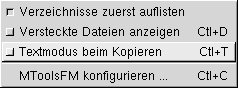
Abbildung 3: Optionen
Glossar
-
mounten
-
Das Kommando mount wird benutzt, um ein Speichermedium (egal ob Festplatten, CD-ROM, Diskette oder ZIP-Laufwerk) in den Linux-Dateibaum einzubinden. Das mounten einer DOS-Diskette erreicht man beispielsweise über die Kommandozeile durch Eingabe von mount -t vfat /dev/fd0.
-
Comboboxen
-
Ein Textfeld zum Aufklappen. Die meisten Dateimanager arbeiten mit solchem Look & Feel.
-
zip, gzip
-
Zip ist das älteste Tools in der Zip-Familie. Sehr zum allgemeinen Nachteil lastet auf dem Komprimierungsalgorithmus ein Patent. Dies führte zur Erfindung von Gzip, einem freien Komprimierungswerkzeug von GNU. Bei der ganzen Sache ist lustig, dass die Patentinhaber wohl vergessen haben, sich das Patent für die Dekomprimierung geben zu lassen. Recht geschieht’s! Leider ist auf Windows das Zip-Programm mehr verbreitet und sollte daher verwendet werden, wenn der Empfänger der Disketten damit arbeitet.
-
bzip2
-
Dieses Komprimierungsprogramm ist der Versuch den Gzip etwas besser zu machen. Dieser Versuch ist gut gelungen. Bzip2 komprimiert meistens besser als Gzip und arbeitet schneller [3].


