


Wie sicher sind die Daten auf Ihrem Rechner vor den neugierigen Blicken anderer? Zwar ist unter Linux jeder Benutzer-Account mit einem Passwort geschützt, trotzdem will man vielleicht einige Daten besonders schützen.
Der verlässliche Passwortschutz für jeden Benutzer unter Linux ist dann ausgehebelt, wenn Sie zu Hause oder im Büro den Rechner hochfahren, sich anmelden und den Rechner dann, zum Beispiel während des Arbeitstages, laufen lassen. Die Einstellungen und Daten Ihres Kontos sind nicht geschützt, und verlassen Sie für kurze Zeit den Arbeitsplatz, ist es recht umständlich, sich immer am System abzumelden.
Von XP zu KDE…
Sie können genau wie unter Windows einen Bildschirmschoner aktivieren und mit einem Kennwort versehen. Windows XP geht dabei mittlerweile ähnliche Wege wie KDE: Der Bildschirmschoner erhält unter XP kein eigenes Kennwort, sondern aktiviert den Willkommen-Bildschirm. Wer Zugriff auf den Desktop erlangen will, muss sich erneut anmelden. Unter XP müssten Sie also zunächst Ihr Benutzerkonto mit einem Kennwort versehen.
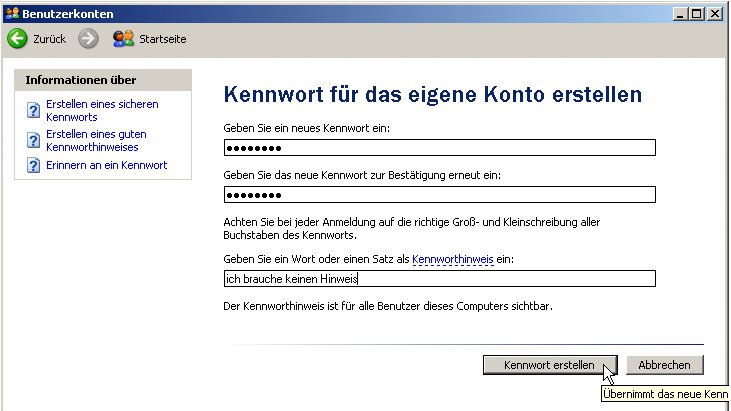
Abbildung 1: Vergeben Sie ein Passwort für Ihr Benutzerkonto unter Windows XP
Um unter XP einen passwortgeschützten Screensaver zu aktiveren, Öffnen Sie die Systemsteuerung und wählen Darstellung und Designs/Design des Computers ändern. Auf der Registerkarte Bildschirmschoner wählen Sie im Dropdown-Menü Bildschirmschoner einen Screensaver aus. Reduzieren Sie die Wartezeit des Bildschirmschoners auf einen niedrigen Wert und setzen Sie ein Häkchen vor der Option Willkommenseite bei Reaktivierung. Die Aktivierung des Bildschirmschoners bewirkt eine Abmeldung des Benutzers, und er muss sich über die Willkommenseite neu anmelden, jetzt mit Kennwort.
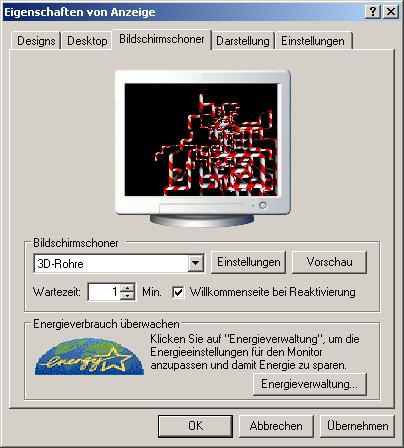
Abbildung 2: Wird der Bildschirmschoner inaktiv, gelangt der User zur Willkommenseite und muss sich neu anmelden
Und unter Linux?
Arbeiten Sie mit der grafischen Linux-Oberfläche KDE, gehen Sie fast genauso vor: Sie müssen zunächst einen Screensaver aussuchen und die Kennwortabfrage aktivieren.
Diese Einstellungen nehmen Sie im KDE-Kontrollzentrum vor. Klicken Sie auf den Symbol-Button ganz links im Panel und wählen Kontrollzentrum/Erscheinungsbild/Bildschirmschoner. Aktivieren Sie zuerst die Option Bildschirmschoner einschalten und wählen einen aus der angebotenen Liste aus. Ein Testlauf erscheint rechts im Vorschaufenster.
Über den Button Einrichten können Sie die Geschwindigkeit der bewegten Objekte ändern. Aktivieren Sie die Option Nach Passwort fragen: Dies bewirkt, dass der Screensaver den Desktop sperrt und nur zu deaktivieren ist, wenn das Login-Passwort des jeweiligen Nutzers eingegeben wird. Da Sie den Rechner erst dann verlassen sollten, wenn der Bildschirmschoner aktiv ist, regulieren Sie die Wartezeit, bis der Screensaver “anspringt”, auf einen niedrigen Wert.
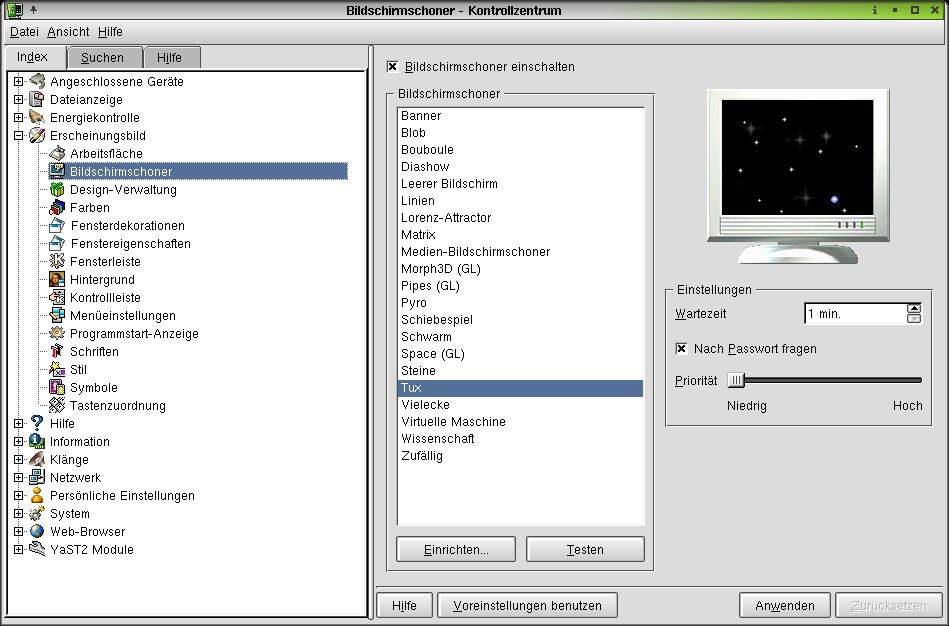
Abbildung 3: Bildschirmschoner aussuchen und Passwort-Abfrage aktivieren, schon ist der Desktop bei Ihrer Abwesenheit gesperrt
Dateien schützen durch Kennwort geschützte Archive
Mehrere Dateien können Sie verschlüsseln, wenn Sie sie in einem Archiv ablegen. Diese Archive – komprimiert oder auch in normaler Form – können mit einem Kennwort geschützt werden. Dazu brauchen Sie unter Windows keine zusätzliche Software: Diese Funktion wird standardmäßig angeboten. KDE bietet dafür ein kleines Tool, den Kfilecoder.
Unter Windows legen Sie einen Zip-komprimierten Ordner genau wie jeden anderen auch an: Im Windows-Explorer öffnen Sie das Verzeichnis, in dem Sie einen Zip-komprimierten Ordner erstellen möchten, und klicken mit der rechten Maustaste in das geöffnete Verzeichnis. Im Kontext-Menü wählen Sie Neu/ZIP-komprimierter Ordner. Windows erstellt nun den neuen komprimierten Ordner. Der Umgang mit diesem Ordner unterscheidet sich nicht von einem normalen Ordner. Sie erkennen ihn unter XP am Reißverschluss-Symbol.
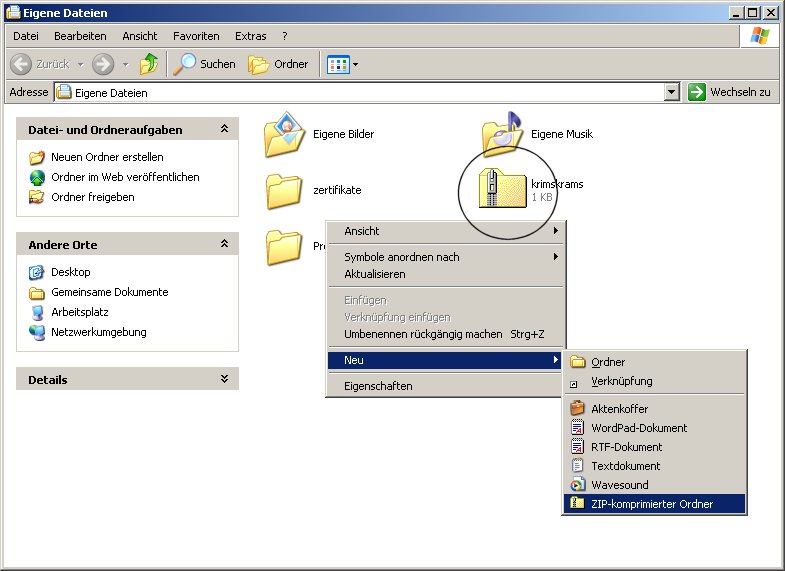
Abbildung 4: Der Reißverschluss zeigt an, dass es sich um einen komprimierten Ordner handelt
Öffnen Sie den komprimierten Ordner und wählen in der Menü-Leiste Datei/Ein Kennwort hinzufügen. Tragen Sie das Kennwort ein und bestätigen es durch eine erneute Eingabe. Die Daten im Ordner werden nun verschlüsselt. Sie können anschließend den Ordner öffnen und sehen, welche Dateien er enthält. Aber die einzelnen Dateien lassen sich nur noch nach Kennworteingabe öffnen.
Linux verschlüsselt
Mit KDE erledigt das Komprimieren und Verschlüsseln der Dateien der Kfilecoder. Das Programm ist Bestandteil der SuSE-Distribution und muss eventuell über YaST2 nachinstalliert werden. Geben Sie im Schnellstarter (Aufruf mit [Alt+F2]) kfilecoder ein.
Zunächst erstellen Sie ein neues komprimiertes Archiv. Als Komprimierungsmodus stehen Gzipund Bzip2zur Auswahl. Über Options/Compression in der Menü-Leiste gelangen Sie zum Auswahl-Menü. Sie können Kfilecoder auch für “normale”, nicht komprimierte Ordner nutzen: Dazu wählen Sie None als Komprimierungsmodus.
Klicken Sie auf den Symbol-Button Neu und legen Sie Name und Speicherort des neuen Ordners fest.
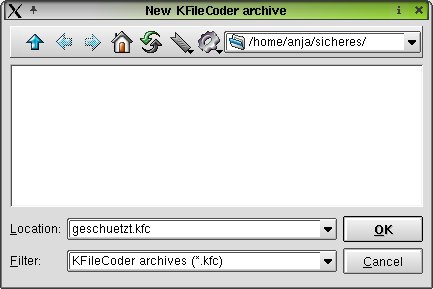
Abbildung 5: Legen Sie Name und Speicherplatz des geschützten Ordners fest
Im Dateimanager erscheint der geschützte Ordner nicht mit einem Ordnersymbol, sondern standardmäßig mit einem Fragezeichen und der Datei-Endung @L: *.kfc. Nach dem Klick auf OK erscheint die Eingabemaske für das Passwort. Mit dem Kennwort werden die im Ordner abgelegten Daten verschlüsselt. Wählen Sie auch hier ein sicheres Passwort, sonst ist der Aufwand sinnlos.
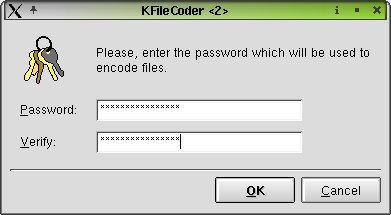
Abbildung 6: Wählen Sie ein sicheres Passwort mit mindestens acht Zeichen inklusive Ziffern und Sonderzeichen
Sie müssen das Kennwort nicht nur bei der Festlegung zweimal eingeben, sondern auch bei jedem Öffnen des Archivs. Das ist etwas umständlich, denn es erhöht nicht die Sicherheit. An Verschlüsselungsalgorithmen stehen PC1 und IDEAzur Wahl. Beide Algorithmen benutzen einen 128-Bit-Schlüssel und sind damit ziemlich schwer zu knacken.
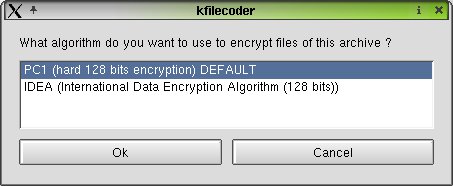
Abbildung 7: Eine Verschlüsselung mit einem 128-Bit-Schlüssel ist schwer zu knacken
Das Archiv ist nun erstellt, aber noch ohne Inhalt. Klicken Sie auf Archive in der Menüleiste und wählen Add files, wenn Sie Dateien hinzufügen wollen, oder Add directory, wenn es ein ganzer Ordner sein soll. Suchen Sie die entsprechenden Dateien bzw. Ordner in Ihrem System. Beim Versuch, Ordner in das Archiv zu kopieren, stürzte der Kfilecoder leider mit schöner Regelmäßigkeit ab. Alle hinzu gefügten Dateien werden im Hauptfenster des Tools aufgelistet.
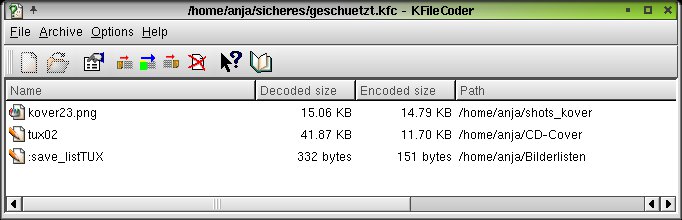
Abbildung 8: Der Inhalt des geschützten Archivs wird von Kfilecoder angezeigt
Per Drag & Drop können Sie keine Dateien ins Archiv stellen. Allerdings können Sie ein mit Kennwort geschütztes Archiv aus einem Dateimanager heraus öffnen: Klicken Sie es an, startet automatisch Kfilecoder, und es erscheint die Aufforderung zur Passworteingabe. Sie können also (anders als unter Windows) ohne das Passwort nicht den Inhalt eines geschützten Archiv betrachten.
Achtung: Wenn Sie eine Datei in ein geschütztes Archiv stellen, bleibt das Original erhalten. Sie müssen es also löschen, um es vor unerwünschtem Zugriff zu schützen.
Glossar
-
Gzip
-
Gzip steht für GNU Zip. In diesem Format komprimierte Archive enden auf tar.gz.
-
Bzip2
-
Bzip2 ist ein neuerer Komprimierungsstandard, dessen Archive auf tar.bz2 enden.
-
PC1 und IDEA
-
PC1 ist ein “Stream-Verschlüssler”: In Abhängigkeit von einem Schlüssel variabler Länge wird eine Byte-Folge erzeugt, die man als individuellen Schlüssel (One Time Pad) nutzt. Die Stream-Chiffren gehören zu den symmetrischen Verschlüsselungsverfahren. Der International Data Encryption Algorithmus ist ein Blockalgorithmus mit einer Blockgröße von 64 Bit und einer Schlüssellänge von 128 Bit. Er wurde bisher nicht geknackt und wird zum Beispiel von PGP verwendet.


