



Ein Window Manager ist Ihnen zu wenig und KDE oder GNOME zu viel? Machen Sie aus Ihrem Fenster-Verwalter einfach ein Environment!
deskTOPia
Wie Ihr Linux-Desktop aussieht, bestimmen allein Sie. Mit deskTOPia nehmen wir Sie regelmäßig mit auf die Reise ins Land der Window Manager und Desktop-Umgebungen, stellen Nützliches und Farbenfrohes, Hingucker und hübsches Spielzeug vor.
Linux mag zu Recht mit einigem Stolz sein Zehnjähriges feiern, doch abseits der beliebten Desktop-Oberflächen KDE und GNOME wird eines recht schnell deutlich: Dieses System wurde nicht von Marketingstrategen erdacht, um es zu verkaufen, sondern von Programmierern, die eigene Ideen rund um ihr Arbeitspferd verfolgten. Und so wirkt manches für den einen oder anderen Umsteiger doch etwas befremdlich: Plötzlich sollte man wissen, welche Dateien man besitzt, was sie bezwecken, und wo sie am besten gelagert werden.
User-Sicht
Der Wunsch nach “intuitiver” Bedienung wurde und wird daher immer lauter: Der Computer soll einfach verwendet werden können. Nicht die Dateien interessieren den Normal-User, sondern die Verfügbarkeit gewünschter Informationen.
Zwar gehen die Meinungen über effektives Arbeiten am (Linux-) Rechner weit auseinander – vom puristischen Arbeiten an einer Eingabeaufforderung bis zum Verbannen der Tastatur zugunsten der Maus ist alles vertreten – doch letztlich bleibt ein Unix-Grundsatz unumstößlich: “Alles ist eine Datei”. Wer z. B. auf ein Diskettenlaufwerk zugreifen möchte, findet dieses unter /dev/fd0 und kann mit einem darin befindlichen Datenträger umgehen, als wäre er eine einzige Datei. Systeminformationen werden sowieso in Dateien aufbereitet, wie der deskTOPia-Artikel zu ProcMeter3[1] verdeutlichte.
So muss der intuitive Desktop in erster Linie komfortabel mit Dateien umgehen können – sei es beim Verschieben auf Diskette, dem Erstellen eines Links auf dem Desktop oder eines Verweises auf ein Programm im Startmenü. Auch Drag&Drop ist meist nichts weiter als eine Dateioperation. Letztlich verstecken sich dahinter immer Aufgaben, für die ein Datei-Managers prädestiniert ist.
Nachhilfe
Ein Kernbestandteil jeder modernen Desktop-Umgebung ist daher der Datei-Manager. Bei entsprechendem Funktionsumfang kann er einen Window Manager ergänzen, so dass die Summe aus beiden unter Umständen ein Desktop Environment ergibt, das Drag&Drop, aufeinander abgestimmtes Datei-Handling, Session-Management und Desktop-Icons beherrscht.
Zwei solche speziellen Datei-Manager waren bereits deskTOPia-Thema: DFM[2] und XFTree innerhalb des Artikels zum Desktop-Environment XFce[3]. Etwas umfangreicher und komfortabler fällt ROX-Filer aus, das Herzstück des ROX-Desktops. Er erkauft sich seinen Komfort und seine Funktionsvielfalt allerdings durch höhere Anforderungen an seinen Partner, den Window Manager: Nur wenn dieser GNOME-kompatibel ist, stehen alle Funktionen zur Verfügung. Einsetzen lässt sich der ROX-Desktop aber auch mit einfacher geschnitzten Fenster-Managern.
Bewährt, nicht alt
Die Heimat von ROX finden Sie unter http://rox.sourceforge.net/, wo Sie auch neuere Versionen als die auf der Heft-CD finden. Der beiliegende Silberling enthält das letzte stabile Release, während eine auf der Homepage zu findende neuere Version eine Portierung auf GTK+ 2 darstellt, die als Development Release (also für Entwickler gedacht und nicht zwangsläufig stabil und fehlerfrei) gekennzeichnet ist. Ein Datei-Manager im Versuchsstadium soll jedoch nicht Gegenstand von deskTOPia sein, weshalb wir uns an dieser Stelle auf die bewährte Version beschränken …
Geschrieben und entwickelt wird ROX bislang hauptsächlich von Thomas Leonard, der unter Linux einige Funktionen seines vorigen Betriebssystems – namentlich RISC OS – vermisste. So steht der Name denn auch für “RISC OS on X“; die Software ist frei unter der General Public License (GPL) verfügbar.
Eingespielt
Für jede größere Distribution existieren fertige Pakete, die nur noch mit Distributionsmitteln eingespielt werden müssen. Doch auch der Source ist verfügbar, der sich ebenfalls ohne Mühen installieren lässt (Kasten 1).
ROX teilt sich in zwei Pakete auf: Das sogenannte Base-Paket richtet dem eigentlichen ROX-Paket die nötige Arbeitsumgebung ein. Es enthält die von ROX-Filer benötigten Informationen zu den (etwa aus der letzten deskTOPia-Ausgabe [4] bekannten) MIME-Typen mitsamt passender Icons und muss als Erstes installiert werden. Im eigentlichen ROX-Paket befindet sich der Datei-Manager ROX-Filer, der den gesamten Desktop mit all seinen Funktionen stellt.
Kasten 1: ROX aus dem Source
Um ROX aus dem Source-Code zu übersetzen, benötigen Sie GTK+ in der Version 1.2 oder höher inklusive Entwicklerpaket (gtk-dev, gtk-devel o. ä.) mit den Header-Dateien. Ebenfalls installiert sein muss das Entwicklerpaket der Bibliothek glib (oft auch libc6 genannt) sowie die vollständige libpng-Library. All dies dürfte keiner Distribution der letzten Jahre fehlen. Die gesamte Installation gestaltet sich dann recht anwenderfreundlich: Als User root entpacken Sie die beiden Archive, wechseln in die hierbei neu erstellten Verzeichnisse und starten dort jeweils das Skript install.sh:
tar -xvzf rox-base-1.0.2.tgz
cd rox-base-1.0.2
./install.sh
tar -xvzf rox-1.2.0.tgz
cd rox-1.2.0
./install.sh
Der sonst übliche Dreisatz mit ./configure, make und make install findet hier keine Anwendung; er ist in install.sh zusammengefasst. Diese Vereinfachung mag den User erfreuen, erschwert jedoch bei Misserfolg die Fehlersuche.
Verhaltensregeln
Der File Manager ist nach der Installation beider Pakete einsatzbereit und wird über den Befehl rox gestartet. Daraufhin öffnet sich ein einfaches Datei-Manager-Fenster (Abbildung 1). Ein Mausklick mit der linken Maustaste auf eine Datei führt diese aus; ist sie nicht ausführbar, übergibt ROX sie an eine passende Anwendung, die hinzugestartet wird. Handelt es sich um ein Verzeichnis, wechselt man mit besagtem Mausklick hinein.
Verwenden Sie statt der linken die mittlere Maustaste, beendet sich ROX-Filer nach dem Start der angeforderten Aktion. Es sei denn, es handelt sich um ein Verzeichnis – dieses wird dann in einem neuen ROX-Filer-Fenster angezeigt (Verzeichnisse sind folglich mit ROX verknüpft).
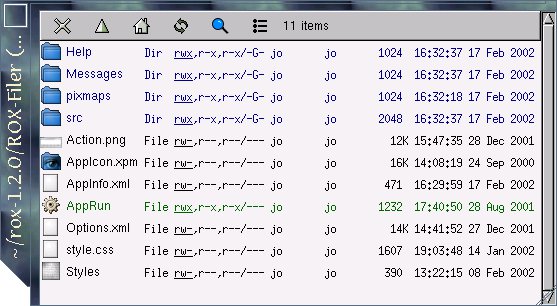
Abbildung 1: ROX-Filer als einfacher Datei-Manager
Das Kontextmenü (Abbildung 2) erreichen Sie mit der dritten Maustaste im Bunde, der rechten. Damit können Sie löschen, umbenennen, Größen anzeigen lassen, Dateirechte ändern, ein anderes Icon zuordnen, den MIME-Type bearbeiten oder aber den Eintrag Options… aufrufen.
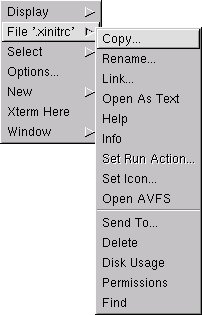
Abbildung 2: Rechts geklickt – das Menü
Individuell
Das darüber erreichbare Optionen-Fenster (Abbildung 3) beinhaltet die gesamte ROX-Konfiguration. So lässt sich dort unter anderem die Sprache einstellen, die Werkzeugleiste konfigurieren, aber auch eine maximale Fenstergröße vorgeben (ROX-Filer passt sich dynamisch der erforderlichen Größe an; leere Flächen bei einer einzigen anzuzeigenden Datei sind ihm hierdurch fremd).
In den Optionen existiert neben dem Button OK und Apply auch noch ein Knopf mit der Aufschrift Save: Sollen Ihre Änderungen auch für künftige Sitzungen Wirkung behalten, verlassen Sie den Optionen-Dialog darüber und nicht über OK.
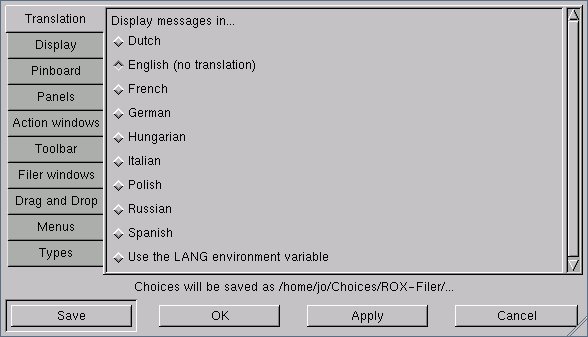
Abbildung 3: Konfiguration an einem Fleck – die Optionen
ROX-Filer beherrscht Drag&Drop, und so können Sie selbstverständlich auch Dateien von einem ROX-Filer-Fenster in ein anderes verschieben (natürlich auch in einen Editor oder ein anderes Programm, sofern dieses über die entsprechende Funktionalität verfügt) oder aber auf ein Programm-Icon.
Da das einzelne Verschieben vieler Dateien auf diese Weise recht zeitraubend wird, können Sie mit der linken Maustaste nicht nur einzelne Dateien starten oder zum Verschieben aufgreifen, sondern auch einen Rahmen um mehrere Dateien aufziehen, um danach alle darin befindlichen Dateien gemeinsam zu verschieben (Abbildung 4).
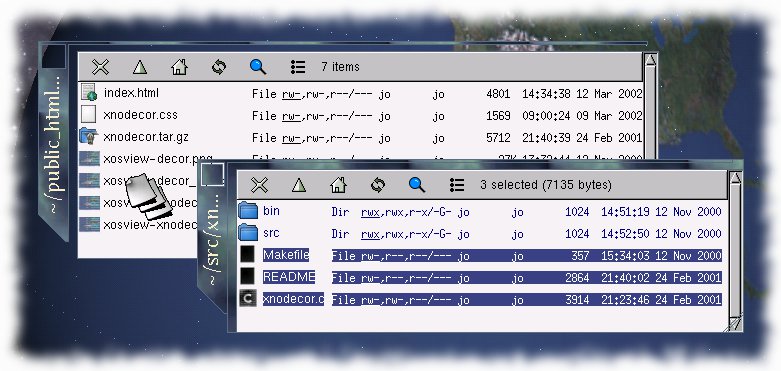
Abbildung 4: Kopieren mehrerer Dateien
Wundertüte
Interessant wird die Sache allerdings erst, wenn ROX-Filer nicht nur als gewöhnlicher Datei-Manager agiert, sondern den Desktop selbst bereichert: Er stellt sogenannte Panels dar, (Start-)Leisten, die an einem der vier Bildschirmränder kleben und dort Icons zur Verfügung stellen.
Jeder Rand lässt sich um jeweils ein Panel bereichern. Ihnen können Sie verschiedene Layouts geben, denen Sie Namen verleihen müssen: Soll ein Panel am linken Rand seine Aktionen und Inhalte künftig unter dem Namen main zur Verfügung stellen, so erreichen Sie dies durch folgenden Aufruf:
rox -l=main
Möchten Sie nun auf der linken Seite kein Panel mehr haben, fordern Sie ROX-Filer auf, an eben dieser Stelle ein unbenanntes Panel zu platzieren:
rox -l=
Da es unbenannte Panels nicht gibt, verschwindet das main-Panel einfach.
Umbaumaßnahmen
Haben Sie ein Panel zwischenzeitlich etwas bearbeitet und dort z. B. eine Datei per Drag&Drop aus einem Datei-Manager-Fenster abgelegt, so wurde Ihre Aktionen unter ~/Choices/ROX-Filer/pan_main abgespeichert (was Sie sich aber keinesfalls merken müssen) und steht weiterhin zur Verfügung. Soll dieses modifizierte Panel nun am rechten Rand erscheinen, so ist das kein Problem:
rox -r=main
Während l für links und r für rechts steht, erhalten Sie über t ein Panel am oberen (top) und mit b eines am unteren Rand (bottom). Benötigen Sie ein neues, leeres Panel, so rufen Sie einfach eines mit einem neuen Namen auf. Auf dieses können Sie nun Verzeichnisse und Dateien jeder Art ziehen, um diese künftig schneller zur Verfügung zu haben (Abbildung 5).

Abbildung 5: Einem Panel wird StarOffice hinzugefügt
Rangfolge
Bei der Anordnung der Icons auf Ihrem Panel haben Sie keine allzu großen Wahlmöglichkeiten: Es geschieht von einem der Ecken des Panels aus zur Mitte hin; welche das ist, entscheiden Sie mit Ihrer Maus. Allerdings können Sie die Reihenfolge der Anordnung beeinflussen: Greifen Sie ein zu verschiebendes Icon mit der mittleren Maustaste auf, und ziehen Sie es an den rechten Fleck. Soll es gänzlich vom Panel verschwinden, so hilft das Kontextmenü der rechten Maustaste (die linke hingegen führt auch hier wie gewohnt aus).
Sollte Ihr Window Manager diese Panels unerwünschterweise verzieren, so fügen Sie dem Startbefehl ein -o hinzu (rox -o -t=main). Dies ist allerdings wirkungslos, so lange bereits ROX-Fenster geöffnet sind. Malt Ihr Fensterherrscher auch dann Rahmen um Ihre Panels, wenn der allererste rox-Befehl ihm dies mit -o verbietet, so toleriert er vermutlich schlicht keine rahmenlosen Fenster.
Parkplatznot
Wer mehr Ablagefläche für seine Icons benötigt als die Panels bieten, nimmt einfach noch die Desktop-Fläche hinzu. Dann allerdings sollte der Window Manager zumindest ein wenig GNOME-kompatibel sein. Denn nur in diesem Fall werden nicht alle Mausaktionen auf der freien Desktop-Fläche dem Window Manager zugesprochen, sondern können von ROX ausgewertet werden.
Aber auch ohne GNOME-Kompatibilität des Fensterverwalters können u. U. Icons auf den Desktop gezogen werden: Um ROX für den Desktop, genannt das Pinboard, fit zu machen, rufen Sie ihn mit dem Anhängsel -p auf. Auch hier ist ein frei wählbarer Name erforderlich, was unterschiedliche Desktop-Icon-Sätze ermöglicht:
rox -p=desktop
Auch für diese Aktion muss der Window Manager rahmenlose und transparente Fenster darstellen können.
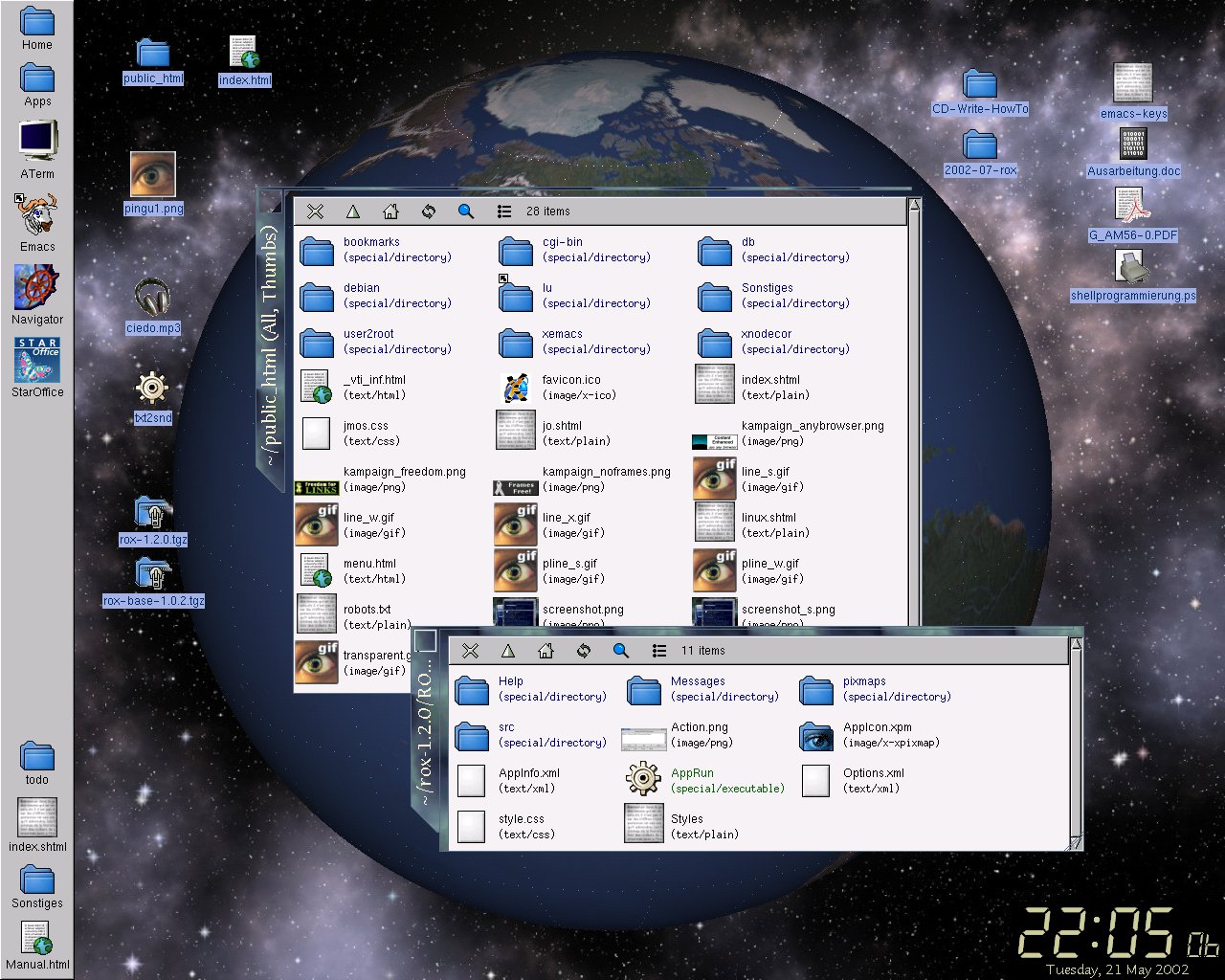
Abbildung 6: Kompletter ROX-Desktop
Haben Sie verschiedene Panels oder Icon-Sätze zusammengestellt, so müssen Sie nicht jedes Mal erst ein Element beenden, um das nächste an selbem Ort und gleicher Stelle zu Gesicht zu bekommen: Starten Sie einfach das Gewünschte hinzu. Ist der Desktop oder Panel-Platz bereits belegt, wird der Vorgänger einfach ersetzt. Erst ein Aufruf ohne bezeichnenden Namen fegt den angegebenen Platz wieder völlig leer.
Auf immer und ewig
Wer am ROX-Desktop Gefallen gefunden hat, will ihn sicherlich immer automatisch starten. Für die Anfangskonfiguration einer User-X-Session sind entweder die Datei ~/.xinitrc (meist beim Start über startx), ~/.xsession (grafischer Login über kdm, gdm oder xdm) oder ~/.Xclients verantwortlich; in aller Regel wird dort auch der Window Manager aufgerufen. Noch vor diesem (im Beispiel icewm) sollten Sie ROX starten:
#!/bin/sh
rox -b=main
rox -p=desktop
exec icewm
Das übliche, abschließende & am Ende einer Befehlszeile ist bei ROX nicht erforderlich – ROX begibt sich freiwillig in den Hintergrund und gibt die ausführende Shell wieder frei. Doch damit nicht genug: Trotz zweier Aufrufe (einmal als Panel und ein weiteres Mal für die Desktop-Icons) startet ROX nur eine einzige Instanz: Beim erneuten Aufruf wird diese automatisch mitgenutzt.
Glossar
-
Session-Management
-
Allgemein Verwaltung von (Arbeits-)Sitzungen. Im Zusammenhang mit Desktop-Umgebungen ist damit gemeint, dass Buch über gestartete Programme geführt wird, so dass man auch nach einer Neuanmeldung auf die gespeicherte Desktop-Konfiguration zurückgreifen kann.
Infos
[1] Jo Moskalewski: “Auf einen Blick”, LinuxUser 05/2002, S. 64 ff.
[2] Jo Moskalewski: “Desktop-File-Manager”, LinuxUser 12/2000, S. 68 f., http://www.linux-user.de/ausgabe/2000/12/068-desktopia/desktopia.html
[3] Jo Moskalewski: “XFCE”, LinuxUser 07/2001, S. 70 ff.
[4] Jo Moskalewski: “Der richtige Typ”, LinuxUser 06/2002, S. 64 f.


