



Microsoft Office unter Linux? Mit CrossOver Office geht das – wenn auch noch nicht perfekt.
Microsofts Office-Suite mag nicht der Welt beste Software sein, doch ist sie erdrückend weit verbreitet. So sehr, dass selbst mancher Linux-User mehr oder minder heimlich Windows bootet, um Briefe zu verfassen, Präsentationen zu erstellen oder Tabellenblätter mit Berechnungen zu füllen. Auf Alternativen zu verweisen, entspricht sicherlich der reinen Lehre, doch der pragmatische Ansatz des Wine-Projekts [1,2], Windows-Programme unter Linux zum Laufen zu bringen, kommt Usern, die von ideologischen Debatten nicht viel halten, entgegen.
Der Wein der Code-Weber
Als die Firma CodeWeavers [3], deren Hauptentwickler Alexandre Julliard die treibende Kraft beim Wine-Projekt ist, Ende März ihr neues Produkt CrossOver Office 1.0.0 vorstellte, schwappte eine Euphorie-Welle (nicht nur) durch die Linux-näheren Medien. Mit ihm sollte es möglich sein, Winword und Co. unter Linux zu installieren und produktiv damit zu arbeiten.
Wer genauer hinschaut, sieht jedoch auch, dass CodeWeavers Inc. seinen potentiellen Kunden und Kundinnen durchaus reinen Wein einschenkt (z. B. [4]): CrossOver Office bringt lediglich MS Word, Excel, Powerpoint, Outlook 97 und 2000 sowie Lotus Notes mehr oder weniger gut auf den Linux-Desktop. Auf Outlook Express, Frontpage, Access oder den Internet Explorer gilt es, genauso zu verzichten wie auf Karl Klammer (dessen Einschalten mit Garantie zum Einfrieren des Office-Programms führt). Für Nicht-US-Versionen der Office-Pakete warnt die Firma sogar, dass sie mit CrossOver Office 1.0.0 nicht funktionierten.
Zumindest letztere Aussage ließ sich im Test nicht pauschal bestätigen: Ein deutsches Microsoft Office 2000 SR 1 Premium Edition war nicht nur problemlos zu installieren, sondern bis auf Outlook unter SuSE 7.2 mit KDE 3.0 oder fvwm2 auch im versprochenen Umfang zu nutzen. Gleiches galt für eine MS-Word-2000-SR1-OEM-Version auf Debian Testing mit KDE 2.2.2 und die Kombination GNOME 1.4 (Abbildung 7) bzw. fvwm2 (Abbildung 5) mit Winword, Excel und Powerpoint aus MS Office 97 auf oben beschriebener SuSE-Installation.
Undurchschaubar
Während der Tests stellte sich heraus, dass es auf die Mischung und die Tagesform ankommt: Glatt ging nur die Installation von CrossOver Office und der Microsoft-Office-Produkte selbst. Beim produktiven Einsatz hingegen ist viel Magie im Spiel: Eine Aktion wie das Einfügen eines MS-Graph-2000-Diagramms in ein Winword-2000-Dokument, die in einer Situation gut ging, ließ in einer anderen den gesamten GNOME-Desktop einfrieren. KDE erwies sich da als robuster, während der Testlauf mit fvwm2 als Standalone-Window-Manager subjektiv insgesamt flüssiger ging. Nicht zuletzt hängt vieles auch von der CrossOver-Office-Ausgabe ab: Während beschriebenes Einfügen mit der getesteten CD-Version (siehe Kasten 1) bei ruhiger Hand kein Problem war, brachte es die Download-Ausgabe zum Komplettabsturz. Vieles spricht hier dafür, dass Codeweavers unter ein und derselben Versionsnummer 1.0.0 ständig verbesserte Ausgaben der Software verteilt.
Nach unzähligen, oft vergeblichen Versuchen, Fehler zu reproduzieren, gibt es nur zwei Empfehlungen an potentielle CrossOver-Office-User: Sie sollten Geduld mitbringen (wer ungeduldig nicht auf das Ende einer Aktion wartet, riskiert eher ein Einfrieren) und den Willen zum Aufräumen.
Dafür bringt CrossOver Office im bin-Subdirectory des Installationsverzeichnisses ein Programm namens cxoffice_reset mit, das es bei der Installation im Gegensatz zu Winword und Co. auch zu einem Eintrag im KDE- oder GNOME-Startverzeichnis bringt. Friert ein MS-Office-Programm ein, kommt man durch seinen Aufruf wieder zu einem benutzbaren Desktop, auf dem ein neuer Versuch möglich ist. Grundsätzlich empfiehlt es sich, dieses Tool nach jedem mehr oder minder sauberen Ende einer MS-Office-Session alle alten Cross-Over-Prozesse wegräumen zu lassen.
Kasten 1: Installation
Ob von [3] oder [5] per Download oder auf CD gekauft – die Installation geschieht immer durch Aufruf eines Skripts. Bei der von uns getesteten Download-Version hieß es CrossOverOffice und enthielt die gesamte Software in einer Datei. Auf der von [5] bezogenen CD befand sich hingegen ein Skript namens install.sh, das sich nach dem Mounten der CD starten ließ. Dies tut man am besten als unprivilegierter User per absolutem Pfad (befindet sich der Mountpoint der CD unter /media/cdrom also mit /media/cdrom/install.sh), denn bevor man die Microsoft-CD zum Installieren der Office-Software einlegen kann, muss man die CrossOver-Office-CD mit umount erst aus dem Dateisystem entfernen.
Wer das (in der CD-Version teilweise übersetzte Installationsskript als root startet, wird darauf hingewiesen, dass das für Version 1.0.0 keine gute Idee sei. Die abzusegnende Lizenzvereinbarung (Abbildung 1) zeugt von Humor- und Kritikfähigkeit der Codeweavers-Leute. In einem Dialog wie in Abbildung 2 gibt man das Installationsverzeichnis an und leitet – genügend Platz für CrossOver und das noch viel größere MS Office vorausgesetzt – die Installation des ersten in die Wege.
Nicht irritieren lassen sollte sich die Installateurin vom Dialog “Installations-Fortschritt”: Hier heißt es, sich in Geduld üben (und gegebenenfalls das README lesen) und auf keinen Fall, nur weil’s zu lange dauert, den Abbruch-Knopf betätigen!
Diese CrossOver-Office-Installation, die sogar (dann allerdings textbasiert) funktioniert, wenn man kein X-Window-System zur Verfügung hat, ist aber nur die halbe Miete. Bislang kann CrossOver Office kein bereits (etwa auf der Windows-Partition) installiertes MS-Office-Programm starten, sondern muss es erst unterhalb des eigenen Installationsverzeichnisses in ein Directory namens support/dotwine/fakewindows installieren, das den Microsoft-Produkten später als “Laufwerk C:” untergejubelt wird.
Dies geschieht mit einem (auch nachträglich unter bin/officesetup im Installationsverzeichnis aufrufbaren) zweiten Wizard. Darin (Abbildung 4 links oben) wählt man die zu installierende Software und klickt auf Add. Nach Abfragen zu einer eventuellen HTTP-Proxy-Konfiguration (die dann ins Spiel kommt, wenn man zusätzliche Truetype-Schriften aus dem Netz installieren will) und zum Installationsmedium (Abbildung 3) startet eine ganz gewöhnliche MS-Office-Installation mit Reboot-Androhung (Abbildung 4).
Nicht irritieren lassen sollte man sich von eventuell auftretenden Refresh-Problemen des X-Servers oder vom während der Office-Installation aufpoppenden schwarzen Wine-Desktop-Fenster. Auch der Zugriff auf das K-Menü oder die Reaktionszeit des KDE-Toolbars kann eingeschränkt sein. Später lasse man die Finger von der Versuchung, CrossOver Office für denselben User noch einmal (etwa mit einer anderen MS-Office-Version) zu installieren oder das enthaltene Wine zu konfigurieren. Beides sorgt letztlich dafür, dass das gesamte fragile Konfigurationsgebilde zusammenfällt.
Auch wenn der Installationsdialog anderes suggeriert: Die unter Associations befindlichen MIME-Einträge für Netscape, KDE, GNOME haben keinerlei Auswirkungen. Soll der Konqueror beim Klick auf eine Winword-Datei Winword starten, muss man ihm dies extra mitteilen.
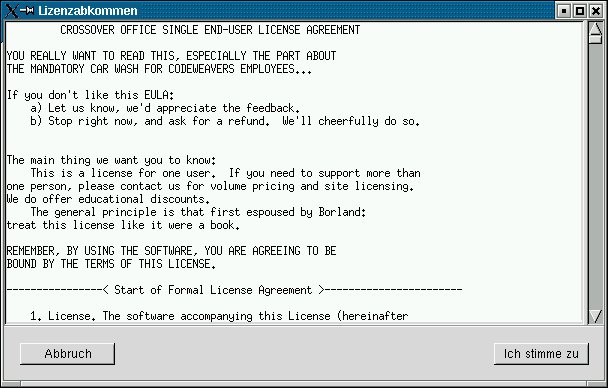
Abbildung 1: Wenn Ihnen diese End-User-Lizenz nicht zusagt, schreiben Sie uns!
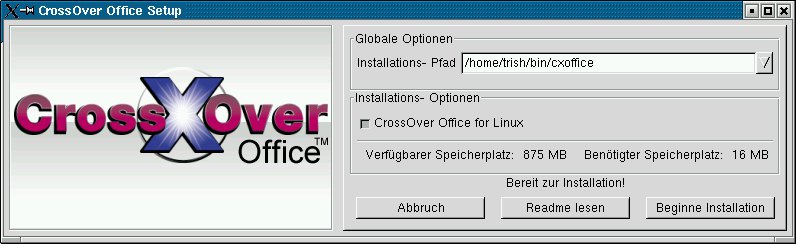
Abbildung 2: Wohin soll CrossOver und MS Office installiert werden?
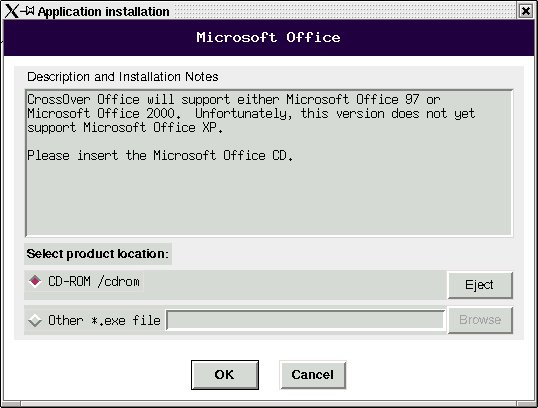
Abbildung 3: MS-Office-Installation

Abbildung 4: Zum Reboot ja sagen heißt selbstverständlich nicht, dass Linux anschließend heruntergefahren würde
Praxistest
Im selben bin-Verzeichnis finden sich auch Links namens excel, powerpnt, winword, outlook, frontpg, iexplore, notepad oder msaccess (je nach MS-Office-Installation). Sie gilt es (ggf. unter Pfadangabe) aufzurufen, um dann mehr oder weniger enttäuscht festzustellen, dass nur powerpnt, winword, notepad und excel brauchbar ihren Dienst tun. All diese Links weisen auf das Shell-Skript wine im selben Verzeichnis, das mit der entsprechenden Magie dafür sorgt, dass das jeweilige Windows-Binary aus support/dotwine/fakewindows/Programm Files unterhalb des CrossOver-Office-Installationsverzeichnisses mit Wine als Zwischenschicht aufgerufen wird.
Wer die .EXE-Files unter Linux betreiben will, muss in gewisser Weise leidensfähig sein. Nicht nur die teilweise recht unberechenbaren Wartezeiten und Abstürze (manchmal wie von Geisterhand, wenn man die Applikation nur lange genug sich selbst überlässt) stören, auch die Tatsache, dass der Cursor ab und an in recht unerwarteten Formen über den Desktop huscht, sorgt nicht gerade für Bedienkomfort.
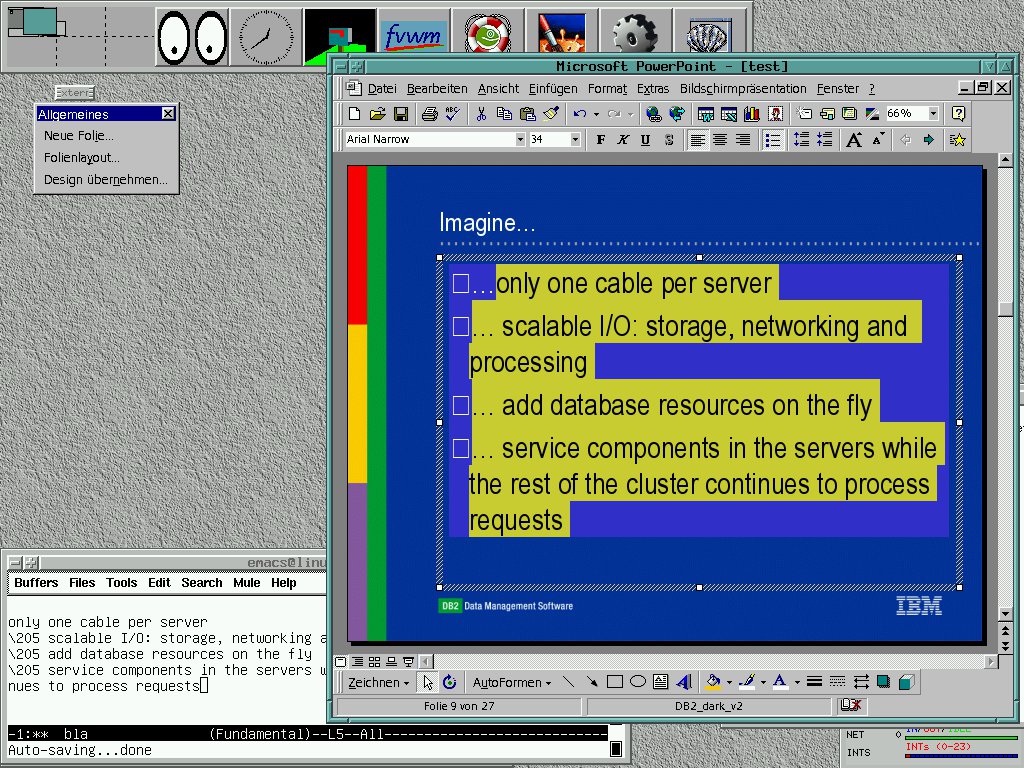
Abbildung 5: In diese Richtung funktioniert es meist: Text aus Powerpoint 97 in den Emacs kopiert
Copy&Paste über Anwendungsgrenzen (Abbildung 5) hinweg ist Glückssache – wieviel hier funktioniert, hängt sowohl von der CrossOver-Office-Ausgabe als auch der MS-Office-Version ab. Vorlagen lassen sich teilweise verwenden – dann nämlich, wenn sie keine VB-Skripte enthalten. Grafiken einzubinden funktioniert – doch muss man auf die Microsoftsche Clipart-Galerie verzichten. Der Makro-Rekorder hingegen lässt sich – im Gegensatz zum VB- und Microsoft-Skript-Editor – durchaus nutzen. Auch das Drucken funktionierte im Test reibungslos, wohingegen die Bildschirmdarstellung trotz eingebauter TrueType-Fonts doch eher enttäuscht.
Relativ schnell gewöhnt man sich daran, dass der Datei-Auswahldialog Windows-gemäß von “Laufwerken” spricht (Abbildung 6): So wird aus dem Verzeichnis /tmp das Laufwerk X:, aus dem Wurzel-Verzeichnis Laufwerk Z:; die Diskette wie gewohnt zum Laufwerk A:. Aber Vorsicht: Um darauf schreiben zu können, muss sie gemountet sein, und das wie auch das Unmounten gilt es, händisch (etwa auf der Kommandozeile) zu veranlassen.
Solange es nur darauf ankommt, Urlaubsanträge auszufüllen, ein paar Korrekturen am Manuskript eines Kollegen durchzuführen, eine einfache Präsentation zu erstellen oder die mühsam erstellten Excel-Arbeitsmappen weiterzupflegen, funktioniert der Kompromiss jedoch ganz gut.
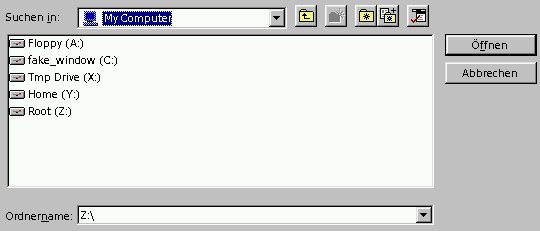
Abbildung 6: Wiedersehen mit Laufwerk C:
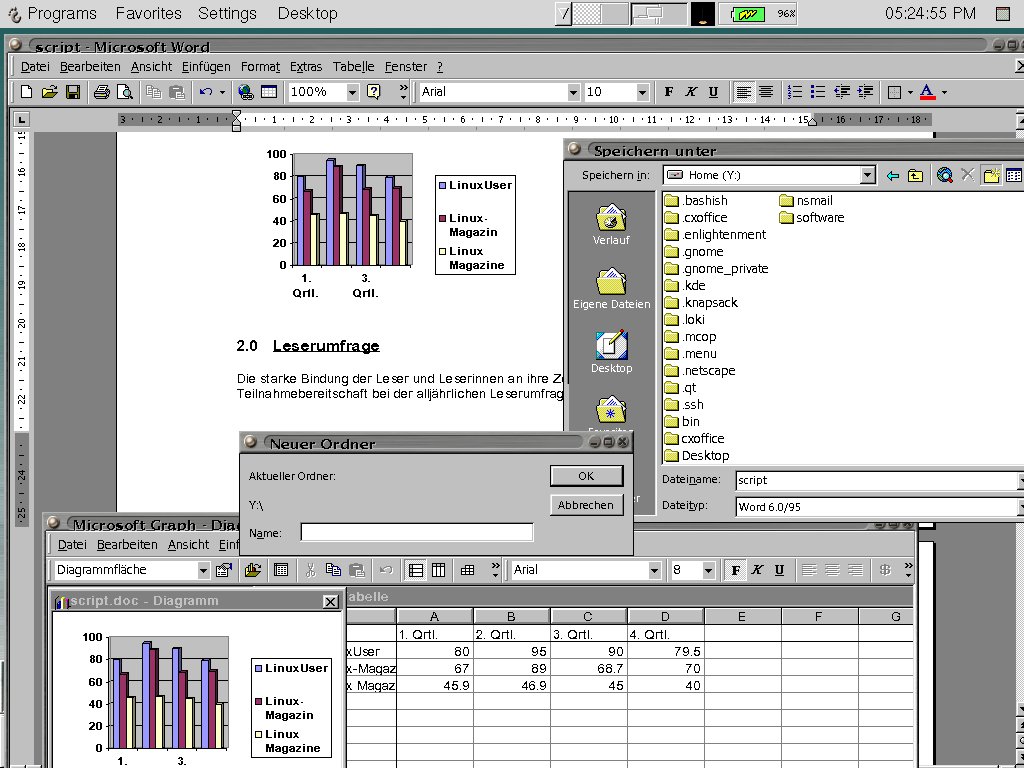
Abbildung 7: Winword 2000 unter GNOME
Fazit
Dennoch: Sich wegen CrossOver Office ein Microsoft-Office-Paket zuzulegen, lohnt nicht. Doch wer bereits im Besitz eines solchen ist, mag dessen (Weiter-)Nutzung die 69,90 (Download) bzw. 84,90 EUR (CD und Download) wert finden, die CrossOver Office in der Einzellizenz bei [5] kostet (und ihn als Beitrag zum Weitergedeihen des Wine-Projekts sehen).
Dank der derzeit (und hoffentlich auch zukünftig) sehr offenen, selbstkritischen Informationspolitik und Reklamationsbehandlung durch die Codeweavers-Leute ist das mit recht geringem Risiko behaftet, doch sollten potentielle Käufer/innen teils gravierende Einschränkungen in der Benutzbarkeit der Microsoft-Produkte von vornherein einkalkulieren. Verglichen mit einem gescheiterten Winword-Startversuch in der zum Redaktionsschluss von Codeweavers erhältlichen Wine-Version [2] steckt in CrossOver Office noch einiges an zusätzlicher Magie, die in Zukunft auch Wine zugute kommen soll.
Glossar
-
Wine
-
Das Wine-Projekt (“Wine is not an Emulator”) ist der Versuch, das Windows-API (“Application Programmers’ Interface”) so nachzubauen, dass Funktionsaufrufe nativer Windows-Applikationen von Wine aufgenommen und so umgesetzt werden, dass Linux und der X-Server für eine entsprechende Aktion (beispielsweise das Zeichnen eines Fensters oder die Reaktion auf einen Mausklick) sorgen.
-
Debian Testing
-
Bei Debian-GNU/Linux (http://www.debian.org/) handelt es sich um die verbreitetste nichtkommerzielle Linux-Distribution. Sie liegt immer in drei Ausgaben vor: “stable” (derzeit das schon recht alte Debian 2.2 mit dem Codenamen “Potato”), die ausgetestete und grundsolide Ausgabe, in die nur noch Sicherheitsupdates einfließen, “testing”, der Anwärter auf die nächste stabile Version, in die bereits vorgetestete Software in den jeweils neuesten Versionen einfließt (aktueller Codename: “Woody”, das künftige Debian 3.0), und “unstable”, das Arbeits- und Testpferd der Entwickler, in dem schon mal das eine oder andere nicht funktioniert (derzeit “Sid”).
-
absolutem Pfad
-
Die Antwort auf die Frage “Über welche Verzeichnisse muss ich, vom Wurzelverzeichnis / angefangen, gehen, um zu einer Datei zu kommen?”, wobei die Verzeichnis- und Dateinamen durch / voneinander getrennt werden.
Infos
[1] Wine-Projekt: http://www.winehq.com/
[2] Wine bei Codeweavers: http://wine.codeweavers.com/
[3] CodeWeavers Inc.: http://www.codeweavers.com/
[4] Was geht und was nicht: http://www.codeweavers.com/products/office/the_real_dirt.php
[5] Deutscher Distributor: http://www.linuxland.de/katalog/03_desktopanw/crossover/


