


Mit KDEs Allzweckwaffe Kate macht das Editieren dank Syntax-Highlighting und ähnlichem Schnickschnack richtig Laune. Selbst bei einfachen Progammieraufgaben erweist sich der Editor als nützlich.
Korner
In dieser Rubrik stellen wir Monat für Monat Tools vor, die sich bei der Arbeit unter KDE als besonders nützlich erweisen, eine Aufgabe erfüllen, die sonst geflissentlich unbeachtet bleibt, oder einfach nur zu den netten Dingen im Leben gehören, die man – einmal entdeckt – nicht mehr missen möchte.
Editoren gibt es unter Linux wie Sand am Meer. Ob kommandozeilenorientiert oder grafisch – im überaus breiten Angebot dürfte für jeden Geschmack etwas dabei sein. Aber selbst, wenn Sie Ihren Lieblingseditor bereits gefunden haben, lohnt es sich, Kate (“KDE’s Advanced Text Editor”) einen zweiten Blick zu gönnen. Sein hervorstechendes Merkmal (wie eigentlich das jeder KDE-Kern-Applikation): das perfekte Zusammenspiel mit dem restlichen Desktop.
Sie können sich so auf die tatsächlichen Aufgaben eines Editors konzentrieren und Trivialitäten wie das Öffnen einer Datei getrost vernachlässigen. Ziehen Sie diese einfach per Drag&Drop von der Arbeitsfläche, aus einer im Konqueror geöffneten FTP-Site oder einem darin aufgelisteten lokalen Verzeichnis ins geöffnete Kate-Fenster – das war’s. Die Datei liegt offen vor Ihnen, und Sie dürfen loslegen mit Ihrem Vorhaben.
Auch um die Installation des Textwerkzeugs brauchen Sie sich nicht zu kümmern, da Kate Bestandteil des KDE-Basis-Pakets kdebase ist. Wer auch von den zahlreichen Erweiterungen (Plugins) Gebrauch machen will, sollte zusätzlich noch das Paket kdeaddons installieren.
Doch ehe eine Datei geladen werden kann, muss das Programm erst einmal laufen: Öffnen Sie Kate entweder über das Startmenü (Editoren / Kate) oder über die Kommandozeile. Letzteres ist besonders dann nützlich, wenn Sie zum Beispiel eine Datei direkt aus dem Internet öffnen wollen. In diesem Fall geben Sie in einer Terminal-Emulation Ihrer Wahl (Wie wäre es mit Konsole?) bei bestehender Internet-Verbindung eine Zeile wie folgende ein:
kate http://linux01.gwdg.de/~steufel/index.html &
Schon können Sie sich über die Index-Datei von Stefanie Teufels Homepage hermachen, wie Abbildung 1 beweist. Natürlich arbeiten Sie dabei mit einer lokalen Kopie des HTML-Codes.

Abbildung 1: Eben noch im Internet, jetzt schon im Editor
Wer noch mehr über die Kommandozeilen-Power von Kate erfahren will, darf seine Neugier jederzeit durch die Eingabe eines kate –help stillen. Nett ist auch der Kommandozeilen-Befehl kate –help-kde, mit dem Sie etwa erfahren, wie Sie den Inhalt der Titelzeile (–caption) beim Aufruf festsetzen oder das Programm-Icon individualisieren.
Reine Einstellungssache
Ihre persönlichen Präferenzen hinsichtlich der Farbdarstellung der zu bearbeitenden Dateien, dem Einrücken und ähnlichem teilen Sie Kate über den Menüpunkt Einstellungen / Kate einrichten mit. Die Abbildungen 2a und b zeigen den jeweiligen Dialog für KDE 2 und 3.

Abbildung 2a: Ordnung muss sein: Das Konfigurationsmenü ist sowohl bei KDE 2 …

Abbildung 2b: … als auch in KDE 3 übersichtlich unterteilt
Der Punkt Allgemeine Einstellungen enthält genau das, was sein Titel verspricht: Ob Sie alle Rahmen und Ansichten wieder so herstellen wollen, wie Sie sie bei der letzten Editier-Session verlassen haben (Ansichtseinstellungen wiederherstellen) und ob sich die zuletzt geladenen Daten beim erneuten Start von Kate automatisch öffnen sollen – hier stellen Sie es ein.
In KDE 3 können Sie zusätzlich bestimmen, ob Sie alle geöffneten Dateien in einem (MDI-Modus) oder separaten (SDI-Modus) Fenstern bearbeiten wollen. Wenn Sie sich nicht sicher sind, was all die Optionen bedeuten, reicht in dieser Version ein rechter Mausklick auf den fraglichen Text. Das erscheinende Kontext-Menü besteht aus einem einzigen Eintrag für die “Was ist das?”-Hilfe, wie sie Abbildung 2b zeigt.
Auswirkungen auf die Inhaltsdarstellung der Kate-Fenster hat der nächste große Unterpunkt Editor. Hier stellen Sie zum einen Farben und Schriften ein, haben aber zum zweiten auch die Möglichkeit, nähere Angaben zu einem der “Highlights” von Kate zu treffen, der farbigen Darstellung von Quelltext, angepasst an viele verschiedene Programmiersprachen wie C/C++, Java, Python, Perl oder HTML. Es ist diese Eigenschaft des Syntax-Highlighting, die Kate zu einem gar nicht so üblen Programmierwerkzeug macht.
Ein Highlight kommt selten allein
Wie was markiert wird, legen Sie über den Punkt Hervorhebungen fest. Das entsprechende Dialog-Fenster besteht aus zwei Reitern: Standards (bei KDE 3 Standardstile) und Hervorhebungsmodi. Ersterer bietet Ihnen die Möglichkeit, das Aussehen oft verwendeter, genereller Elemente festzulegen. In welcher Farbe und mit welchem Schriftschnitt (fett, kursiv) sollen künftig Kommentare, Zeichenketten, Datentyp-Angaben in Programmen etc. dargestellt werden? Nehmen Sie sich an dieser Stelle ein wenig Zeit, denn eine durchdachte Ausgestaltung erleichtert beim Programmieren wie beim Erstellen von Web-Seiten die Übersicht über den Quelltext deutlich.
Der Tab Hervorhebungsmodi (Abbildungen 3a und b) ermöglicht individuelle Einstellungen abhängig von der ausgewählten Programmier- oder Auszeichnungssprache. Keine Bange, Sie müssen nicht alle vorhandenen Optionen individualisieren. Elemente, für die es keine eigene Konfiguration gibt, stellt Kate entsprechend der Standardeinstellung dar.
Zunächst gilt es, die Programmier- oder Auszeichnungssprache aus dem Pulldown-Menü Hervorhebung im oberen Dialogteil auszusuchen, deren Elemente man anders darstellen will. Dabei zeigt Kate sofort an, für Dateien welcher Endungen und welchen MIME-Typs es annimmt, dass sie in dieser Sprache geschrieben sind. Im Bereich Element-Stil (Kontextstile bei KDE 3) wählt man den in dieser Sprache enthaltenen Elementtyp aus, dessen Darstellung man ändern will. Bei KDE 2 geht das über das Pulldown-Menü unter Element im Bereich Auswahl festlegen (Abbildung 3a), KDE 3 überlässt diese Aufgabe einer Tabelle, deren Zelleninhalte man per Mausklick ändert (Abbildung 3b).
Sollte Ihnen jetzt vor lauter Möglichkeiten der Kopf schwirren, macht vielleicht ein Beispiel die Sache klarer: Wollen Sie die Darstellung von HTML-Kommentaren in Kate verändern, wählen Sie den Punkt HTML aus dem Pulldown-Menü Hervorhebung aus. Dass es Ihnen um die Kommentardarstellung geht, sagen Sie KDE 2 über die Auswahl des Punktes Kommentar im Pulldown-Menü Element (Abbildung 3a). Nun wählen Sie durch Klick auf die Farb-Buttons, in welcher Farbe HTML-Kommentartext erscheinen soll, wenn er markiert oder eben nicht ausgewählt ist, und kreuzen eventuell gewünschte Schriftschnitte an. Bei KDE 3 sind die Einstellungsmöglichkeiten dieselben, nur übersichtlicher angeordnet (Abbildung 3b) und auch aus dem Kontextmenü der jeweiligen Tabellenzeile wählbar.

Abbildung 3a: Wie wollen Sie Kommentare in HTML-Dokumenten darstellen (hier: der KDE-2-Dialog)?

Abbildung 3b: In KDE 3 sieht derselbe Konfigurationsdialog übersichtlicher aus
Zwischen den einzelnen Hervorhebungsmodi können Sie später im laufenden Betrieb über den Punkt Dokument / Hervorhebungsmodus in der Menüleiste fröhlich hin- und herschalten. Vorsorglich haben die Entwickler die einzelnen Modi schon mal vorsortiert nach Haupteinsatzgebieten wie Sources (Quellen) für klassische Programmiersprachen wie C, C++ und Java oder Markup (Formatierung) für Auszeichnungssprachen in der Art von HTML oder XML.
Noch mehr Konfigurationsmöglichkeiten
… bietet Ihnen der Punkt Editor / Bearbeiten im Kate-Konfigurationsdialog (Abbildung 4; der entsprechende Dialog aus KDE 3 enthält lediglich ein paar verwirrende Optionen weniger). Neben den Standardfunktionen wie dem Einstellen des automatischen Zeilenumbruchs oder dem Entfernen von Leerzeichen am Zeilenende offeriert Ihnen Kate hier auch nette Gimmicks wie beispielsweise den Punkt Intelligente Pos1-Taste. Haben Sie diesen Punkt aktiviert, springt der Cursor bei einem Tipp auf diese Taste nicht an den tatsächlichen Zeilenanfang, sondern direkt vor das erste Zeichen in dieser Zeile.

Abbildung 4: Wo kommen Zeilenumbruch und Klammern hin?
Reine Ansichtssache
Einer der wichtigsten Gründe für Kate ist die Vielzahl an Möglichkeiten, mit denen Sie Dateien darstellen lassen oder auf sie zugreifen können. Das zeigt sich schon, wenn Sie – wie eingangs beschrieben – eine Datei öffnen. Die linke Seite des Kate-Fensters offeriert mit den beiden Tabs zwei weitere Varianten (Abbildung 5): die Dateiliste, die die einzelnen bereits geöffneten Files anzeigt, und die Dateiauswahl, die ein bequemes Browsen im Dateisystem und damit ein leichtes Auffinden von Dateien erlaubt (Abbildung 6).
In KDE 3 lassen sich diese Karteikarten wie auch die übrigen Fenster und die Werkzeugleiste übrigens an ihrem jeweiligen dickeren Rand aus dem Kate-Hauptfenster herausziehen und in separate Fenster auslagern.

Abbildung 5: Sie haben die Wahl zwischen den bereits geöffneten Dateien …

Abbildung 6: … oder den Dateien, die sich sonst noch so auf Ihrem Rechner befinden
Analog zum Konqueror kann man auch bei Kate die Applikationsfenster in mehrere Editor-Unterfenster aufspalten. Diese geteilten Ansichten (Abbildung 7) erhalten Sie über die Menüpunkte Ansicht / Senkrecht teilen und Ansicht / Waagrecht teilen; ein hübsches Feature, wenn Sie beispielsweise mehrere Dokumente miteinander vergleichen oder Text zwischen ihnen austauschen wollen.
In welchem Fenster sich der Cursor versteckt, verrät Ihnen dabei der grüne Punkt in der Statusleiste. Wollen Sie eines davon wieder loswerden, brauchen Sie nur in der Menüleiste auf das Icon mit dem vollen Quadrat klicken.

Abbildung 7: Manchmal ist man einfach geteilter Ansicht
Wer neben der Editiererei gleichzeitig noch auf der Kommandozeile arbeiten möchte, wird zu schätzen wissen, dass man die Terminal-Emulation Konsole in den Editor einbetten kann. Dazu müssen Sie nichts weiter tun, als in der Menüleiste Einstellungen / Konsole anzeigen (bzw. Terminal-Emulator anzeigen in KDE 3) auszuwählen. Schon präsentiert sich Kate mit integrierter Konsole wie in Abbildung 8.

Abbildung 8: Kate mit Konsole
Daily Business
Das Arbeiten selbst gestaltet sich mit Kate nicht viel anders als mit anderen Editoren. Sie können umgestalten, einfügen, kopieren, was das Zeug hält. Möchten Sie die geladene Datei speichern, drucken etc., werden Sie unter dem Menüpunkt Datei fündig. Geht es ans Kopieren, Einfügen, Suchen oder ähnliches, schauen Sie bei Bearbeiten nach (Abbildung 9). Hier können Sie sich auch zielgerichtet mit Befehlen wie Gehe zu Zeile… an eine bestimmte Stelle des geöffneten Dokuments bewegen oder Ihre Taten mit einem Rückgängig revidieren.
Auch die Suchfunktionen verstecken sich unter diesem Punkt. Einen besonderen Leckerbissen bietet Kate mit dem Eintrag Weitersuchen, mit dem Sie die Suche nach einem zuvor eingegebenen Suchbegriff fortführen können. Das Pendant Frühere suchen tut dasselbe, nur in die andere Richtung.
Wer beim Aufstöbern der Begriffe auf vermeintliche Fehler gestoßen ist, kann diese in reinen Textdokumenten jederzeit mit der in Kate integrierten Rechtschreibprüfung gegenprüfen (Abbildung 10). Das nötige Rüstzeug verbirgt sich unter Bearbeiten / Rechtschreibung… in KDE 2, unter Extras / Rechtschreibung… bei der Kate-Version aus KDE 3.

Abbildung 9: Einige Einträge aus dem gezeigten KDE-2er “Bearbeiten”-Menü haben in KDE 3 eine neue Heimat gefunden

Abbildung 10: Wie schreibt sich das nochmal?
Ebenso einfach lässt sich einstellen, ob das aktuelle Dokument im Macintosh-, Unix- oder DOS-Text-Format abgespeichert werden soll. Die drei unterscheiden sich jeweils am Zeilenende, wo entweder ein CR, LF oder beide Dienst als Zeilenendezeichen tun. Wie Sie das handhaben wollen, teilen Sie Kate via Dokument / Zeilenende mit.
Eine weitere nützliche Kleinigkeit ist die Möglichkeit, Ihre in Kate bearbeiteten Dokumente mit Eselsohren zu versehen. Diese Text-Lesezeichen erlauben es Ihnen, sehr schnell zu einer vorher markierten Stelle zu hüpfen. Aktivieren Sie dazu zuerst in der Menüleiste den Punkt Ansicht / Symbolspalte anzeigen. In dieser Spalte können Sie nun mit einem linken Mausklick in den Zeilen Ihrer Wahl eine Büroklammer setzen (Abbildung 11). Diese Lesezeichen erscheinen dann – mit Zeilenangabe und dazugehörigem Textfragment – in der Menüleiste unter dem Punkt Lesezeichen und können direkt angewählt werden.

Abbildung 11: Virtuelle Eselsohren
Wie bei den meisten KDE-Programmen können Sie auch in Kate den unterschiedlichsten Aktionen und Tätigkeiten eigene Tastenkürzel zuordnen. In KDE 2 reicht dazu die Auswahl des Menüpunkts Einstellungen / Tastenzuordnungen vornehmen…; in der 3er Version Einstellungen / Kurzbefehle einrichten. Zudem gibt es bei KDE 3 verwirrenderweise eine zusätzliche Einstellmöglichkeit im Konfigurationszentrum (Einstellungen / Kate einrichten…) unter dem Punkt Editor / Tastatur: Diese konfiguriert lediglich Tastenkürzel, mit denen man sich im zu editierenden Text bewegt, während die Kurzbefehle (Datei öffnen, schließen, Rechtschreibprüfung etc.) sich auf die Applikation als solche beziehen. Für all diejenigen, die zu faul sind, hier Änderungen vorzunehmen, haben wir in Tabelle 1 die wichtigsten Tastenkombinationen der Standardeinstellung zusammengefasst.
Tabelle 1: Tastenbelegung ab Werk
| [Einfg] | Umschalten zwischen Einfüge- und Überschreibemodus. Im Einfügemodus setzt der Editor alle Text-Eingaben an der Cursor-Position ein und verschiebt die Zeichen rechts vom Cursor nach rechts. Im Überschreibemodus werden die Zeichen rechts vom Cursor durch die neu geschriebenen Zeichen ersetzt. |
| [Pfeil links] | Bewegt den Cursor ein Zeichen nach links. |
| [Pfeil rechts] | Bewegt den Cursor ein Zeichen nach rechts. |
| [Pfeil hoch] | Bewegt den Cursor um eine Zeile nach oben. |
| [Pfeil runter] | Bewegt den Cursor um eine Zeile nach unten. |
| [Bild aufwärts] | Bewegt den Cursor um eine Seite nach oben. |
| [Bild abwärts] | Bewegt den Cursor um eine Seite nach unten. |
| [Backspace] | Löscht das Zeichen links vom Cursor. |
| [Pos1] | Setzt den Cursor an den Zeilenanfang. |
| [Ende] | Setzt den Cursor ans Zeilenende. |
| [Entf] | Löscht das Zeichen rechts vom Cursor (oder den markierten Text). |
| [Umschalt-Pfeil links] | Markiert Text ein Zeichen nach links. |
| [Umschalt-Pfeil rechts] | Markiert Text ein Zeichen nach rechts. |
| [F1] | Hilfe (nicht vordefiniert in KDE 3). |
| [F7] | Konsole anzeigen. |
| [F6] | Symbolspalte anzeigen. |
| [Strg-F] | Öffnet den Such-Dialog. |
| [F3] | Vorwärts weitersuchen. |
| [Umschalt-F3] | Frühere Vorkommen des letzten Suchstrings aufspüren. |
| [Strg-C] | Kopiert den markierten Text in die Zwischenablage. |
| [Strg-N] | Neues Dokument erstellen. |
| [Strg-P] | Aktuelle Datei drucken. |
| [Strg-Q] (KDE 2), [Strg-F4] (KDE 3) | Aktives Editor-Fenster schließen. |
| [Strg-R] | Suchen und Ersetzen. |
| [Strg-G] | Gehe zu Zeile … |
| [Strg-S] | Aktuelles Dokument sichern. |
| [Strg-V] | Inhalt der Zwischenablage einfügen. |
| [Strg-X] | Markierten Text löschen und in die Zwischenablage kopieren. |
| [Strg-Z] | Letzten Schritt rückgängig machen. |
| [Strg-Umschalt-Z] | Letzten Schritt wiederholen. |
Eingestöpselt
Was Kate als Editor besonders macht, ist seine Plugin-Fähigkeit. Die Entwickler haben sich zu einem entsprechenden Design entschlossen, weil sie einerseits den Editor so schnell und schlank wie möglich halten, andererseits aber den Nutzern alle Möglichkeiten bieten wollen. So kann jeder selbst entscheiden, wieviel zusätzlichen “Ballast” er sich beim Start einpacken mag.
Welches der Plugins Sie laden wollen, teilen Sie Kate via Einstellungen / Kate einrichten… / Plugins / Verwaltung (Abbildung 12) mit. Sollten Sie hier lediglich ein leeres Fenster vorfinden, liegt es nahe, dass die Plugins nicht mitinstalliert wurden. Spielen Sie in dem Fall nachträglich das kdeaddons-Paket ein.
Um ein (installiertes und von Kate erkanntes) Plugin nachzuladen, markieren Sie seinen Namen in der Sektion Verfügbare Plugins mit der Maus und klicken dann auf den Pfeil nach rechts. Es erscheint sofort in der rechten Seite unter Geladene Plugins. Wollen Sie es wieder entfernen, markieren Sie den passenden Namen und klicken auf den Pfeil nach links. Zum Sofortladen betätigen Sie den Anwenden-Button, und schon sind die gewählten Plugins verfügbar, die abgewählten indes nicht.

Abbildung 12: Welches Plugin darf es sein?
Existieren zu einem Plugin weitere Konfigurationsmöglichkeiten wie etwa beim Insert Command Plugin, in KDE 3 etwas holperig mit Einfügen-Befehl für Kate übersetzt, können Sie diese als Unterpunkte zum Plugins-Konfigurationseintrag auswählen. Der zum genannten Plugin gehörende Punkt Insert Command bzw. Befehl einfügen erlaubt es beispielsweise, die Zahl der Kommandos, die sich Kate merken soll, näher zu beziffern.
Das Plugin selbst sorgt dafür, dass die Ausgabe aus einer Shell ins aktuelle Dokument eingefügt wird. Starten können Sie es über das Bearbeiten-Menü. Wählen Sie dort den Punkt Insert Command bzw. Befehl einfügen… aus. Sie erhalten dann einen Dialogbildschirm wie in Abbildung 13, in dem Sie das gewünschte Kommando sowie das Verzeichnis, in dem der Befehl ausgeführt werden soll, eintragen. Den Rest besorgt Kate für Sie, wie Abbildung 14 beweist.
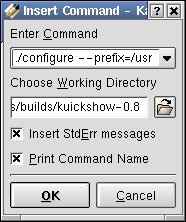
Abbildung 13: Diesen Dialog gibt es in KDE 3 auch in deutscher Sprache

Abbildung 14: So sieht es aus, wenn Kate die Ausgabe eines configure-Skripts in ein Dokument einfügt
Haben Sie vor, Kate zum Bearbeiten von HTML-Dokumenten einzusetzen, dürften Sie an Kate HTML Tools (HTML-Dienstprogramme für Kate) Ihre Freude haben. Dank dieses Plugins wird Ihr Bearbeiten-Menü um den Punkt HTML Tag (HTML-Formatierung…) reicher. Klicken Sie diesen Menüeintrag an, erscheint ein Fenster wie in Abbildung 15, in dem Sie den Namen eines HTML-Tags (etwa title) eingeben; für die passende Einklammerung sorgt Kate und fügt sowohl Anfangs- (<title>) als auch End-Tag (</title>) an der Stelle des Dokuments ein, an der sich der Cursor gerade befindet. Für Vielschreiber haben die Entwickler diese Funktionalität übrigens auf die Tastenkombination [Alt- -] gelegt.

Abbildung 15: HTML-Tags-Verfassen leicht gemacht
KDE-3-User finden das in [1] beschriebene XML-Plugin bereits integriert; ansonsten sind in dieser Version keine neuen Plugins hinzugekommen. C- und C++-Programmiererinnen werden das “Kate OpenHeader“-Plugin nützlich finden, das das Datei-Menü um den (missverständlichen) Namen Headerdatei öffnen erweitert. Seine Auswahl öffnet die .cpp– bzw. .c-Datei zum aktuell bearbeiteten Headerfile und umgekehrt.
Ein komplettes neues Menü namens Projekt zur Projektverwaltung einfacher Programmierprojekte fügt der Kate-Projektmanager hinzu, während der Kate-Textfilter markierten Text durch ein über den neuen Menüpunkt Bearbeiten / Text filtern… eingegebenes Shell-Kommando filtert und damit ersetzt. Bei diesem Plugin ist unter KDE 3 Obacht geboten: Vergisst man das Markieren des Texts, stürzte Kate beim Test unter SuSE 7.2 ab.
Mit Third-Party-Plugins kann Kate derzeit allerdings noch nicht glänzen; ein einzelnes Plugin für Python-Programmierer ist unter [2] erhältlich. Im Auge behalten, heißt die Devise.
Glossar
- CR, LF
- “Carriage Return” (der von der Schreibmaschine bekannte Wagenrücklauf) und “Line Feed” sind die zwei ASCII-Zeichen, die allein oder gemeinsam in eine Datei eingefügt werden, um ein Zeilenende zu signalisieren. Selbst werden sie zwar in Text-Editoren u. ä. nicht dargestellt, aber ihre Wirkung ist am Zeilenumbruch zu sehen.
Infos
[1] Frank Wieduwilt: “Eingabe-Kontrolle”, LinuxUser 02/2002, S. 63
[2] Third-Party-Plugins für Kate: http://www.kde.org/kate/3rdparty.html




