


CDs zu brennen, ist unter Linux eine leichte Aufgabe – egal ob mit Kommandozeilen-Programmen oder GUI-Tools. Aber was ist die “Selbstgebrannte” ohne peppiges Cover? KDE bietet das Tool Kover, damit neben dem Hörgenuss die Augen nicht zu kurz kommen.
Kover starten Sie in der SuSE-Distribution 7.3 über den Eintrag Multimedia/CD/Kover im Startmenü. Sie können mit Kover Textinformationen zum Inhalt der CD eingeben, Bilder einbauen und Hintergrundfarben auswählen. Gestalten lassen sich das Vorder- und Rückseite des Inlays sowie die integrierte Rückseite der CD-Hülle. Das Tool bietet eine übersichtliche Arbeitsoberfläche.
Ins Textfeld Title geben Sie den Namen der CD ein. Gleichzeitig erscheint der eingetragene Titel im linken Vorschaufenster vorne auf dem CD-Cover und an den Seiten der Rückseite. Sie haben also jederzeit im Blick, was Ihre Eingaben und Veränderungen bewirken.

Abbildung 1: Am Anfang stehen Titel und Volume-Nummer der CD
Klicken Sie mit der linken Maustaste in das Vorschaufenster, um eine vergrößerte Ansicht zu erhalten. Ein erneuter Klick reduziert die Vorschau wieder auf ein normales Maß. Wollen Sie mit Cover mehrere zusammenhängende Volumes gestalten, setzen Sie ein Häkchen vor CD Number und legen links daneben die Volume-Nummer fest.
In das Textfeld Contents können Sie nun die Angaben zum Inhalt der CD eintragen, auch diese erscheinen dann im Vorschaufenster.

Abbildung 2: Alle wichtigen Informationen zum Inhalt der CD sind erfasst
Alle wesentlichen Informationen haben Sie so hinterlegt und können das CD-Cover über File/Print ausdrucken. Allerdings ist das Ergebnis ziemlich nüchtern. Kover bietet einige Möglichkeiten, mit denen Sie Ihre Kreativität umsetzen können. Dafür brauchen Sie die linke Symbol-Button-Leiste (Abbildung 3). Klicken Sie auf den Button Background Color. Im Fenster Select Color (Abbildung 4) legen Sie die Hintergrundfarbe der CD-Hülle fest. Sie können per Mausklick eine Farbe im Feld mit den Farbverläufen festlegen, manuell die Rot-, Grün- und Blau-Werte eintragen oder den hexadezimalen RGB-Wert einer Farbe in die Textzeile HTML eintragen. Eine Übersicht über diese Werte und die zugehörigen Farben finden Sie zum Beispiel unter http://www.jan-winkler.de/hw/program/html_c1.htm. Wie Sie sich auch entscheiden – die Farbe wird in einem kleinen Vorschaufenster dargestellt.

Abbildung 3: Alle Gestaltungsoptionen von Kover erreichen Sie über die linke Leiste der Symbol-Buttons

Abbildung 4: Das Farbspektrum steht als Hintergrundfarbe zur Verfügung
Haben Sie eine passende Hintergrundfarbe für das CD-Cover ausgewählt, können Sie sie speichern, um sie später erneut zu verwenden: Klicken Sie dazu auf den Button Add to Custom Colors. Die Farbe erscheint als kleines Quadrat im Dropdown-Menü unter Custom Colors (Eigene Farben; Abbildung 5). Dieses Dropdown-Menü fasst die Farbskala unter weiteren Rubriken zusammen: Recent Colors, Web, Royal, 40 Colors und Named Colors.
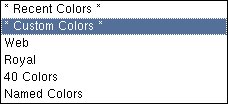
Abbildung 5: Schnell zur richtigen Farbe über das Dropdown-Menü
Interessant ist die Rubrik Named Colors. Hier werden die Farben nach Namen aufgelistet und erst durch Markierung des Namens erfährt man, was sich zum Beispiel hinter tomato 2 verbirgt. Nach der Auswahl der Hintergrundfarbe klicken Sie auf OK und in der Cover-Vorschau ist das zukünftige Cover komplett mit der Farbe ausgefüllt.
Klicken Sie nun auf den Symbol-Button Image Embedding. Kover bietet die Möglichkeit, maximal drei Bilder auszuwählen. Zu jedem Bild stehen Dropdown-Menüs Target (Ziel) und Appearance (Erscheinungsbild) zur Verfügung. Klicken Sie auf den Button Browse (Durchsuchen), um eine Bilddatei auszuwählen.

Abbildung 6: Wie viele Bilder sollen aufs Cover?
Legen Sie im Dropdown-Menü Target fest, wo das Bild erscheinen soll. Front, left side, Front, right side, Front, both sides, Back, without sides und Back, with sides stehen zur Auswahl. Back, without sides fügt das Bild auf der Rückseite des Covers ein, wo auch Song-Titel und Interpret (oder was immer Sie in das Textfeld Contents eingetragen haben) stehen, spart aber die Seiten aus.

Abbildung 7: Tux auf der Rückseite des Covers; die Seiten bleiben frei für Beschriftung
Im Dropdown-Menü Appearance stellen Sie ein, ob das Bild zentriert, gekachelt (Tiled) oder auf die Größe des Covers gestreckt erscheinen soll.
Gehen Sie mit den weiteren Bildern genauso vor. Probieren Sie aus, welche Effekte Ihnen gefallen und wann der Text auf dem Cover noch gut lesbar ist.

Abbildung 8: Tux in allen Varianten: Experimentieren Sie mit den Bildern
Schriftart und -größe können verändert werden. Klicken Sie auf den Symbol-Button Title Font. Hier legen Sie die Eigenschaften der Schriftzeichen fest, die Sie ins Textfeld Titel eintragen. Die Schrift kann also ruhig groß sein. Die Schriftfarbe des CD-Titels passen Sie über den Symbol-Button Title Fontcolor Ihren Wünschen an. Hier gehen Sie genau wie bei der Auswahl der Hintergrundfarbe vor.
Der Symbol-Button Contents Fonts öffnet den gleichen Schriftartdialog wie Title font, nur geht es hier um die Schrift, in der die Inhaltsangaben dargestellt werden. Je mehr Informationen Sie ins Contents-Textfeld eingetragen haben, desto kleiner sollten Sie die Schrift wählen, damit alles auf die Cover-Rückseite passt. Nehmen Sie eine schnörkellose Schrift, damit sich auch kleiner Text noch gut entziffern lässt. Die Schriftfarbe können Sie entsprechend über den Button Contents Fontcolor verändern.

Abbildung 9: Fertig zum Druck ist das CD-Cover
Ihr liebevoll gestaltetes Cover können Sie nicht nur ausdrucken, sondern über File/Save as als Textdatei speichern. So können Sie es zu einem späteren Zeitpunkt über File/Open wieder öffnen und bearbeiten oder noch einmal ausdrucken.

Abbildung 10: Die in einer Textdatei gespeicherten Cover-Daten lassen sich nur mit Kover bearbeiten

Abbildung 11: Mit Kover können Sie ein gespeichertes Cover jederzeit überarbeiten und müssen nicht alle Grundeinstellungen erneut eintragen
Generelle Einstellungen von Kover nehmen Sie über Settings/Configure Kover vor. In der linken Spalte können Sie im Bereich CDDB einen Datenbank-Server eingeben. Der voreingestellte Server freedb.org ist die “kostenlose Variante” von CDDB, der Compact Disc Data Base, die Titel- und Interpretendaten zu Audio-CDs sammelt. Bei bestehender Online-Verbindung wird die Kennung der eingelegten Audio-CD gelesen, und der CDDB-Server liefert diese Informationen zurück, die dann in das Cover integriert werden. Das klappt natürlich nur mit Original-CDs und nicht mit selbst zusammengestellten Samplern.
Benutzen Sie einen Proxy, können Sie ihn eintragen und den Port festlegen. Im Bereich CDROM legen Sie den Verzeichnispfad des CD-Laufwerks fest. Setzen Sie jeweils ein Häkchen vor die Optionen Read CDDB data file if available und Write CDDB data to file und legen Sie fest, wo die CDDB-Datei gespeichert werden sollen.

Abbildung 12: Der Zugriff auf eine Datenbank erleichtert die Arbeit

Abbildung 13: Kover speichert die vom Datenbank-Server erhaltenen Informationen
Wenn Sie die Option Print inlet on left side of booklet im Bereich Miscellaneous aktivieren, wird Ihr Cover ohne Rückseite gestaltet: Kover erzeugt dann nur das Inlay mit einer Innen- und Außenseite.


