


Neben Windows- und PC-Emulatoren existieren noch eine ganze Reihe weiterer Linux-Programme dieser Art. Grund genug, sie in einer kleinen Reihe etwas näher vorzustellen. Ganz nebenbei begeben wir uns so auf eine Zeitreise durch die Geschichte der Computer, Videospiele und Automaten.
Bei der Weiterentwicklung der Computer-Technologien bilden Computerspiele eine treibende Kraft. Sie verlangen ständig nach immer leistungsfähigeren Grafikkarten und Prozessoren. Ganz nebenbei machen sie einen Heidenspaß. Welcher Computer-Besitzer hat noch nicht die Zeit über einem Computer-Spiel vergessen? Dies ist allerdings kein neues Phänomen: Bereits in der Vergangenheit brachten hauptsächlich Spiele den privaten Anwendern das “fremde Wesen” Computer näher. So standen die Elektronikkisten nicht mehr nur in großen Rechenzentren oder Universitäten, sondern eroberten die Wohn- und Kinderzimmer der Privathaushalte. Aus diesen Gründen beschäftigt sich der erste Serienteil mit genau den Geräten, die ausschließlich zum Spielen gedacht waren oder es heute sogar noch sind: Die Rede ist von Automaten und Videospielkonsolen.
Kurioses und Interessantes
- Das erste Computerspiel wird Willy Higinbotham und seinem Tennis for 2 (Tennis für zwei) aus dem Jahre 1958 zugeschrieben. Es handelte sich dabei um ein Pong-ähnliches Spiel, das auf einem umfunktionierten Oszilloskop betrieben wurde.
- Die ersten Automaten verfügten über keinen Prozessor. Laut Nolan Bushnell (Atari) hätte selbst der damals schnellste Prozessor den Anforderungen an die Videospiele nicht stand gehalten.
- Der Name Atari stammt aus dem Brettspiel GO und bedeutet so viel wie Schachmatt.
- Das Atari-Symbol soll den Berg Fujiama repräsentieren.
- Zu einigen Atari-Spielen (Q*Bert, PacMan) erschienen – wenn auch nur mäßig erfolgreiche – Brettspiele.
- Thomas Gottschalks erste Fernsehsendung “Telespiele” basierte auf Ataris Pong.
- Die allererste Videospielkonsole mit tauschbaren Spielen war die 1972 von Magnavox hergestellte Odyssey.
- Coleco (COnneticut LEather COmpany) wurde 1932 gegründet und stellte ursprünglich Lederwaren und Schwimmbecken her.
- Ein paar technische Daten: Atari 2600: Prozessor: 6507 (1,17 MHz), 128 Byte(!) Hauptspeicher, die Cartridge konnte Spiele mit einer Größe von bis zu 8 KB speichern, Grafikleistung: 320 mal 200 Punkte, bei 256 Farben. ColecoVision: Prozessor: Z80A (3,58 MHz), 8 KB Hauptspeicher, die Cartridge konnte Spiele mit einer Größe von bis zu 32 KB speichern, Grafikleistung: 256 mal 192 Punkte, bei 16 von 32 möglichen Farben. NES: Prozessor: 6502 (1,79 MHz), 2 KB Hauptspeicher, Grafikleistung: 256 mal 240 Punkte bei 16 von 52 Farben.
Unter den Arkaden
Begeben wir uns zurück in die 70er Jahre des 20. Jahrhunderts. Der Computer, wie wir ihn heute kennen, war bereits erfunden, füllte aber in der Regel noch lagerhallenähnliche Räume aus. Zugang zu diesen Maschinen hatten nur wenige Eingeweihte oder Studenten an den Universitäten. Meist mit einem ernsten Hintergrund, entstanden dort auch die ersten Computer-Spiele. Von der Idee getrieben, Videospiele für den Heimbereich zu produzieren, gründete Nolan Bushnell 1972 die Firma Atari. Das erste Spiel, das Atari veröffentlichte, trug den Namen Pong. Es handelte sich um eine Art Tischtennis für zwei Personen. Im Vergleich zu heutigen Spielen wirkt es nicht gerade beeindruckend (vgl. Abbildung 1), hat aber seinen Charme immer noch nicht verloren.
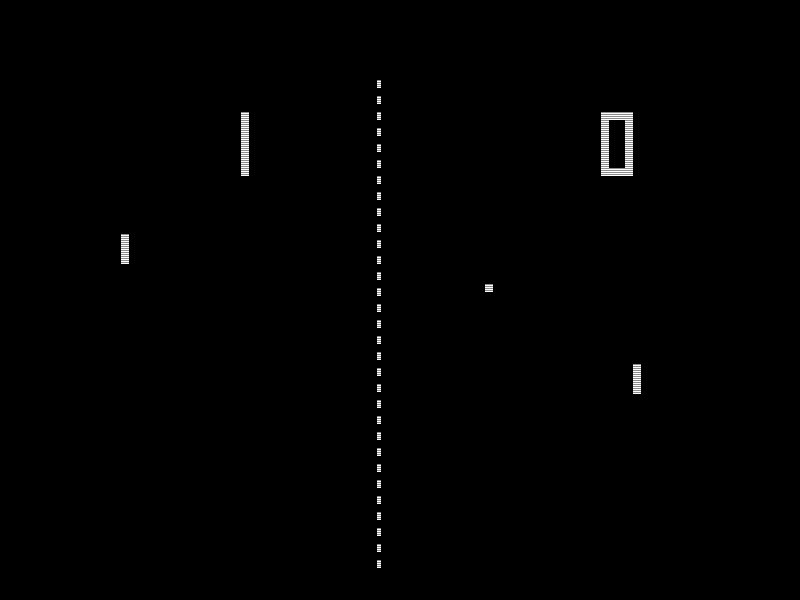
Abbildung 1: Dieser Screenshot stammt aus den noch erhältlichen “Atari Arcade Hits 1” für Windows (einer Sammlung von Emulatoren alter Atari-Automaten) und zeigt das ursprüngliche Pong
Die etwa schrankgroße Konsole wurde testweise in einer kleinen Bar aufgestellt – und wurde prompt zu einem durchschlagenden Erfolg. Dies war der Anstoß für den Bau von weiteren elektronischen Münzautomaten. Neue Firmen wie Sega gesellten sich hinzu, und mit der Zeit entstanden die berühmten Spielhallen. Dies brachte den Spielen auch den Namen Arcade games (Arkadenspiele) ein. Schnell wurden die schwarzen Kisten immer komplexer: Wo Pong noch mit einem schwarz-weißen Bildschirm und zwei Drehreglern (vgl. Abbildung 5) für die Steuerung der Schläger auskam, wurde beim unvergesslichen OutRun gleich das Cockpit eines Rennwagens nachgebaut. Aber auch sich synchron zum Bild bewegende Eins-zu-eins-Nachbauten von Motorrädern oder abenteuerliche, hin- und herschwingende, badewannenähnliche Gebilde (PowerDrift) buhlten um die Gunst der münzeinwerfenden Jugendlichen. Erst der Erfolg der Heim-Computer und schließlich des PCs brachten diesen Markt trotz des Einsatzes von spezieller Hardware zum Einbruch.
Viele der alten Automaten sind mittlerweile zu echten Raritäten geworden. Die meisten fielen dem Zahn der Zeit und – dank der vielen Benutzer – auch dem Verschleiß zum Opfer. Einige kluge Köpfe wollten dies aber nicht hinnehmen und versuchten, die alte Hardware per Software unter Linux nachzubilden. Die so entstandenen Programme verhalten sich genauso, als wären sie der zugrundeliegende Automat: Sie emulieren die jeweilige Hardware (engl. emulate, nachahmen). Aus den vielen kleinen Programmen wuchs schließlich das MAME-Projekt. MAME ist ein Akronym und steht für Multi Arcade Machine Emulator. Wie der Name des Projektes bereits andeutet, haben die Autoren versucht, möglichst viele Automaten unter einem Dach zu vereinen.
Die Spiele, die in den ursprünglichen Automaten in ROM-Bausteinen (Nur-Lese-Speicher) fest eingebaut sind, können mit entsprechendem selbst gebautem Elektronik-Equipment ausgelesen und als Dateien zum Computer übertragen werden. Diese Abbilder der Bausteine werden als ROM Images (ROM-Abbilder) bezeichnet. Durch möglichst perfekte Nachahmung der Automaten-Hardware ist das Emulationsprogramm (kurz: der Emulator) in der Lage, die ROM-Dateien auszuführen. So erlauben die Emulatoren auf einem Linux-PC eine Reanimierung der alten Automaten.
MAME selbst ist kostenlos und unter [1] zu finden. Die Version für Linux trägt den Namen Xmame und steht unter [2] zum Download bereit. Einige Distributoren wie z. B. SuSE (Serie Emu) bringen bereits einige der hier aufgeführten Emulatoren mit; ein Blick auf die verfügbaren Software-Pakete kann also nicht schaden.
Romsch
Bevor Sie Xmame starten können, benötigen Sie noch die ROMs des von Ihnen gewünschten Automatenspiels. Entweder versuchen Sie selbst, mit entsprechenden Lesegeräten die Inhalte der einzelnen Bausteine auf den PC zu übertragen, oder Sie suchen im Internet nach bereits ausgelesenen Spielen. Wie bei allen hier vorgestellten Systemen ist als erste Anlaufstelle die Rubrik The Vault unter [3] zu empfehlen. Bitte beachten Sie, dass alle Spiele immer noch unter dem Copyright der jeweiligen Hersteller stehen. Es ist somit illegal, ein Spiel herunter zu laden, das Sie nicht als Original besitzen (vgl. Kasten “Die Sache mit den ROMs”). Eine Liste mit allen Automaten, die Xmame emulieren kann, finden Sie in der Textdatei gamelist.mame im Unterverzeichnis doc (letzteres liegt unter SuSE Linux im Verzeichnis /usr/share/doc/packages/xmame). Sofern Sie das Spiel aus dem Internet bezogen haben, befinden sich die ausgelesenen ROMs meist als Dateien in einem gepackten Archiv. Handelt es sich dabei um ein Archiv im ZIP-Format, können Sie es direkt in diesem Zustand weiter verwenden. Falls ein anderes Komprimierungsverfahren gewählt wurde, müssen Sie die ROM-Dateien zunächst in ein Verzeichnis entpacken. Xmame bevorzugt als Verzeichnisnamen die in der Datei gamelist.mame in der Spalte Internal Name aufgeführte Bezeichnung. Genauso muss übrigens auch der Dateiname des ZIP-Archivs lauten. Um ein Spiel zu starten, öffnen Sie zunächst ein Terminalfenster. Geben Sie den Befehl
mame -rompath <Verzeichnis zu den ROMs> <Spielname>
ein. Das erste Argument ist das Verzeichnis, in das Sie die ROM-Dateien des Spiels entpackt haben. Der “Spielname” ist der interne Name des Spiels, wie in gamelist.mame definiert (siehe oben). Um etwa das Spiel Donkey Kong zu starten, das in Ihrem Home-Verzeichnis abgelegt ist, geben Sie
xmame -rompath ~ dkong
ein. Nach Betätigen der Eingabetaste öffnet sich ein Fenster, in dem das Spiel startet. Mit der Tabulator-Taste gelangen Sie in ein englischsprachiges Menü: Hier lassen sich zahlreiche Einstellungen (darunter auch die Tastaturbelegung) an die eigenen Bedürfnisse anpassen. Die Navigation des Menüs erfolgt mit den Pfeiltasten und [Return]. Um ein neues Spiel zu beginnen, muss zunächst “virtuelles” Geld eingeworfen werden; standardmäßig geschieht dies mit den Tasten 5 bis 8. Anschließend wählen Sie die Anzahl der Spieler mit den Tasten 1 bis 4. Gesteuert wird mit den Pfeiltasten, wobei die linke [Strg]-Taste als Feuerknopf dient.
Eine deutsche Anleitung zu Xmame finden Sie in der Datei liesmich.unix im Unterverzeichnis doc. Neben Xmame existiert mit Replay noch ein weiterer Automaten-Emulator für Linux [4], dessen Auswahl an emulierten Automaten aber deutlich kleiner als bei Xmame ist.
Stella
Pong war so erfolgreich, dass Ende 1974 eine Variante für zu Hause erschien: Es handelte sich um ein wuchtiges Gerät, auf dem die zwei Drehregler fest angebracht waren. Auch andere Hersteller wollten am Absatz teilhaben und entwickelten ähnliche Videospielgeräte. Gleichzeitig setzten sie damit Atari unter Innovationsdruck. Zunächst intern unter dem Namen Stella entworfen, erschien im Oktober 1977 das Atari Video Computer System, kurz VCS (Abbildung 2).
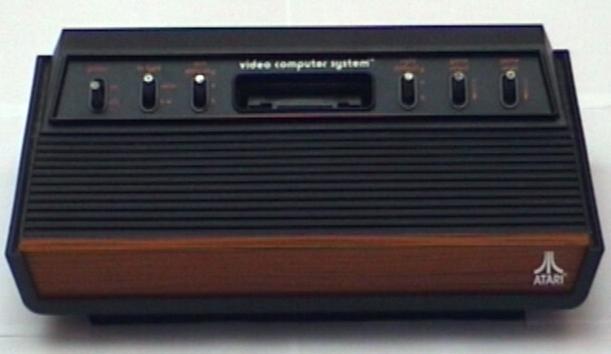
Abbildung 2: Das ursprüngliche Atari VCS aus dem Jahre 1977, das später in 2600 umbenannt wurde
Es bestand aus einer Konsole im Holzdesign und ließ sich über ein Antennenkabel an jeden Fernseher anschließen. Im Gegensatz zu Videospielautomaten befanden sich die Spiele-ROMs auf auswechselbaren Steckmodulen, den “Cartridges” (Abbildung 3). Nach dem Einschalten führte der Prozessor der Konsole den Inhalt der jeweils eingesteckten Cartridge aus – so konnten die Spiele unabhängig von der Hardware vertrieben werden.
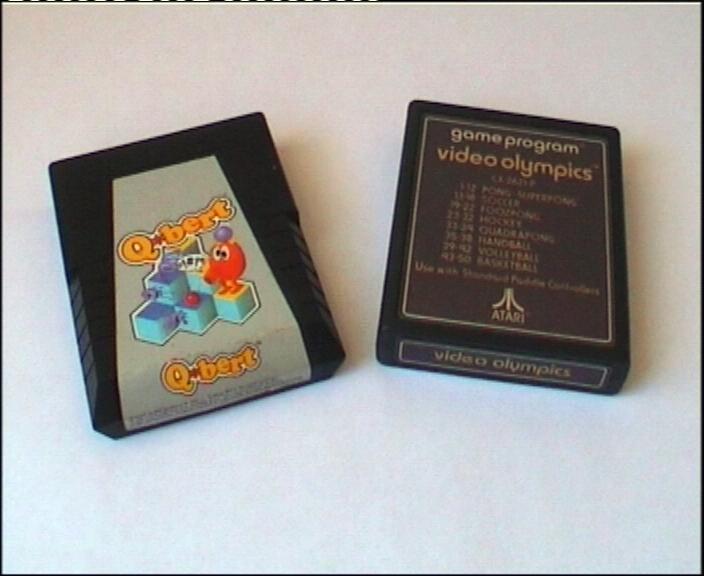
Abbildung 3: So sahen die Module für das Atari 2600 aus: links Q*Bert (vgl. Abb. 6), rechts Pong alias Video Olympics
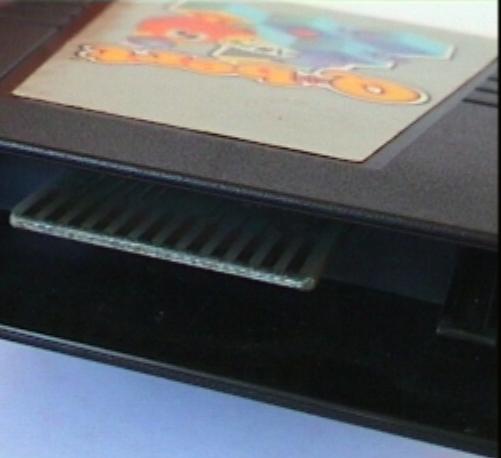
Abbildung 4: Über diese Kontakte griff die Konsole auf die Software im Modul zu
Auch die Eingabe-Hardware ließ sich über zwei Buchsen auf der Rückseite austauschen: Zunächst waren Drehregler (etwa für Pong, vgl. Abb. 5) und Joysticks erhältlich, später folgte auch exotische Hardware wie eine Lichtpistole.
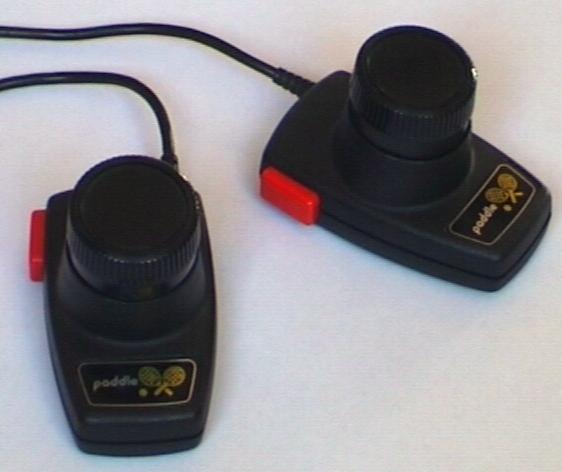
Abbildung 5: Die Drehregler (Paddles) des Atari 2600, die unter anderem zur Steuerung von Pong benötigt wurden
Zum Durchbruch der Videospielkonsole verhalfen in erster Linie Automatenumsetzungen wie Space Invaders (1978), Pac Man (1982), Pitfall (1982) oder Missile Command (1981). Atari entwickelte noch bis einschließlich 1989 mehrere Revisionen seiner mittlerweile in Atari 2600 umbenannten Konsole. Was ursprünglich im wuchtigen Holzdesign mit sechs Schaltern begann, endete schließlich beim 2600 Junior in einem kleinen, schwarzen Plastikgehäuse. Die Geräte der ersten Auflage (Abbildung 2) sind übrigens heute eine kleine Rarität.
2600-Emulatoren
Die Verwendung einheitlicher Hardware bedeutet für die Programmierer von Emulatoren eine erhebliche Arbeitserleichterung: Sie müssen nicht für etliche unterschiedliche Geräte den Aufbau erforschen. Unter Linux gibt es zwei Programme, die das Atari VCS fast perfekt nachbilden: Stella [5] und Virtual 2600 [6]. Beim Download sollten Sie darauf achten, die bereits kompilierte, also ausführbare Variante zu wählen (oft mit binary bezeichnet). Virtual 2600 benötigt die Bibliothek Athena. Bei den ROMs der Spielemodule gilt dasselbe wie bei den Automaten: Auch hier haben wieder Bastler entsprechende Lesegeräte entwickelt, mit denen Sie die Software auf den PC übertragen können. Eine erste gute Anlaufstelle für bereits eingelesene ROM-Dateien bildet wieder die Abteilung The Vault unter [3]. Die Steuerung eines Spiels erfolgt bei Stella über ausgewählte Buchstabentasten und die Maus (Paddle-Ersatz); bei Virtual 2600 über die Pfeiltasten. Die Funktionstasten [F1] bis [F8] simulieren die Schalter an der realen Konsole. Von links (F1) nach rechts (F8) sind dies: Wahl der Spielart (Select), Reset des Spiels (Neustart), Einschalten der Farb- und Schwarzweiß-Wiedergabe, Schwierigkeit Spieler 1 und Spieler 2. Es gibt Schwierigkeitsstufen A und B. Bei Virtual 2600 liegt Select auf [F3] und Reset auf [F2],[F4] wählt zwischen Farbe und Schwarz/Weiß. Die genaue Tastenbelegung kann jeweils der englischen Dokumentation entnommen werden. Insbesondere Stella liegt eine sehr gut gemachte PDF-Datei bei, die dazu noch ein wenig über die Geschichte des Atari 2600 informiert.
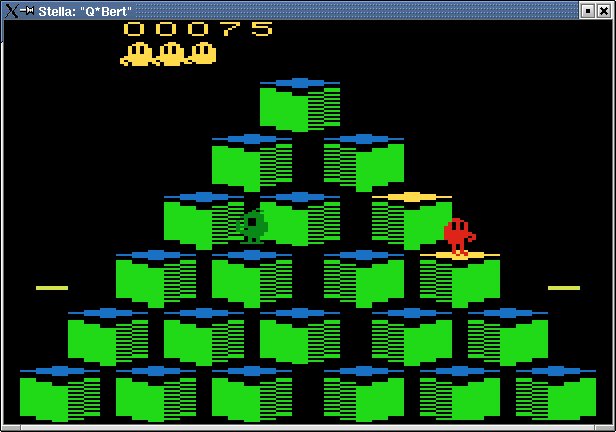
Abbildung 6: Q*Bert: Keiner flucht so schön wie der kleine orange Kerl
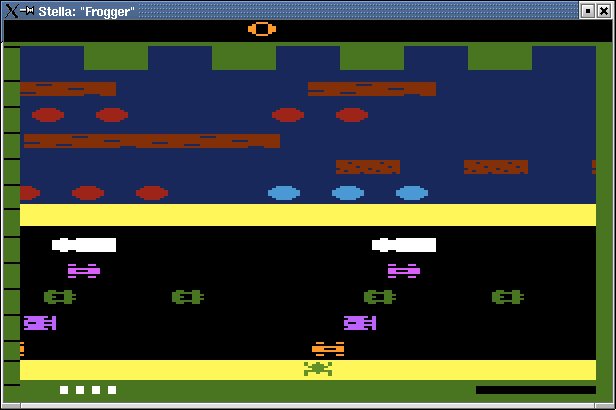
Abbildung 7: Frogger: Der kleine grüne Frosch am unteren Bildrand muss in eine der oberen Mulden gelenkt werden
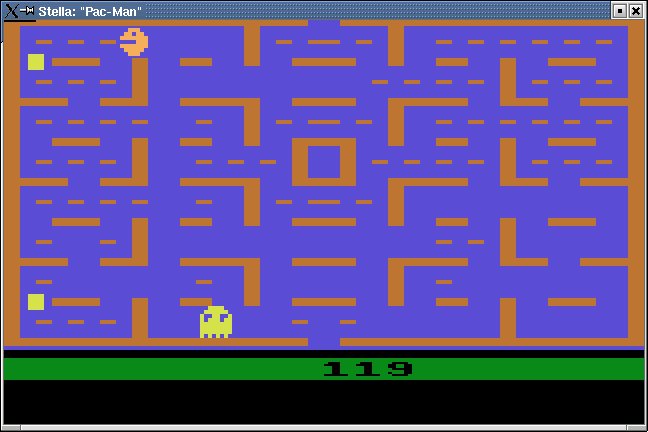
Abbildung 8: PacMan: Friss alle Punkte, hüte dich vor den Geistern; im Gegensatz zum Automatenvorbild war die Atari-2600-Version eine grafische Katastrophe
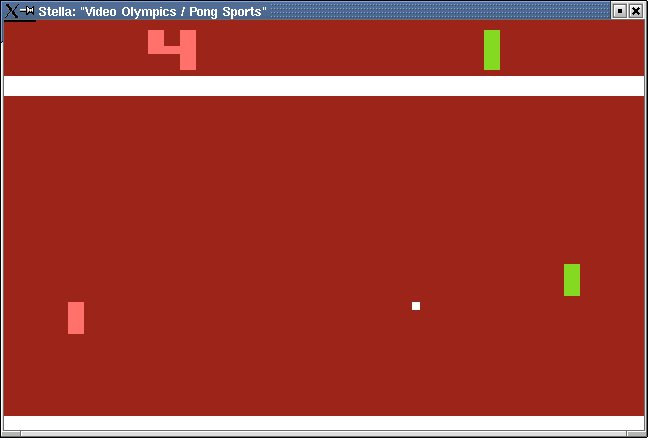
Abbildung 9: So sah die Atari 2600-Version von Pong aus, vgl. auch Abb. 1 des Automaten
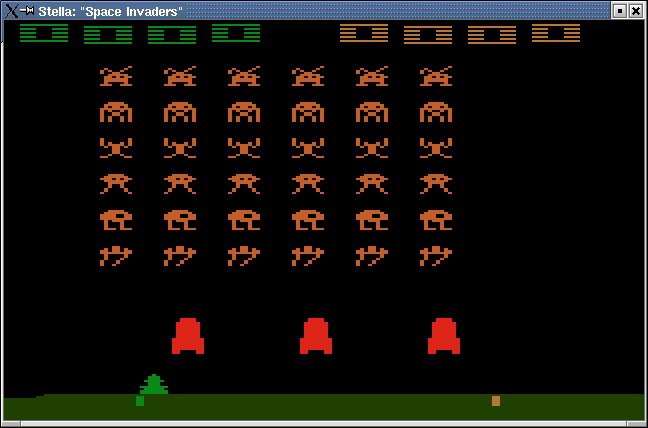
Abbildung 10: Space Invaders auf dem Atari 2600: Ballern, was das Zeug hält
Start der Konsolen-Emulatoren
Der Start der hier vorgestellten Emulatoren für Konsolen erfolgt bei allen Programmen auf dieselbe Weise: Sofern der Emulator Ihrer Distribution beiliegt, sollten Sie ihn über den beiliegenden Paket-Manager installieren. Anderenfalls entpacken Sie das heruntergeladene Archiv in ein Verzeichnis Ihrer Wahl. Sofern sich die Spiele-ROMs in einem Archiv befinden, verfahren Sie mit diesen ebenso. Öffnen Sie nun ein Terminal-Fenster und wechseln Sie dort mit dem Befehl cd <Verzeichnisname> in das Verzeichnis mit den Emulator-Dateien. Schließen Sie den Befehl mit der Eingabetaste ab. Sie starten den Emulator, indem Sie den Namen des Programms, gefolgt vom Dateinamen des ROMs eingeben. Möchten Sie zum Beispiel mit dem Emulator stella das Spiel Pac Man spielen, das sich in der Datei pacman.bin in Ihrem Home-Verzeichnis befindet, so ist folgender Befehl notwendig: ./xstella ~/pacman.bin. Lag der Emulator Ihrer Distribution bei, können Sie xstella von jedem Verzeichnis aus aufrufen; die Zeichen ./ zu Beginn des Befehls lassen Sie dann weg.
Konkurrenz schläft nicht
Als verbesserter Nachfolger des 2600 brachte Atari noch die Modelle 5200 und 7800 auf den Markt. Beide kamen nicht an den Erfolg des Vorgängers heran. Für Linux existieren bislang keine erwähnenswerten Emulatoren für diese Modelle.
Atari war auf dem blühenden Videospielesektor nicht allein: Bereits 1975 brachte die Firma Coleco eine dem Heim-Pong ähnliche Konsole mit dem Namen Telstar auf den Markt. Nachdem einige Folgeprodukte zum Telstar scheiterten, veröffentlichte Coleco 1982 mit der ColecoVision einen direkten Konkurrenten zum Atari 2600. Die ColecoVision weist gegenüber der 2600 nicht nur bessere technische Daten auf, sie wurde sogar mit dem Spielhallenhit Donkey Kong ausgeliefert. Die Verkaufszahlen waren zunächst gut, 1983 versteifte sich Coleco jedoch auf sein Computerprojekt ADAM und ging kurze Zeit später damit baden. Mit ColEm existiert ein ColecoVision Emulator für Linux [7]. Er ist frei erhältlich, muss aber vor seinem Einsatz noch übersetzt werden (vgl. Kasten “Kompilieren”). Eine Liste aller Tastenbelegungen befindet sich in der beiliegenden ASCII-Dokumentation ColEm.doc.
Die Japan-Connection
1984 brach der Konsolenmarkt schlagartig zusammen. Die Schuld wird der mangelhaften Qualität der Spiele gegeben, die den Markt zu jenem Zeitpunkt überschwemmten. Die meisten Videospielehersteller gingen aus dieser Krise geschwächt heraus – nur ein Anbieter aus Japan lernte aus den Fehlern der Konkurrenz und wurde zu einem der Größten in seiner Branche: Nintendo. Das Unternehmen wurde bereits 1889 gegründet und stellte ursprünglich Spielkarten her. Mit der Zeit wagte man sich in die Gefilde der elektronischen Unterhaltung vor. Erfolgreiche Automaten wie Donkey Kong (1980) gingen auf Nintendos Konto. 1983 drang Nintendo mit dem Famicom (FAMIlien COMputer) in den damals noch äußerst lukrativen Heimbereich vor. Die in Japan vorgestellte Konsole verfügte über bessere technische Werte als das Atari 2600 und wurde in ihrem Heimatland zu einem großen Kassenerfolg. Von Anfang an schrieb man bei der Entwicklung von Spielen nicht nur Qualität groß, sondern ging auch neue Wege in der Lizenzpolitik: Neben Lizenzgebühren, die jeder externe Spielehersteller zu zahlen hatte, gab es eine genaue Überwachung aller Entwicklungen – sogar die Fertigung der Cartridges durfte von niemand anderem als Nintendo durchgeführt werden. Das Zusammenbrechen des Marktes 1984 brachte Nintendo dazu, auch auf andere Märkte – insbesondere den amerikanischen – zu expandieren. Um dort nicht gleich von Anfang an schlechte Karten zu haben, wandte man einen marketing-technischen Trick an: Man benannte das Famicom in Nintendo Entertainment System (NES) um und verpasste ihm ein seriöseres Äußeres. Das Image sollte weg vom Spiel, hin zum Entertainment. Zusammen mit der hohen Qualität, Werbefiguren wie Mario und der Lizenzpolitik ging diese Strategie in den folgenden Jahren mehr als auf: Nintendo wurde zu einem der größten Hersteller von Videospielkonsolen. 1991 folgte eine verbesserte Version mit dem Namen Super Nintendo Entertainment System (SNES). Obwohl NES-Spiele auf dem neuen System nicht weiter verwendet werden konnten, wurde auch diese Konsole zu einem Verkaufsschlager. Die Unterstützung für NES stellte Nintendo erst 1995 nach über zehn Jahren ein.
Für die beiden Nintendo-Konsolen existieren eine ganze Reihe Emulatoren. Unter Linux sind die interessantesten iNES für das NES (alias Famicom) [8], bzw. Snes9x [9] und ZSNES [10] für das SNES. Letzterer benötigt zum Start die SDL-Bibliothek [11]. iNES enthält übrigens eine ROM-Datei CART.NES, die einige Funktionen des NES testet bzw. simuliert. Die Tastenbelegung ist in der Hilfedatei erläutert: SELECT liegt auf der Tabulatortaste, die Eingabetaste dient zum Starten, mit den Pfeiltasten wird gesteuert, und die (Haupt-) Feuerknöpfe liegen auf der Leer-, bzw. [Strg]-Taste. ZSNES weicht von den anderen Emulatoren ab, da es nach dem Start eine komfortable Oberfläche bietet (Abbildung 11).
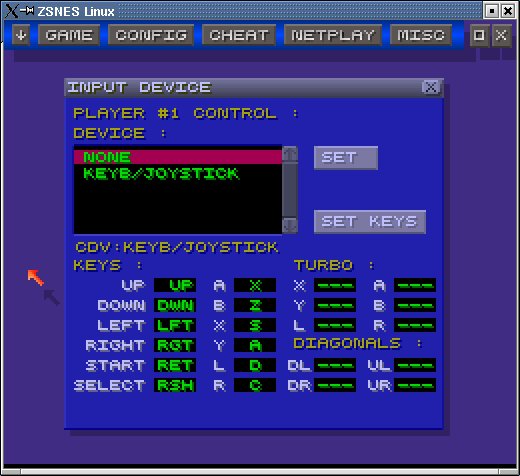
Abbildung 11: Der Super-Nintendo-Emulator ZSNES in Aktion
Die wichtigesten Menüpunkte sind dort GAME und CONFIG. Im ersten wählen Sie unter LOAD eine ROM-Datei aus, per RUN wird das Spiel gestartet. Unter CONFIG lässt sich die Tastaturbelegung einstellen. INPUT #1 bis #5 steht dabei jeweils für ein Eingabegerät. Im Spiel selbst gelangen Sie jederzeit per Druck auf Esc in das Menü zurück.
Der Rest der Welt
Für mobile Spieler entwickelte Nintendo den mittlerweile berühmten GameBoy. Obwohl seine Konkurrenz (Atari Lynx und Sega GameGear) über wesentlich bessere technische Werte verfügten (unter anderem Farbdisplays), verdrängte der GameBoy sie binnen kürzester Zeit. Erst viel später erschien eine Variante mit Farbdarstellung namens GameBoy Color. Zwei Emulatoren für den GameBoy sind Gnuboy [12] und Virtual GameBoy [13]. Ein ewig unterlegener Konkurrent von Nintendo im Bereich der Konsolen war Sega: Ihre Antwort auf das NES hörte auf den Namen Sega Master System (SMS). MasterGear [14] ist ein Emulator für dieses System und emuliert nebenbei auch den Sega GameGear. Ein weiterer Konkurrent war kurzzeitig NEC mit der PC Engine, in Amerika besser als TurboGrafx16 bekannt. Obwohl es die erste Konsole der Welt war, für die ein CD-ROM-Laufwerk erworben werden konnte, war ihr kein langer Erfolg vergönnt. Ein Emulator für diese Seltenheit ist Virtual PC Engine (VPCE) [15].
Alles durcheinander
Vielleicht sind Sie beim Einsatz von xmame bereits über den Emulator xmess gestolpert; dieser wird zusammen mit xmame ausgeliefert und macht da weiter, wo xmame aufhört: Ähnlich wie sein großer Bruder versucht xmess, alle Konsolen und Heim-Computer unter einem Dach zu emulieren, bislang allerdings mit nur mäßigen Ergebnissen. Wenn möglich, sollten Sie deshalb den hier vorgestellten, spezialisierten Emulatoren den Vorzug geben. Einen Blick wird xmess allerdings wert, wenn es zu der von Ihnen gesuchten Konsole keine Alternative gibt. Die Datei gamelist.mess listet alle von xmess emulierten Konsolen und Computer auf. Ein ähnliches Multitalent ist der Emulator DarcNES [16], der allerdings weniger Systeme kennt.
Fazit
Emulatoren bieten die Möglichkeit, alte Hard- und Software wieder aufleben zu lassen und damit in Erinnerung zu halten. Wie an diesem Beitrag zu sehen ist, werden leider die weniger bekannten Geräte vernachlässigt. Gerade diese Geräte gehen aber auch am ehesten verloren. In der nächsten Ausgabe widmen wir uns den ersten “richtigen” Computern: Dann geht es um Heimcomputer mit sagenhaften 8 Bit.
Kompilieren
Sofern die entsprechenden Emulatoren Ihrer Distribution nicht beiliegen und Sie nur ein Archiv mit dem Quellcode besitzen, müssen Sie das entsprechende Programm in eine ausführbare Version übersetzen (kompilieren). Hierzu installieren Sie zunächst die GNU-Werkzeuge in Form von GNU make und dem C-Compiler gcc (falls diese nicht bereits installiert sind). Diese Programme sind in jeder Distribution enthalten. Anschließend entpacken Sie das Programmarchiv mit einem geeigneten Packprogramm (z. B. Ark oder auf der Konsole mit tar) in ein Verzeichnis Ihrer Wahl. Öffnen Sie nun ein Terminal-Fenster und wechseln Sie mit dem Befehl cd <Verzeichnis> in dieses Verzeichnis.
Xmame
Geben Sie den Befehl make -f makefile.unix ein. Es dauert nun eine Weile, bis die ausführbare Version von Xmame erstellt wurde. Sie finden das Programm anschließend unter dem Namen xmame.x11 im xmame-Verzeichnis wieder. Um das Programm im System zu installieren, melden Sie sich als Administrator Root an und geben anschließend den Befehl make -f makefile.unix install ein. Um Ihre übersetzte Version von xmame zu starten, müssen Sie anstelle des im Artikel erwähnten Programmnamens xmame nun xmame.x11 verwenden. Weitere Informationen finden Sie in der Datei liesmich.unix im Unterverzeichnis doc.
ColEm
Öffnen Sie mit einem Editor die Datei Makefile. Direkt am Anfang findet sich eine Zeile, die mit DEFINES = beginnt. Ändern Sie dort den Wert -DUNIX in -DLINUX. Geben Sie im Terminal-Fenster den Befehl make ein. Der Emulator sollte nun erstellt werden. Auf unserem Beispielrechner mit SuSE Linux 7.2 ließ sich der Emulator übrigens nicht kompilieren.
ZSNES
Installieren Sie die SDL. Sie liegt einigen Distributionen bei (z. B. SuSE Linux Serie d, Pakete sdl und sdl-devel), ist aber auch unter [11] zu finden. Weiterhin benötigen Sie den NASM, der allen Distributionen beiliegen sollte (bei SuSE ebenfalls in der Serie d). Wechseln Sie nun im Terminal-Fenster mit dem Befehl cd src in das Quelltext-Verzeichnis, das sich unterhalb des zsnes-Verzeichnisses befindet. Geben Sie hier ./configure && make ein. Das Programm zsnes wird nun erstellt und befindet sich anschließend unter dem gleichen Namen im src-Verzeichnis wieder.
Die Sache mit den ROMs
Die Angebote im Internet scheinen verlockend: Fast jedes Spiel wurde bereits ausgelesen und steht als Datei zum Download bereit. Doch all zu sorglos sollte man das Modem nicht anwerfen. Alle Spiele stehen unverändert unter dem Copyright des jeweiligen Herstellers. Wer also nicht über das Original in Form des Automaten oder des Moduls verfügt, erstellt beim Download eine Raubkopie. Verschärft wird das Problem dadurch, dass einige Firmen mittlerweile pleite sind oder der Verbleib der Rechte nach mehreren Auf- und Verkäufen im Dunklen liegt. Einige Hersteller erlauben aber mittlerweile einigen Seitenbetreibern, ihre alten Programme anzubieten; diese Seiten sind jedoch rar gesäht. Haben Sie eine solche Seite gefunden, raten wir zu ständigem Misstrauen: Lesen Sie die meist kleingedruckten Lizenzhinweise. Um auf Nummer Sicher zu gehen, können Sie auf dem Gebrauchtmarkt ältere Geräte und Spiele-Cartridges erstehen. Eine gute Anlaufstelle hierfür ist z. B. eBay [17]. Darüber hinaus gibt es einige Hobbyprogrammierer, die Test- oder Freeware-Programme geschrieben haben. Auf den Seiten der Emulatoren oder den allgemeinen Emulatorenseiten finden sich entsprechende Links auf diese Free- und Shareware-Programme. Im Zusammenhang mit dem Atari 2600 ergibt sich eine weitere legale Quelle für die ROM-Dateien: Activision veröffentlichte mehrere Sammlungen ihrer alten Atari-2600-Spiele unter dem Namen “Atari 2600 Action Pack”. Diese Packs bestehen aus einem Emulator für Windows und den entsprechenden Spiele-ROMs.
Infos
[1] http://www.mame.net: MAME-Projekt
[2] http://x.mame.net: Xmame, die MAME-Version für Linux mit X Window System
[3] http://www.classicgaming.com: Eine Seite, die sich mit alten Konsolen und deren Emulationen beschäftigt.
[4] http://www.icomm.ca/replay: Homepage von Replay, einem Automatenemulator, ähnlich zu MAME
[5] http://stella.atari.org: Atari-2600-Emulator Stella
[6] http://www.users.zetnet.co.uk/ahornby/v2600.html: Atari-2600-Emulator Virtual 2600
[7] http://www.komkon.org/fms/ColEm: ColecoVison-Emulator ColEm.
[8] http://www.komkon.org/fms/iNES: NES-Emulator iNES.
[9] http://www.snes9x.com: SNES-Emulator Snes9x.
[10] http://www.zsnes.com: SNES-Emulator ZSNES.
[11] http://www.libsdl.org: Eine Bibliothek, die einige Emulatoren benötigen.
[12] http://gnuboy.unix-fu.org: GameBoy/GameBoy Color Emulator gnuboy
[13] http://www.komkon.org/fms/VGB/: GameBoy/GameBoy Color Emulator Virtual GameBoy
[14] http://www.komkon.org/fms/MG/: Sega Master System Emulator MasterGear
[15] http://www.geocities.com/SiliconValley/Way/3340/vpce.html: PC Engine Emulator “Virtual PC Engine”
[16] http://www.netway.com/~nyef/: Emulator DarcNES
[17] http://www.ebay.de: eBay, ein Internetauktionshaus mit einer sehr großen Auswahl alter Hard- und Software.
[18] http://www.atarihq.com: Infos zu Atari Computer und Konsolen
[19] http://www.atari.org: Infos zu Atari Computer und Konsolen
[20] http://www.nintendo.de: Deutsche Seite von Nintendo
[21] http://www.sega.de: Deutsche Seite von Sega
[23] http://www.zock.de




