


Desktop Publishing unter Linux? Scribus schickt sich an, eine Lösung für die Erstellung von Drucksachen auf der Pinguin-Plattform zu werden.
Bis vor Kurzem schien es, als sollte es kein Programm zur Herstellung hochwertiger Drucksachen für Linux geben. Adobe stellte vor einiger Zeit die Entwicklung von FrameMaker für das Pinguin-Betriebssystem ein, und auch von anderen Firmen war kein Interesse an einem DTP-Programm für diese Plattform zu erkennen. Seit etwa einem Jahr aber existiert Scribus, das seitdem in schnellen Schritten zu einem für einfache Layout-Aufgaben geeigneten Programm wurde: Die wichtigsten Funktionen zur Dokumentgestaltung stehen schon zur Verfügung, und das Programm läuft für nicht-professionelle Zwecke bereits ausreichend stabil.
Dem Artikel liegt die Entwicklerversion 0.5.7 zugrunde; wer Wert auf größere Stabilität legt, sollte Version 0.5.0 verwenden, die allerdings nicht alle im Folgenden erwähnten Funktionen besitzt. Zum Erscheinen dieses Hefts wird voraussichtlich die nächste stabile Version 0.6 fertig sein.
Installation
Scribus ist auf der Programm-Homepage [1] als Quelltext erhältlich. Kopieren Sie sich von dort oder von unserer Heft-CD die Datei scribus-0.5.7.tar.gz herunter, und entpacken Sie sie mit dem Befehl tar -xzvf scribus-0.5.7.tar.gz oder einem Programm wie ark. Zum Übersetzen benötigen Sie zudem Qt (selbstkompiliert oder inklusive des dev(el)-Pakets) in einer Version ab 2.2, jedoch nicht Qt 3.x. Haben Sie mehrere Qt-Versionen installiert, denken Sie bitte daran, die Variable QTDIR auf das richtige Qt-Verzeichnis zeigen zu lassen, üblicherweise mit
export QTDIR=/usr/lib/qt2
Wechseln Sie ins neu entstandene Verzeichnis scribus-0.5.7, und geben Sie in einer Konsole die Befehle ./configure und make ein, um das Programm zu übersetzen. Zur Installation werden Sie mit su zu root und rufen anschließend make install auf. Von nun an starten Sie Scribus durch den Befehl scribus & in einer Konsole.
Kasten 1: DTP
Unter Desktop Publishing versteht man das Herstellen von Publikationen am Schreibtisch. Anstatt das Dokument von verschiedenen Personen schreiben, gestalten und setzen zu lassen, kann ein Grafiker mit Hilfe eines DTP-Programms Texte und Grafiken in hoher Qualität zu einem Dokument zusammen setzen und für den Druck vorbereiten.
DTP-Programme erlauben das punktgenaue, typografisch korrekte Setzen von Schrift und die präzise Integration von Grafiken – Fähigkeiten, die normale Textverarbeitungsprogramme in der Regel nicht haben.
Wichtiger Bestandteil von DTP ist das WYSIWYG-Prinzip (“What You See Is What You Get”), bei dem die Bildschirmdarstellung so weit wie möglich mit der Druckausgabe übereinstimmt. So sieht der Designer das Produkt am Bildschirm fast genauso, wie es später auf Papier aussieht.
Die Ausgabe von DTP-Dokumenten erfolgt auf verschiedenen Geräten, vom Laserdrucker bis zum Satzbelichter. In letzter Zeit ist PDF als universelles Format zur Produktion von Publikationen hinzugekommen. Dokumente im PDF-Format können sowohl am Bildschirm betrachtet als auch in hoher Qualität ausgedruckt werden.
DTP ermöglicht die kostengünstige Herstellung von Druckvorlagen von allen möglichen Dokumenten, angefangen von Speisekarten und Handzetteln bis hin zu Zeitschriften.
Kurzinterview: Franz Schmid
Franz Schmid, der Autor von Scribus, arbeitet als kaufmännischer Angestellter in einem Natursteinwerk in Eichstätt.
LU: Was war Deine Motivation, ein DTP-Programm für Linux zu entwickeln?
FS: Mit Computern aller Art beschäftige ich mich seit ca. 19–20 Jahren, zuerst mit diversen Homecomputern, dann Macintosh und jetzt Linux. Da ich auf dem Mac sehr gerne mit den diversen DTP-Programmen gearbeitet hatte, vermisste ich diese unter Linux doch sehr. Am nächsten dran ist StarOffice. Aber das läuft nicht auf allen Plattformen und ist meiner Meinung nach auch zu fett, wenn man mal nur kurz was machen will. Und die Alternative KWord war vor einem Jahr, als ich mit Scribus anfing, schlicht unbenutzbar. Also dachte ich mir, probier doch mal, ob man da nicht selber was auf die Beine stellen könnte. “Schuld” ist also auch schlicht und einfach der Spaß am Programmieren.
LU: Welche Zielgruppe hast Du für Scribus im Auge?
FS: Sie reicht von ambitionierten Normalanwendern, die auch mal ein bisschen layouten wollen, bis zu Profis, die über den Gartenzaun schauen wollen, wie denn Linux aussieht.
LU: An welchen Vorbildern orientierst Du Dich, und wo willst Du mit Scribus hin?
FS: Mein erster Orientierungspunkt war QuarkXPress 3.32, mittlerweile versuche ich auch interessante und brauchbare Konzepte von Pagemaker und Indesign mit einzubauen. Endziel soll ungefähr die Funktionalität von Quark 4 sein, mit entsprechenden Modernisierungen natürlich.
LU: Wird es noch Funktionen wie Importfilter für Textverarbeitungen und automatisch erzeugte Inhaltsverzeichnisse geben? Wie sieht’s mit der Möglichkeit aus, mit Formatvorlagen-Tags vorausgezeichneten Text “einlaufen” zu lassen, sodass er automatisch formatiert wird?
FS: Importfilter werden mit der Zeit auch noch kommen, sie sind allerdings ziemlich zeitaufwendig, besonders wenn es sich um Binärformate handelt. Solche Sachen wie automatisches Inhaltsverzeichnis werden hingegen mit Sicherheit in einer der nächsten Versionen eingebaut. Ich hab’ da noch sehr viele Ideen, die der Realisierung harren. Wobei …, das mit den Formatierungstags, das ist eine interessante Idee, an die ich noch gar nicht gedacht habe.
LU: Projekte wie Gimp begründen die fehlende Farbseparation mit Patentproblemen. Wie kommt Scribus dann zu dieser Funktionalität?
FS: Die Farbseparation in Scribus ist im Prinzip primitiv: Es wird einfach für jede der vier Druckgrundfarben eine eigene Seite erstellt. Die Verfahrensweise hierfür ist im PostScript-Reference-Manual und im PDF-Reference-Manual dargestellt. Der Inhalt dieser Handbücher ist ausdrücklich für das Erstellen von Treibern bestimmt und veröffentlicht worden. Solch eine Separation wie in Scribus kann auch mit Gimp erstellt werden, nur schreibt Scribus das Ergebnis gleich in eine Datei. Patentproblematiken tauchen erst bei speziellen Farbtransferkurven und Sonderfarben (z. B. Pantone-Farben) auf.
LU: Woran arbeitest Du zur Zeit?
FS: Momentan arbeite ich daran, Scribus für die nächste Stable-Version 0.6 vorzubereiten, d. h., möglichst viele Bugs entfernen, alle eingebauten Features vollständig auszuprogrammieren und die Übersetzungen auf den neuesten Stand zu bringen.
LU: Kannst Du noch Hilfe gebrauchen, und falls ja, wobei?
FS: Hilfe kann ich immer gebrauchen, da ich der einzige Programmierer an dem Projekt bin. Es ist jede Art von Feedback willkommen. Kleiner Tipp für diejenigen, die in HTML und Web-Seiten-Bauen fit sind: Die Scribus-Homepage hätte eine deutsche Übersetzung nötig.
Die Fragen stellten Frank Wieduwilt und Patricia Jung.
Los geht’s
Nach dem ersten Start begrüßt Sie das Programm mit einem gähnend leeren Hauptfenster. Um eine neue Datei anzulegen, wählen Sie Datei / Neu… aus dem Menü oder klicken auf die Schaltfläche mit dem leeren Blatt in der Werkzeugleiste. Ein Dialog erscheint, in dem Sie die grundlegenden Eigenschaften des neuen Dokuments einstellen (Abbildung 1).

Abbildung 1: Ein neues Dokument anlegen
Im Bereich Papierformat legen Sie die Seitengröße fest. Fünf Formate sind vordefiniert, über die Option Anderes kann die Benutzerin aber jedes beliebige Papierformat eingeben.
Unter Ränder bestimmen Sie die Seitenränder. Beachten Sie, dass Ränder in einem DTP-Programm mehr als Orientierungshilfe dienen: Alle Objekte lassen sich auch außerhalb platzieren. Wird die Option Doppelseiten ausgewählt, erzeugt Scribus automatisch linke und rechte Seiten, bei denen die linken und rechten Seitenränder gespiegelt werden.
Wählen Sie die Option Autom. Textrahmen, erzeugt das Programm Rahmen zur Aufnahme von Text, die genau innerhalb der Seitenränder liegen. Im Bereich Spalten legen Sie Anzahl und Abstand der Spalten fest. Nun wird für jede Spalte ein Textrahmen angelegt.
Die Seitenränder lassen sich jederzeit neu einstellen. Wählen Sie dazu Datei / Dokument einrichten… aus dem Menü. In dem jetzt erscheinenden Dialog legen Sie die Seitenränder neu fest (Abbildung 2).

Abbildung 2: Seitenränder einstellen
Bedienung, bitte!
Scribus lässt sich vollständig mit der Maus bedienen. Alle Programmfunktionen erreichen Sie über das Menü oder über Werkzeugfenster. Die wichtigsten Tools zeigt Abbildung 3 neben dem Programmfenster. Sie sind unabhängig davon auf dem Bildschirm platzierbar und werden über das Menü Werkzeuge einzeln ein- und ausgeblendet. Auch über Kontextmenüs der einzelnen Layout-Objekte lassen sich die wichtigsten Programmfunktionen erreichen.

Abbildung 3: Scribus’ Werkzeuge
Das wichtigste Werkzeug ist die Maßpalette (in Abbildung 3 unten links). Sie dient zum Formatieren der Rahmen und ihres Inhalts und enthält zwei Karteireiter: Unter Rahmen finden Sie die Koordinaten und die Lage des gewählten Rahmens (Abbildung 4), unter Inhalt alle Formatierungsoptionen für Text (Abbildung 5). Einen Überblick über die Werkzeugleiste gibt Abbildung 6.

Abbildung 4: Die Maßpalette – Rahmenformat

Abbildung 5: Die Maßpalette – Textformat

Abbildung 6: Die Werkzeugleiste
Fast alle Befehle können auf Tasten(kombinationen) gelegt werden, so dass sich das Programm auch über die Tastatur bedienen lässt. Die voreingestellten Tastenkürzel finden Sie in Tabelle 1.
Um diese zu ändern, wählen Sie Bearbeiten / Voreinstellungen… aus dem Menü. Im Voreinstellungen-Dialog klicken Sie im Reiter Allgemein auf Tastaturkürzel… Daraufhin gelangen Sie in einen neuen Dialog, in dessen oberem Teil fast alle Programmfunktionen gelistet sind. Im unteren Teil drücken Sie den Button Definiere Taste und tippen die für die markierte Funktion gewünschte Tastenkombination ein. Ein Druck auf OK speichert die neue Einstellung.
Tabelle 1: Wichtige Tastenkürzel
| Funktion | Tastenkürzel |
|---|---|
| Neue Datei anlegen | [Strg-N] |
| Datei öffnen | [Strg-O] |
| Datei schließen | [Strg-W] |
| Datei speichern | [Strg-S] |
| Dateiinformation | [Strg-I] |
| Datei drucken | [Strg-P] |
| Programm beenden | [Strg-Q] |
| Alles auswählen | [Strg-A] |
| Objekt modifizieren | [Strg-M] |
| Objekt duplizieren | [Strg-D] |
| Objekte gruppieren | [Strg-G] |
| Gruppierung lösen | [Strg-U] |
| Zoom: Ganze Seite | [Strg-0] |
| Zoom: Originalgröße | [Strg-1] |
| Weiche Trennung | [Alt–] |
| Absatz linksbündig | [Strg-L] |
| Absatz rechtsbündig | [Strg-R] |
| Absatz zentrieren | [Strg-E] |
| Seitenzahl einfügen | [Alt-#] |
Alles im Rahmen
Alle Elemente eines Dokuments ordnen Sie in beliebig auf der Seite zu platzierenden Rahmen an. Auf dem Bildschirm werden diese mit einer gestrichelten Umrandung dargestellt; die des ausgewählten Elements ist rot (Abbildung 7). Jeder Rahmen trägt an allen vier Ecken Anfasser, kleine Quadrate, die Sie mit der Maus packen und verschieben, um so die Rahmengröße anzupassen.

Abbildung 7: Rahmen zum Bearbeiten ausgewählt
Sie erleichtern sich das genaue Platzieren, wenn Sie die Hilfslinien mit dem Befehl Ansicht / Hilfslinien magnetisch so einrichten, dass Elemente auf den Hilfslinien einrasten. Deren Abstand stellen Sie in den Programmoptionen ein, die Sie über den Menübefehl Bearbeiten / Voreinstellungen… erreichen. Hinter dem Karteireiter Hilfslinien finden Sie die nötigen Optionen. Unter Abstand Hauptlinien geben Sie ein grobes Raster ein, Abstand Teillinien nimmt das Feinraster auf. Ferner legen Sie hier fest, ob die Hilfslinien vor oder hinter den Elementen angezeigt werden sollen.
Text
Wie kommt nun der Text in den Rahmen? Es gibt zwei Möglichkeiten: Auf einen Klick auf das Icon Rahmeninhalt bearbeiten (vgl. Abbildung 6) hin geben Sie den Text in den gewünschten Rahmen ein. Das ist bei längeren Texten etwas umständlich. Es empfiehlt sich daher, den Text vorab in einem Texteditor oder einer Textverarbeitung zu erfassen und diesen in den Rahmen zu laden. Dazu wählen Sie im “Elemente auswählen“-Modus den entsprechenden Textrahmen aus, klicken mit der rechten Maustaste hinein und entscheiden sich im Kontextmenü für Text laden…. Scribus kann nur unformatierten Text importieren; wenn Sie zur Texterstellung eine Textverarbeitung wie Abiword oder KWord verwenden, müssen Sie daher darauf achten, den Text ohne Formatierungsinformationen zu speichern.

Abbildung 8: Der Textrahmen ist zu klein
Falls der Text zu lang für einen Rahmen sein sollte, zeigt Scribus das mit einem durchgekreuzten Kästchen unten rechts an (Abbildung 8). Um mehr Platz zu schaffen, müssen Sie den Rahmen nicht unbedingt vergrößern: Er lässt sich auch mit einem weiteren verbinden. Dazu markieren Sie zunächst den aktuellen Rahmen, wählen das Werkzeug Verbinde Textrahmen aus der Werkzeugleiste (Abbildung 6) und klicken auf den zweiten Rahmen. Beide Rahmen umgibt jetzt eine durchgehende rote Linie, und der Text fließt vom ersten in den zweiten.
Formatierungen wie Schriftart und -größe und Eigenschaften von Absätzen legen Sie im Bearbeitungsmodus über Befehle im Menü Stil oder über die Maßpalette (Abbildung 5) fest.
Wenn Sie vorhaben, das Dokument als PDF zu publizieren, erstellt Scribus auf Wunsch eine Art Inhaltsverzeichnis, das im Acrobat Reader angezeigt werden kann. Sie markieren dazu alle Rahmen, deren erste Zeile im PDF als Stichwort auftauchen sollen, als PDF-Bookmark, indem Sie mit der rechten Maustaste auf den Rahmen klicken und Ist PDF-Bookmark aus dem Kontextmenü wählen.
Bilder
Scribus importiert Bilder in den Formaten PNG, JPEG, TIFF, XPM und EPS; andere Formate müssen mit einer Bildverarbeitung konvertiert werden, ehe sich die entsprechende Abbildung ins Dokument einfügen lässt. Zunächst bedarf es eines Rahmens, den Sie mit dem Befehl Bildrahmen einfügen aus der Werkzeugleiste einfügen und mit der Maus aufziehen. Ein Rechtsklick auf das leere, mit einem X markierte Element bringt ein Kontextmenü zum Vorschein, aus dem Sie den Befehl Bild laden… wählen und die entsprechende Bilddatei auswählen. Ein im entsprechenden Dialog integriertes Vorschaufenster erleichtert das Auffinden der richtigen Grafik.
Die Größe eines einmal importierten Bildes ändern Sie über den Eintrag Modifizieren… im Kontextmenü des Bildrahmens. Die Textfelder Horiz. Skalierung und Vertik. Skalierung ermöglichen prozentuale Angaben (Abbildung 9). Klicken Sie das Ketten-Symbol daneben, wird das Bild in der Größe proportional verändert. In den Feldern Horiz. Versatz und Vertik. Versatz legen Sie den Abstand des Bildes von der oberen linken Ecke des Rahmens fest.

Abbildung 9: Bildrahmen bearbeiten
Rahmen bearbeiten
Einmal angelegt, stapeln sich die Rahmen in der Reihenfolge ihres Erscheinens übereinander; der obere Rahmen verdeckt jeweils den unteren. Lediglich Textrahmen haben per Default einen transparenten Hintergrund, so dass der unten liegende Text teilweise durchscheint (Abbildung 10).

Abbildung 10: Transparenter Textrahmen
Die Reihenfolge lässt sich über das Kontextmenü verändern, der Hintergrund auch farbig gestalten. Zu diesem Zweck wählen Sie den Eintrag Modifizieren… aus dem Kontextmenü des jeweils markierten Rahmens. Im entsprechenden Dialog suchen Sie aus der Liste Hintergrundfarbe eine passende Farbe aus. Bei Textrahmen bewirkt der Eintrag Keine Transparenz. Mit der Tonwert-Angabe bestimmen Sie die Farb-Intensität. So ist der Hintergrund in Abbildung 12 gelb mit einem Tonwert von 15%.
Ein Rahmen muss nicht rechteckig sein. Mit dem Befehl Objekt / Rahmenform aus dem Menü legen Sie fest, ob der markierte Rahmen rechteckig oder oval sein soll. Individueller geht es über die Auswahl Objekt / Rahmenform / Rahmen bearbeiten, auf die hin der aktive Rahmen dunkelblau erscheint, die vier Eckpunkte sind markiert. Eine neu eingeblendete Werkzeugleiste bietet von links nach rechts drei Schaltflächen an: Punkt verschieben, Punkt einfügen und Punkt löschen (Abbildung 11).

Abbildung 11: Rahmenform verändern
Damit lassen sich beliebige Rahmenformen erzeugen: Wählen Sie Punkt einfügen, und klicken Sie an die Stelle, an der der neue Eckpunkt (in roter Farbe) erscheinen soll. Zum Verschieben drücken Sie die entsprechende Schaltfläche und ziehen den betroffenen Punkt mit der Maus an die gewünschte Position. Dieses Feature ist von entscheidender Bedeutung, wenn Text freigestellte Abbildungen o. ä. umfließen soll.
Einen Rahmen mit abgerundeten Ecken wie in Abbildung 12 erzeugen Sie über den Modifizieren…-Eintrag aus dem Kontextmenü. Zu diesem Zweck legen Sie den Radius der Rundung im Textfeld Eckradius des “Textrahmen modifizieren“-Dialogs fest.
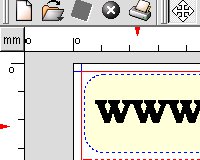
Abbildung 12: Rahmen mit abgerundeten Ecken
Linien, Ellipsen und Rechtecke
Neben Textrahmen und Bildern können Sie noch Linien, Rechtecke und Ellipsen zeichnen. In der Werkzeugleiste finden Sie Schaltflächen zum Aufrufen dieser Zeichenfunktionen.

Abbildung 13: Zeichnen
Jedes Objekt verfügt über eine beliebig zu wählende Füll- und Strichfarbe (Abbildung 13). Die geometrischen Formen werden genauso bearbeitet und angeordnet wie Bild- und Textrahmen.
Vorlagen
Wer Zeitschriften, Bücher u. ä. layoutet, möchte die sich wiederholenden Formatierungen nicht jedesmal neu per Hand auszeichnen. Wie professionelle DTP-Programme kennt daher auch Scribus Format-Vorlagen für Seiten und Absätze.
Seitenvorlagen werden Musterseiten genannt. Um eine solche zu erstellen, wählen Sie Bearbeiten / Musterseiten… aus dem Menü. Ein Klick auf Neu öffnet einen Dialog, in dem Sie deren Eigenschaften einstellen (Abbildung 14).
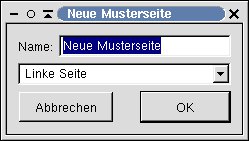
Abbildung 14: Musterseite anlegen
Im Textfeld Name vergeben Sie einen möglichst aussagekräftigen Namen für die neue Seite, in der (nur bei doppelseitigem Layout erscheinenden) Liste darunter wählen Sie, ob es sich um eine rechte oder linke Seite handelt.
Solange der “Musterseiten bearbeiten“-Dialog geöffnet ist, sehen Sie im Arbeitsbereich die Musterseite. Dort fügen Sie alle Elemente, die immer wieder erscheinen (etwa Kopf- oder Fußzeilen) ein. Platzhalter für automatische Seitenzahlen geben Sie ein, indem Sie in einem Textrahmen die Tastenkombination [Alt-#] drücken, für zweistellige Zahlen zweimal [Alt-#].
Bei Betätigung des Verlassen-Buttons im Musterseiten-Dialog wird die Vorlage automatisch zusammen mit dem Dokument gespeichert. Alle Elemente, die Sie auf der Musterseite angelegt haben, sind beim Bearbeiten eines damit formatierten Dokuments vor Veränderungen geschützt.
Mit dem Menübefehl Seite / Einfügen… gelangen Sie in einen Dialog, in dem Sie auf von Ihnen erstellten Musterseiten basierende Seiten ins Dokument einfügen. (Bei doppelseitigem Layout legen Sie die Vorlagen in den Listen Rechte Seite basiert auf bzw. Linke Seite basiert fest.) Wenn Sie die Musterseiten nachträglich bearbeiten, werden alle Änderungen auf die schon bestehenden Seiten übernommen. Um einer bestehenden Seite eine andere Musterseite zuzuweisen, wählen Sie Seite / Musterseite anwenden… aus dem Menü. Es erscheint ein Dialog, in dem Sie die Musterseite für die aktuelle Seite auswählen.
Absatzvorlagen oder Stilvorlagen speichern Absatzausrichtung und -abstände, nicht jedoch Schriftart, -größe und -farbe. Diese Formatierungen müssen Sie über die Befehle im Menü Stil oder in der Maßpalette jedesmal neu eingeben. Einen Überblick über die vorhandenen Stilvorlagen erhalten Sie, indem Sie Werkzeuge / Stilvorlagen zeigen aus dem Menü wählen. Anfangs sind noch keine vorhanden. Um eine solche Vorlage anzulegen, doppelklicken Sie den Eintrag kein Stil. Ein Dialog erscheint, in dem Sie Ihre Stilvorlagen bearbeiten (Abbildung 15).

Abbildung 15: Stilvorlagen verwalten

Abbildung 16: Stilvorlage bearbeiten
Ein Klick auf Neu öffnet ein Fenster, in dem Sie die Angaben zum Aussehen des Stiles machen (Abbildung 16). Ins Feld Name kommt eine Bezeichnung, in den Feldern Senkrechte Abstände, Einrückungen und Ausrichtung bestimmen Sie das Aussehen des Absatzes, der mit dieser Stilvorlage formatiert wird. Ein Klick auf OK bringt Sie zurück zur Stilvorlagenübersicht, dort speichert Sichern die soeben erstellte Vorlage und schließt die Übersicht.
Um eine Vorlage anzuwenden, wählen Sie den gewünschten Absatz aus und klicken in der Vorlagenliste einmal auf den Namen der Vorlage.
Ausgabe
Da der Autor mit dem bei Qt mitgelieferten PostScript-Druckertreiber nicht zufrieden war, hat er einen völlig neuen PostScript-Treiber entwickelt. Mit dem Befehl Datei / Drucken… öffnen Sie einen Dialog, in dem Sie die entsprechenden Druckoptionen einstellen (Abbildung 17).

Abbildung 17: Der Druckdialog
Über die Liste Druckauswahl wählen Sie einen Drucker oder legen fest, dass das Dokument in eine Datei gedruckt werden soll. Haben Sie sich für Letzteres entschieden, müssen Sie im Textfeld Datei: einen Dateinamen eingeben. Unter Druckbereich bestimmen Sie, welche Seiten gedruckt werden sollen und legen die Anzahl der Exemplare fest.
Das Feld Optionen bestimmt, auf welche Art die Datei gedruckt werden soll. Wollen Sie das Dokument in eine Druckerei geben, ist die Option Farbauszüge drucken interessant. Falls diese Option gewählt ist, druckt das Programm das Dokument in vier Teilen: Je einen für die Farben Cyan, Magenta, Yellow und Black.
Um Dateien im PDF-Format zu erzeugen, benötigen Sie keinerlei Hilfsprogramme: Sie wählen Datei / Exportiere… / Als PDF sichern… aus dem Menü, es erscheint der “PDF-Datei erzeugen“-Dialog aus Abbildung 18.

Abbildung 18: Eine PDF-Datei erzeugen
Ins Feld Ausgabedatei geben Sie den Namen des zu erzeugenden PDF-Files ein. Unter Datei Optionen legen Sie das Ausgabeformat und die Auflösung fest. Für Dokumente, die gedruckt werden sollen, ist 300 dpi ein guter Wert. Wenn es Ihnen im Wesentlichen darum geht, das Dokument am Bildschirm zu lesen, können Sie die Auflösung verringern, das verkleinert die Datei.
Mit Komprimierung stellen Sie ein, ob die Datei gepackt werden soll, um Speicherplatz zu sparen. Da Daten-Komprimierung besonders bei großen Dateien Zeit benötigt, sollten Sie diese Option erst wählen, wenn das Dokument fertiggestellt ist.
Auf der Seite Schriften entscheiden Sie, welche Schriften in das Dokument eingebettet werden sollen, damit sie auch auf Systemen verfügbar sind, auf denen die entsprechende Schriftart nicht installiert ist.
Unter Lesezeichen schließlich legen Sie fest, ob die Datei mit Lesezeichen ausgegeben werden soll. Diese werden in manchen PDF-Anzeigeprogrammen – wie bereits erwähnt – als Inhaltsverzeichnis ausgegeben und erleichtern der Leserin die Navigation im Text. Die Liste Lesezeichen zeigt alle im Text definierten Bookmarks an.
Auf der Seite Extras bestimmen Sie, ob der Übergang von einer zur anderen Seite im PDF-Anzeigeprogramm mit Effekten wie Überblenden oder Rollen ablaufen soll.
Hilfe!
Scribus verfügt über ein deutschsprachiges Online-Tutorial, das die wichtigsten Funktionen des Programms erklärt (Abbildung 19). Sie rufen die Hilfe über den Menübefehl Hilfe / Handbuch… auf. Dieses Handbuch führt in die Bedienung des Programms anhand der Gestaltung eines Bucheinbands ein. Mit Hilfe von Hyperlinks und der Werkzeugleiste am oberen Fensterrand des Viewers navigieren Sie in den Hilfeseiten.

Abbildung 19: Die Hilfeseiten von Scribus
Wofür?
Scribus ist schon in der jetzigen Form für die Gestaltung von Handzetteln, Speisekarten, Prospekten, Bauanleitungen und Schülerzeitungen geeignet. Größere Kataloge, professionelle Magazine, Bücher oder andere aufwändige Projekte überfordern das Programm allerdings (noch).
Abstürze gibt es hier und da noch, sodass Zwischenspeichern vor neuen Aktionen Pflicht ist – die nach Redaktionsschluss erschienene Version 0.5.8 bringt in diesem Punkt bereits Linderung. Die Qualität des PDF-Exports ist gut, so dass Dokumente bequem weitergegeben werden können. Dank seiner Fähigkeit zur Farbseparation bleibt Scribus als einem der ersten Linux-Progamme überhaupt der Weg in die Druckvorstufe nicht schon von vornherein verwehrt. Nicht nur aus diesem Grund schließt es eine große Lücke in der Softwaresammlung für Linux – wir sind gespannt auf die weitere Entwicklung.
Glossar
-
DTP
-
“Desktop Publishing”, etwa “Publizieren vom Schreibtisch aus”, meint das Herstellen von Druckvorlagen mit dem PC (siehe Kasten 1). Unter [2] finden Sie eine Einführung in DTP.
-
Entwicklerversion
-
Von Linux-Programmen gibt es häufig zwei Programmversionen: Eine “stable”, also stabile Version für die Endbenutzerin und eine Entwicklerversion, in der neue, noch nicht endgültig ausgetestete Funktionalität integriert ist.
-
PDF
-
“Portable Document Format”, ein von der Firma Adobe entwickeltes Dateiformat zum betriebssystemübergreifenden Austausch formatierten Textes.
-
Kontextmenü
-
Ein Menü, das die Befehle anzeigt, die im Zusammenhang mit dem gewählten Objekt sinnvoll sind. Kontextmenüs werden häufig durch Klicken mit der rechten Maustaste geöffnet.




