


Unter dem Schlagwort “Zubehör” fasst Windows nützliche Anwendungen zusammen. Wo Sie diese und anderen “Kleinkram” in KDE finden und nutzen, zeigen wir in kurzen Workshops.
Die Anwendungen von KDE (hier beziehen wir uns auf KDE 2.2 unter SuSE Linux 7.3) sind häufig denen von Windows sehr ähnlich. Das erleichtert den Umstieg. Manche Abläufe unterscheiden sich dagegen.
Bilder betrachten mit KView
Ein Bildbetrachter ähnlich “Imagine” unter Windows ist KView. Sie starten ihn entweder über das Startmunü, Grafik/Graphik/Bildbetrachter oder mit dem Schnellstarter [Alt-F2] und Eingabe von kview. Warum SuSE “Grafik” einmal mit “f” und einmal mit “ph” schreibt, ist eines der vielen Rätsel der Computerwelt. Nach dem Öffnen von KView werden Sie mit einer düsteren Arbeitsfläche begrüßt.
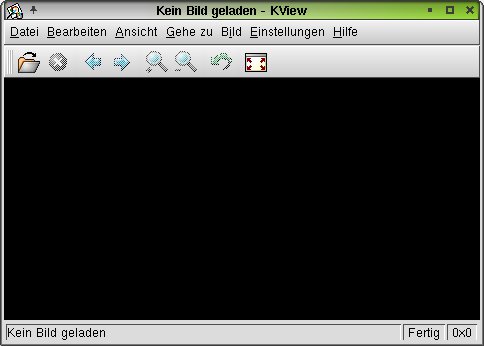
Abbildung 1: Etwas düster fällt die Arbeitsoberfläche von KView aus
Laden Sie zunächst ein Bild über Datei/Öffnen. Im Dialog-Fenster suchen Sie das Bild in Ihrem System-Verzeichnis. Wollen Sie mehrere Bilder eines Ordners gleichzeitig laden, halten Sie beim Markieren mit der Maus die [Strg]-Taste gedrückt. Die Arbeitsoberfläche von KView öffnet sich angepasst an die Größe des geladenen Bildes. Durch “Anfassen” mit der Maus kann das Fenster aber größer oder auch kleiner gezogen werden.
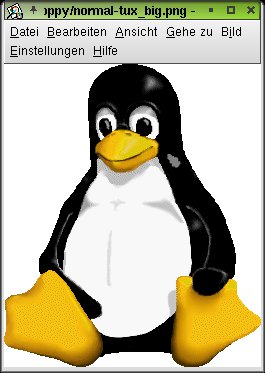
Abbildung 2: KView öffnet sich in der Größe des geladenen Bildes
Auf dem Desktop können auch mehrere Bildbetrachter gleichzeitig geöffnet werden. Laden Sie ein weiteres Bild in einem neuen Fenster wieder über Datei/Öffnen. Haben Sie schon verschiedene Bilder geladen, können Sie auch die Option Datei/Zuletzt geöffnete Dateien wählen: Es erscheint ein Auswahlmenü dieser Dateien Dateien, in dem Sie die richtige anklicken können. Als dritte Möglichkeit wählen Sie Datei/Neues Fenster – KView startet dann mit der blanken Arbeitsoberfläche.
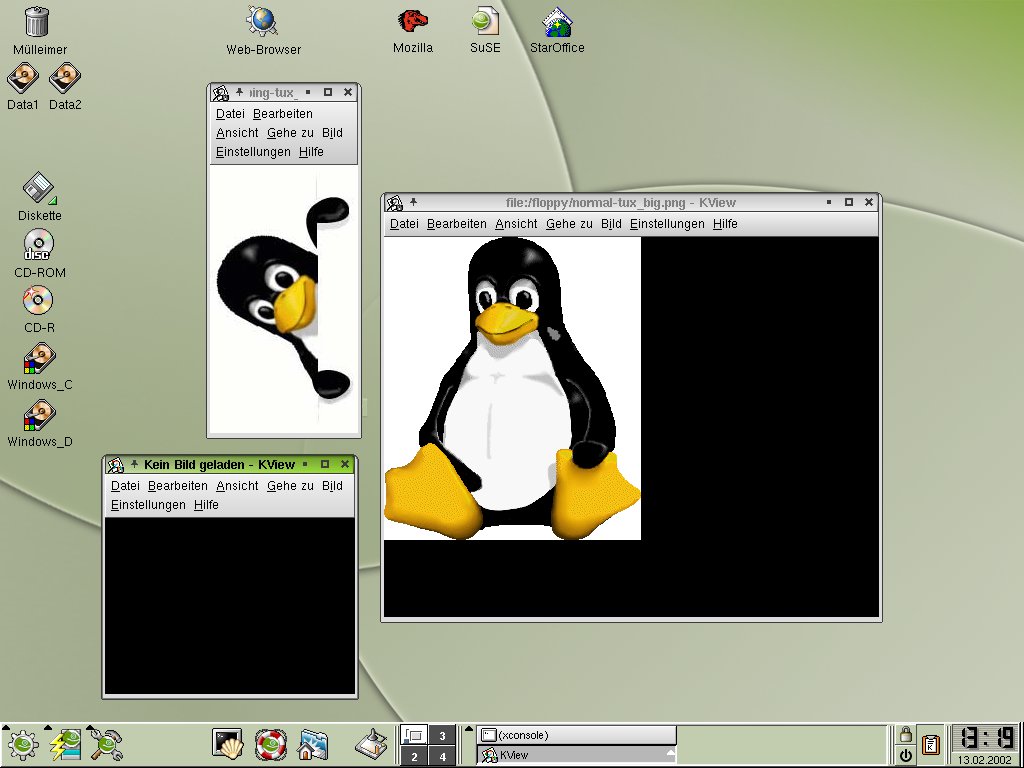
Abbildung 3: Solange die Übersicht reicht: mehrere Bildbetrachter auf dem Desktop
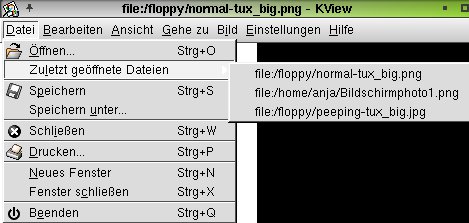
Abbildung 4: Die letzten Zugriffe speichert KView und beschleunigt damit den erneuten Zugriff
Die angezeigte Größe des Bildes ändern Sie über Ansicht in der Menüleiste. Hier finden Sie die Schritte Halb so groß, Normalgröße, Doppelt so groß und Vollbildmodus. Die Symbol-Buttons mit der Lupe ermöglichen das Ein- oder Auszoomen des Bildes. Voreingestellt sind 100 Prozent der Originalgröße des Bildes – möchten Sie mit einem anderen Zoom-Faktor arbeiten, wählen Sie im Menü Ansicht die Option Zoomfaktor und tragen in die Textzeile den neuen Wert ein. Das Zoomen mit einem hohen Faktor kann je nach Systemressourcen einige Zeit in Anspruch nehmen.
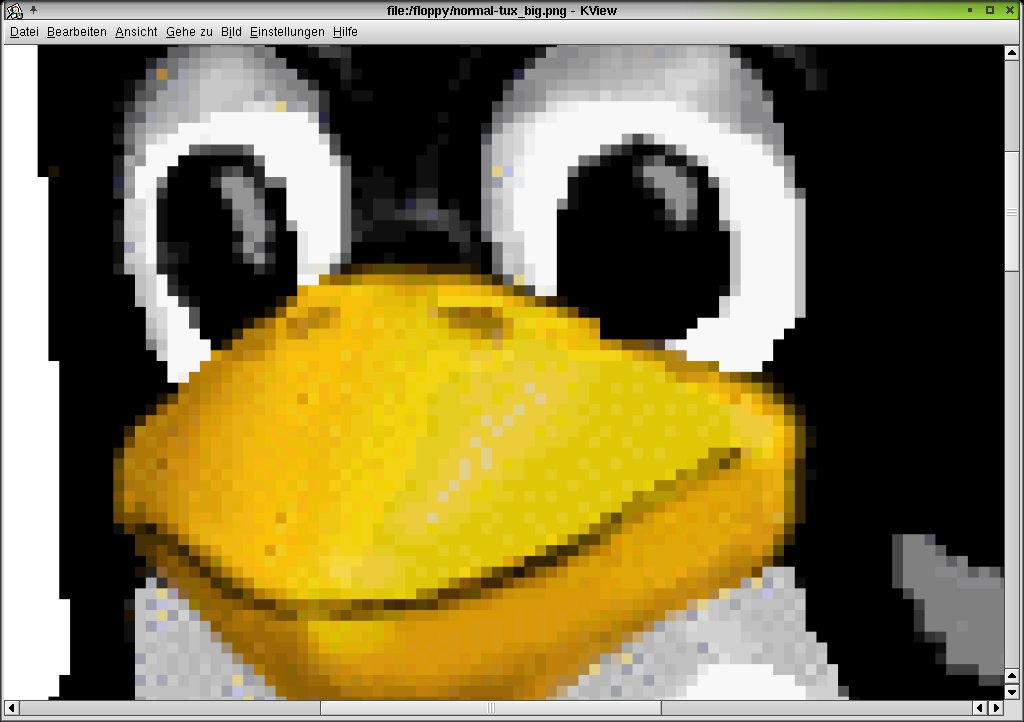
Abbildung 5: Eingezoomter Riesen-Tux
Wie schon erwähnt, kann KView mehrere Bilder gleichzeitig laden. Das Tool legt die Pfade der geladenen Bilder in einer Liste ab: Diese Liste wird über Gehe zu/Bilderliste in der Menüleiste angezeigt.
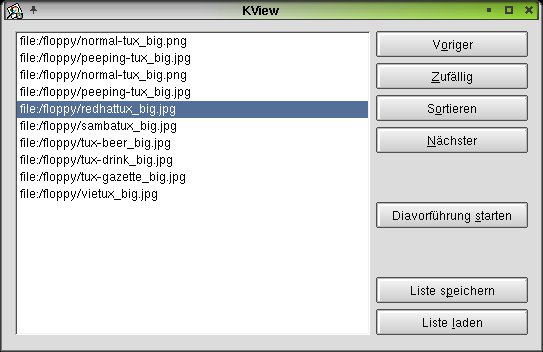
Abbildung 6: Bilderlisten ermöglichen das Anzeigen als Diashow
Der Button Sortieren neben der Bilderliste ordnet die Bild-Dateien in der üblichen alphanumerischen Reihenfolge, falls die Dateinamen mit einer solchen beginnen. Der Button Zufällig hebt die Sortierung wieder auf.
Eine einmal erstellte Bilderliste kann gespeichert werden: Klicken Sie auf den Button Liste speichern und legen Sie die Liste in Ihrem Home-Verzeichnis ab. Es empfiehlt sich, dafür einen separaten Ordner anzulegen und der Liste einen aussagekräftigen Namen zu geben, damit man sie später auch wieder findet. Über den Button Liste laden können die Bilder mit KView erneut geladen und zum Beispiel als Diashow gezeigt werden. Dies klappt allerdings nur, wenn die Dateien noch am alten Ort zu finden sind. Enthält die Bilderliste etwa Bilder, die auf einer Diskette gespeichert sind, muss die Floppy dann auch im gemounteten Laufwerk liegen. KView speichert nur den Pfad der Dateien, nicht aber die Bilddateien selbst.
Eine Diashow zeigt die Bilder einer Liste in der dort gespeicherten Reihenfolge. Voreingestellt wechselt das Bild alle fünf Sekunden. Diavorführungen starten Sie über Gehe zu/Diavorführung an/aus oder die Taste [S]. Erneutes Drücken der [S]-Taste beendet die Show.
Haben Sie mehrere Bilderlisten gespeichert, müssen Sie vor Beginn der Diashow die richtige laden. Wählen Sie dazu Gehe zu/Bilderliste/Liste laden.
Mit KView können Sie Bilder nicht nur betrachten, sondern auch verändern und dann speichern. Wählen Sie in der Menüleiste die Option Bild. Es stehen verschiedene Filter zur Verfügung. Der Menü-Punkt Intensität ermöglicht es, die Helligkeit eines Bildes zu bearbeiten und den Gammawert zu korrigieren. Die Helligkeit liegt voreingestellt bei 100 Prozent; geben Sie in der Textzeile den gewünschten Wert ein.
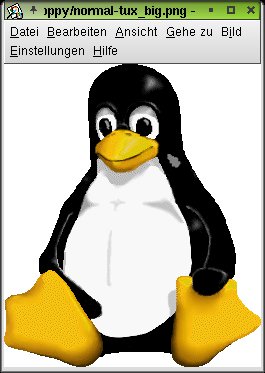
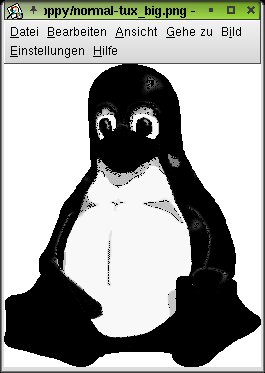
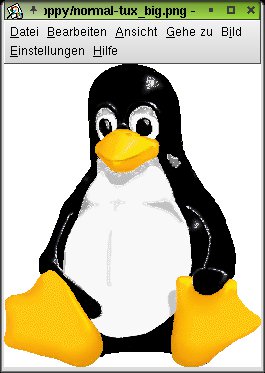
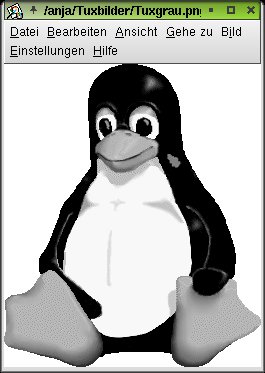
Abbildung 7: Tux mit 100 (a) und 10 Prozent Helligkeit (b), mit Gammawert 10 (c) und ganz grau (d)
Haben Sie etwa den Helligkeitswert auf zehn Prozent verringert, können Sie den ursprünglichen Zustand des Bildes nicht wieder herstellen, indem Sie erneut den Helligkeitswert 100 Prozent eingeben – Sie müssen das Originalbild neu laden. Der Gamma-Wert, der größer als 1 sein muss, korrigiert die Mitteltöne oder Graustufen eines Bildes. Der Wert liegt voreingestellt bei 1. Filter/Graustufen wandelt ein Farbbild in ein Schwarz-Weiß-Bild um. Die Filteroption Geglättet reduziert den Kontrast zwischen benachbarten Pixeln und lässt das Bild “geglättet” erscheinen.
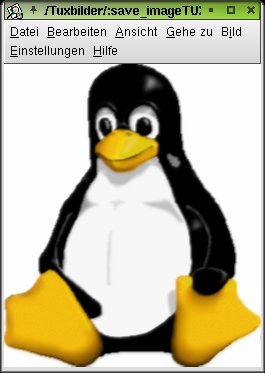
Abbildung 8: So sieht ein geglätteter, kontrastreduzierter Tux aus
Ein Bild kann um 90, 180 und 270 Grad gedreht und vertikal oder horizontal gespiegelt werden. Die Drehungen erfolgen im Uhrzeigersinn.
Jedes in KView geladene Bild kann als Hintergrund des Desktops eingesetzt werden. Klicken Sie dazu auf Bild/Auf die Arbeitsfläche und wählen Kacheln, Maximale Größe oder Maximale Ansicht.
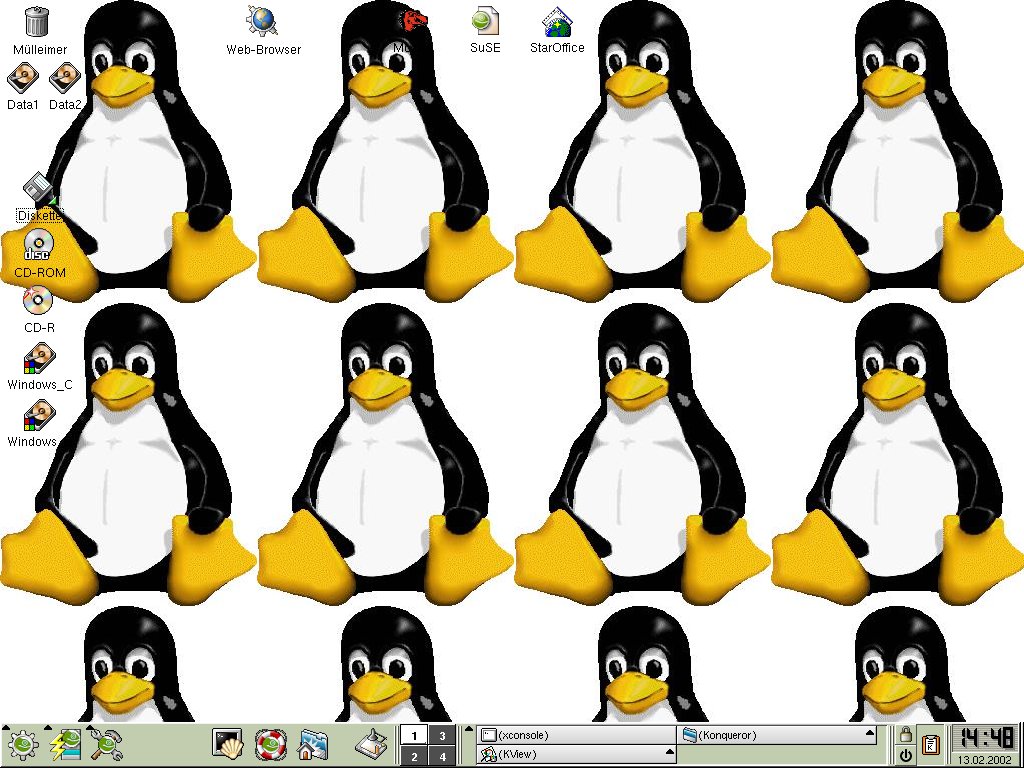
Abbildung 9: Tux – eine Zierde für jeden Desktop
Das Hintergrundbild erscheint dann auf allen eingerichteten Arbeitsflächen. Sie ändern oder entfernen es über das KDE-Kontrollzentrum. Wählen Sie im Startmenü Kontrollzentrum/Erscheinungsbild/Hintergrund. Auf der Registerkarte Hintergrundbild aktivieren Sie entweder kein Hintergrundbild oder wählen ein anderes aus.
Praktisch ist der Menüpunkt Bild/Info: Dort erhalten Sie Informationen über das geladene Bild wie die Größe in Pixel und Byte, Farbtiefe und Zeitpunkt der letzten Änderung.
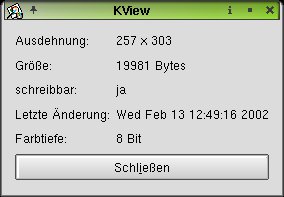
Abbildung 10: Die wesentlichen Informationen zu jeden Bild
Wie bei KDE-Anwendungen üblich, können Erscheinungsbild und Arbeitsoberfläche Ihren individuellen Vorstellungen angepasst werden. Im Menü Einstellungen können Sie sich zusätzlich die Werkzeug- und Statusleiste anzeigen lassen. Die Option KView einrichten ermöglicht es, die Hintergrundfarbe des Tools zu verändern und das düstere Schwarz durch eine freundlichere Farbe zu ersetzen. Auch das Intervall für den Dia-Wechsel kann verändert werden.
Notizzettel auf dem Desktop
Notizzettel rund um den Bildschirm kleben, die an wichtige Aufgaben oder Computer-Befehle erinnern? Klar, das geht. Aber eleganter ist ein Post-It direkt auf dem Desktop. KDE ermöglicht das mit KNote.
Starten Sie das Programm über den Startmenüpunkt Büroprogramme/Organisation/Notizen oder mit [Alt-F2] und Eingabe von knotes. Ein signalgelber “Notizzettel” erscheint auf dem Desktop – klicken Sie hinein und tippen Ihre Notiz.
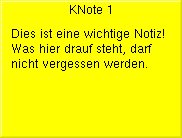
Abbildung 11: Statt an den Monitor lieber eine Notiz auf den Desktop “kleben”
Über das x oben rechts schließen Sie die Notiz; mit einem Klick auf das KNote-Symbol rechts im Panel erscheint die Notiz wieder auf dem Desktop – und zwar an der Stelle, an die Sie den virtuellen Zettel zuletzt gezogen haben. Per Klick in die Titelleiste aktivieren Sie in der unteren rechten Ecke der Notiz einen dreieckigen Bereich: Führen Sie den Mauszeiger über dieses Feld, verändert er sich zu einem kleinen Doppelpfeil – hier können Sie mit der Maus “anfassen” und die Notizzettelgröße durch Ziehen ändern.
Abbildung 12: Das Icon in der Mitte mit symbolischem Blöckchen und Stift öffnet die Notizen
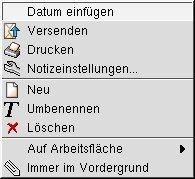
Abbildung 13: Das Kontextmenü von KNote bietet nützliche Funktionen
Weitere Einstellungen und Veränderungen von Knote nehmen Sie vor, indem Sie mit der rechten Maustaste in die Titelleiste klicken und so das Kontextmenü öffnen. Die erste Option des Kontextmenüs, Datum einfügen, schreibt Uhrzeit und Datum in der Notiz. Klicken Sie auf Versenden, können Sie die Notiz über KMail versenden; Sie müssen nur noch Empfänger und Betreff eintragen.
Das Tool benennt jede neue Notiz schlicht “KNote” mit einer laufenden Nummer. Wählen Sie im Kontextmenü Umbenennen, um einen informativeren Namen einzugeben.
Schnell passiert es, das ein großes Fenster Ihre Notiz verdeckt. Doch was nützt der beste Erinnerungszettel, wenn man ihn nicht vor Augen hat? Um das Verdecken zu verhindern, klicken Sie im Kontextmenü auf Immer im Vordergrund. Egal, welches Fenster nun auf dem Desktop geöffnet wird, der gelbe Zettel “klebt” stets davor. Rückgängig machen Sie dies durch erneute Auswahl der Option Immer im Vordergrund.
Nutzen Sie mehrere Desktops, legen Sie über Auf Arbeitsfläche fest, auf welchen Desktops die Notiz erscheinen soll. Die Notizeinstellungen bieten die Möglichkeit, Hintergrund- und Textfarbe, Schriftart und -größe zu verändern.
Soll eine Notiz nicht über KMail versendet werden, ändern Sie den Eintrag im Beeich Aktionen. Tragen Sie dort etwa sylpheed oder einen anderen Client ein.
Wörterbuch für Englisch
Ein praktisches Deutsch-/Englisch-Wörterbuch steht Ihnen mit ding zur Verfügung. Es ist kein Online-Wörterbuch – das Tool müssen Sie eventuell mit YaST2 nachinstallieren. Starten Sie es anschließend über [Alt-F2] und Eingabe ding.
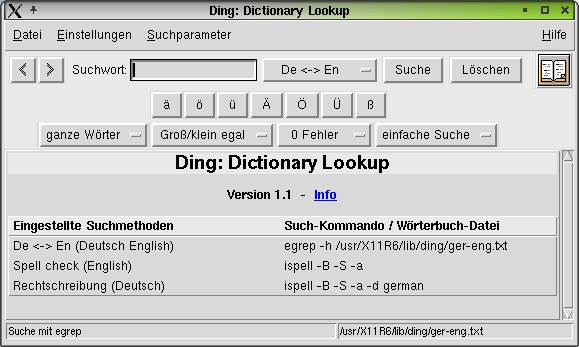
Abbildung 14: Die Arbeitsoberfläche von “ding”, einem Deutsch-/Englisch-Wörterbuch
Das Wörterbuch mit etwa 130.000 Einträgen sucht automatisch in beiden Richtungen, also in den deutschen und englischen Einträgen. Tippen Sie das gesuchte Wort in die Textzeile Suchwort und klicken auf den Button Suche. Neben dem Wort selbst werden auch zusammengesetzte Begriffe angezeigt, in denen es vorkommt: Die Suche nach “computer” zeigt zum Beispiel 134 Ergebnisse an.
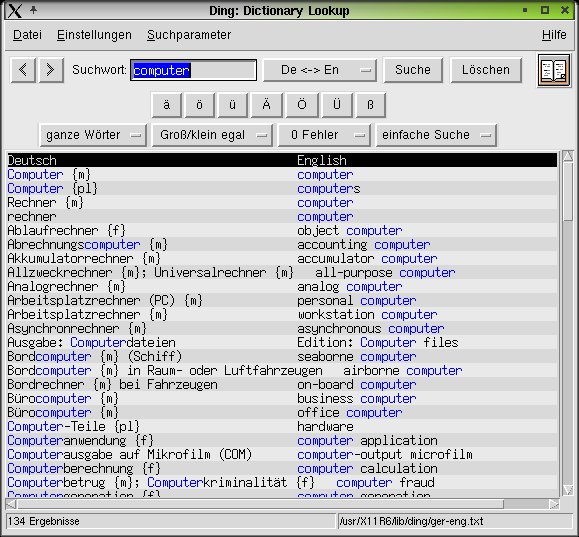
Abbildung 15: Die Suche nach dem Begriff “computer” ergibt über 100 Einträge
Die angezeigte Liste können Sie speichern: Klicken Sie mit rechts hinein und halten Sie die Taste gedrückt. Wählen Sie die Option Speichern und legen die Liste zum Beispiel ins Home-Verzeichnis, um sie später zu bearbeiten oder auszudrucken. Sie wird als Textdatei (.txt) gespeichert.
Die Suchparameter von ding können Sie ändern: Klicken Sie auf Suchparameter in der Menüleiste. Statt nach ganzen Wörtern kann ding eine Teilsuche starten. Das ist sinnvoll, wenn die komplette Schreibweise eines Begriffs nicht bekannt ist oder alle Wörter mit bestimmten Bestandteilen gesucht werden sollen. Nach Eingabe von “hyper” findet ding genau ein Ergebnis, wenn es nach ganzen Wörtern suchen soll. Dagegen liefert die Teilsuche 31 Einträge.
Das Tool kann bei der Suche Groß- und Kleinschreibung berücksichtigen oder ignorieren. Es dürfen auch reguläre Ausdrücke verwendet werden, also z. B. “nu(ss|ß)”, um nach “nuss” und “nuß” zu suchen. Die Suchparameter-Einstellungen einfache Suche und reg. Ausdrücke scheinen nichts zu bewirken: Reguläre Ausdrücke werden stets ausgewertet. Mit dem Button Einstellungen in der Menüleiste können Sie Arbeitsoberfläche und -aussehen des Tools in bekannter KDE-Manier verändern.
Hilfreich sind vor allem zwei Funktionen von ding, die über Einstellungen/Suchmethoden oder schneller über den Auswahlbutton rechts neben der Textzeile Suchwort aktiviert werden: Mit der Option Rechtschreibung prüft “ding” das von Ihnen eingetippte Wort und wartet mit Vorschlägen auf. Spell check aktiviert die Prüfung englischer Begriffe.
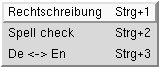
Abbildung 16: Statt als Wörterbuch ist “ding” auch als Rechtschreibprüfer einsatzfähig
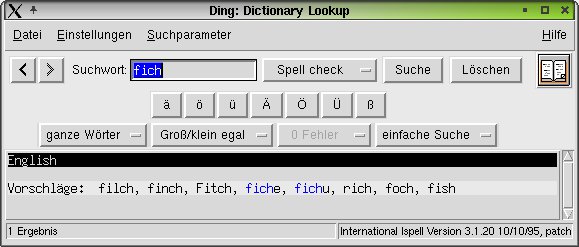
Abbildung 17: Fast wie ein “Großer” bietet “ding” bei der Erkennung eines Fehlers Alternativen an
Bei etwa 130.000 Einträgen im Wörterbuch werden Sie früher oder später auf Lücken treffen, aber ding ist lernfähig: Öffnen Sie als Administrator r oot mit einem Texteditor die Datei /usr/X11R6/lib/ding/ger-eng.txt und tragen Sie fehlende Begriffe, Erklärungen und Umschreibungen manuell ein.
Adressen verwalten mit kab
Zuerst die gute Nachricht: Alle Adressen, die Sie in das KDE-Adressbuch kab eintragen, finden sich auch im Adressbuch von KMail und umgekehrt. Die schlechte Nachricht ist, dass Sie keine Adressen aus Outlook oder Outlook Express importieren können.
Starten Sie das Programm über den Startmenüpunkt Büroprogramme/Datenbank/Adressbuch oder Eingabe kab im Schnellstarter. Beim ersten Start von wird das Verzeichnis für die lokalen Einstellungen in /home/username/.kde2/share/apps/kab.config angelegt und das standardmäßige Adressbuch in Ihrem Home-Verzeichnis unter .kde2/share/apps/kab/adressbook.kab gespeichert. Der Punkt vor dem Verzeichnis kde2 zeigt an, dass es sich hier um ein verstecktes Systemverzeichnis handelt.
Einen neuen oder ersten Eintrag in das Adressbuch legen Sie über Bearbeiten/Eintrag hinzufügen an. Die Eingabemaske teilt sich auf sechs Registerkarten auf, die reichlich Möglichkeiten für Adresse, Telefon, E-Mail und auch Kommentare bieten.
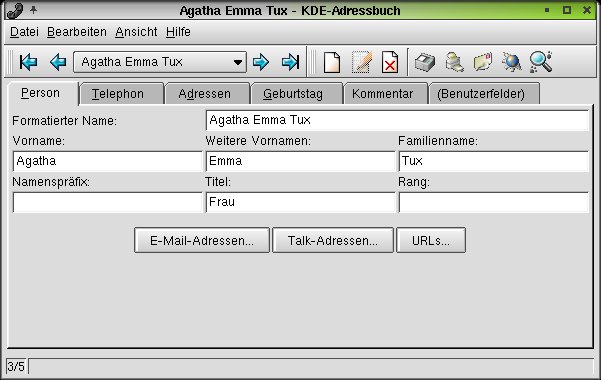
Abbildung 18: Auf sechs Reiter verteilen sich die Eingabemöglichkeiten des Adressbuchs “kab”
Auf der ersten Registerkarte Person sollte in der Textzeile Formatierter Name der Name in der Form “Nachname, Vorname” eingetragen werden. Der Eintrag taucht dann in der Listenansicht (s. u.) auf.
Auf der Registerkarte Adressen gibt es die Textzeile Adressentyp. Im Dropdown-Menü stehen zunächst keine Adressentypen zur Auswahl. Wollen Sie einen oder mehrere Typen festlegen, was sinnvoll ist, wählen Sie in der Menüleiste Bearbeiten/Diese Datei einrichten. Auf der Registerkarte Adresstypen klicken Sie auf den Symbol-Button für einen neuen Eintrag und geben die Bezeichnung des Typs, zum Beispiel privat, dienstlich, Niederlassung, Ferienhaus usw. in die nun aktivierte Textzeile ein.
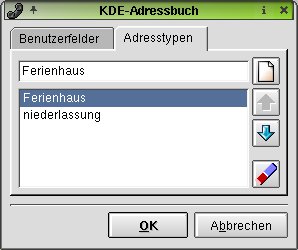
Abbildung 19: Adressen nach Typen zu hinterlegen, erleichtert die Übersicht
Zurück zur Registerkarte Adressen beim Erstellen eines neuen Eintrags: Klicken Sie auf den Button Hinzufügen, wählen einen eingerichteten Typ aus und geben die Angaben zur Adresse ein. Wechseln Sie nun über Ansicht/Visitenkarte die Darstellung, erscheinen Ihre Angaben je nach ausgewähltem Adresstyp. Auf die verschiedenen Adressen eines Eintrags haben Sie also schnell und übersichtlich Zugriff.
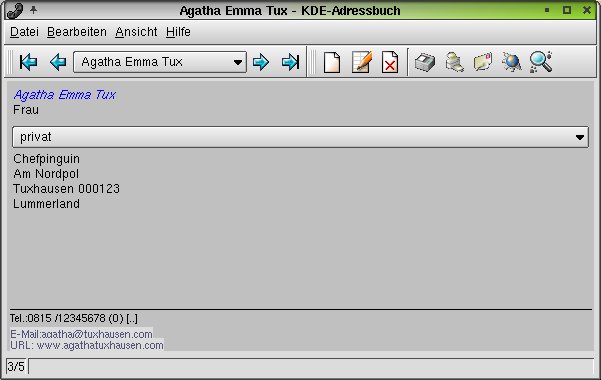
Abbildung 20: Mit der Ansicht Visitenkarte alle Angaben im Blick
Unten links erscheinen E-Mail-Adresse und Homepage Ihres Kontaktes, falls Sie sie auf der Registerkarte Person hinterlegt haben. Mit einem Klick auf die E-Mail-Adresse öffnet sich ein KMail-Fenster, in dem praktischerweise die Adresse des Empfängers schon eingefügt ist.
Auf dem hintersten Reiter (Benutzerfelder) stehen Ihnen vier Textfelder für weitere Einträge zur Verfügung. Diese Felder sind zunächst nur als “Benutzerfeld eins bis vier” benannt. Klicken Sie erneut auf Bearbeiten/Die Datei einrichten und vergeben Sie einen hübschen Namen für die Registerkarte und die Benutzerfelder.
kab bietet außer der Ansicht zum Erstellen bzw. Bearbeiten eines Kontaktes und der Visitenkarte noch eine Liste aller Einträge an. Klicken Sie auf Ansicht/Liste der Einträge zur Navigation anzeigen. In alphabetischer Reihenfolge erscheinen im linken Fenster die Namen Ihrer Kontakte. Klicken Sie auf einen Namen und wählen dann wieder über den Menü-Punkt Ansicht, ob rechts die Visitenkarte oder die Eingabemaske des Kontaktes erscheinen soll.
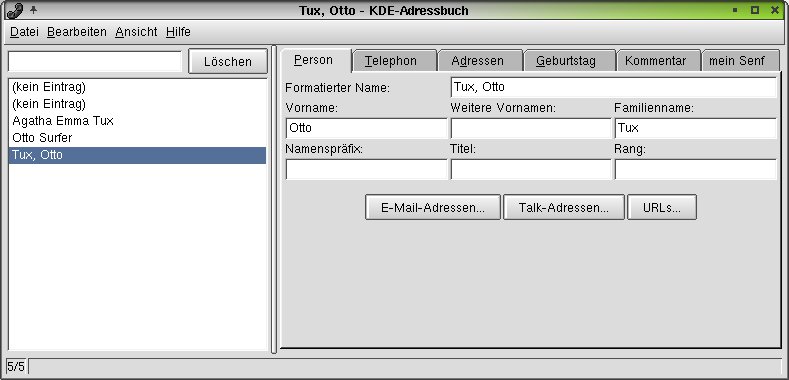
Abbildung 21: Die Listenansicht sortiert die Kontakte nach dem “formatierten Namen”
Die Listenansicht verlassen Sie durch erneutes Klicken auf Ansicht/Liste der Einträge zur Navigation anzeigen. Ist die Liste der Kontakte schon sehr lang, finden Sie einen Eintrag am schnellsten über die Suchfunktion. Wählen Sie Bearbeiten/Einträge durchsuchen. Die Auswahlliste für den Suchparameter ist lang: Sie können praktisch nach jedem Feld suchen lassen – von Name über Geburtstag bis Kommentar.
Die Suchfunktion kann Groß- und Kleinschreibung unterscheiden und vor allem mit den Platzhaltern “@L: *” für beliebig viele Zeichen und “?” für genau ein Zeichen arbeiten.


