


Ausgabe 03/2002
| DIESES HEFT KAUFEN | |||
|---|---|---|---|
| EINZELNE AUSGABE | Digital | ||
| ABONNEMENTS | Print-Abo | Digital-Abo | |
| IN DER APP LESEN |

|
||
Artikel

Liebe Leserinnen und Leser, in meiner Freizeit lese ich den vierten und letzten Teil des Romans "Otherland" von Tad Williams (http://www.tadwilliams.com/), eine Zukunftsvision, in der ein technisch weiter entwickeltes Internet, das dort nur noch "the Net" heißt, dank perfektionierter...
Office-Suite HancomOffice 2.0 Das Frühjahr 2002 wird neben KDE 3.0 und GNOME 2.0 ganz im Zeichen neuer Office-Pakete für Linux stehen. Während die Entwickler bei Sun/OpenOffice, KOffice, Abiword und Gobe Software noch dabei sind, die letzten Features und Bugfixes vor der jeweils neuen...
Frühjahrsputz für die Festplatte ist angesagt, denn seien es das für Mitte März angekündigte KDE 3.0 oder die neuen Ausgaben von Kivio, KOffice oder Quanta Gold – mit Frühlingsbeginn verlangen gleich mehrere interessante Updates ihr Recht (und vor allem Platz) auf dem heimischen Rechner....
GNOME 2.0 Alpha Fast pünktlich wurde jetzt die Alpha Version von GNOME 2.0 unter dem Namen "Rolig Liten Hattgubbe" in die Welt entlassen . Der Name kommt aus dem schwedischen und bedeutet so viel wie "lustiger kleiner Hut-Mann" - Spaß dürften an dieser Version allerdings nur Programmierer und...
"… für die weitergehende Lektüre empfiehlt sich …", so wurde in Veranstaltungen an der Universität gerne auf eine meterlange Literaturliste verwiesen. Und erst die fortgeschrittene Semesterzahl verlieh manch einem die notwendige Gelassenheit, um nicht in schreiender Hysterie aus dem Hörsaal zu...
http://www.fli4l.de/ Abbildung 1: http://www.fli4l.de/ Der Name ist Programm - hier kommt ein "on(e)-disk-router", der nur eine Diskette zum Arbeiten benötigt. Für den ISDN-, DSL- und Ethernet-Router ist ein PC mit Intel-486-Prozessor und 16 MB RAM ausreichend; die Web-Seite verspricht, dass...
Mit seinen Netzwerkfähigkeiten hat Linux die ersten Anwender beeindruckt und damit eine Entwicklung gestartet, an deren aktuellem Punkt sich Linux nicht nur als Server sondern auch als Workstation etabliert. Die zunehmende Fokussierung auf den Einsatz als Desktop-Betriebssystem und damit...
Sobald der Daten-Austausch über Disketten und CDs zwischen zwei oder mehreren Rechnern zu aufwändig wird, schlägt die Stunde des Netzwerks. Tatsächlich ist es ein Leichtes, Linux-Rechner (nicht nur mit ihresgleichen) Kontakt aufzunehmen zu lassen.
Die meisten Distributionen bieten grafische oder zumindest menügesteuerte Netzwerk-Konfigurations-Tools. Wenn es mal ohne gehen muss, helfen Kenntnisse der Befehle ifconfig und route. Netzwerkkonfiguration besteht im Wesentlichen aus nur zwei Schritten: Die Netzwerkkarte muss eingerichtet...
Um Computern in einem Netzwerk die Kommunikation zu ermöglichen, muss normalerweise jeder beteiligte Rechner von Hand konfiguriert werden. Diese Arbeit lässt sich vermeiden, wenn einer davon IP-Adressen und weitere Einstellungen dynamisch per DHCP verteilt.
Mit wenigen Teilen aus der PC-Bastelkiste lässt sich ein ISDN- oder DSL-Internet-Einwählrouter aufbauen, der auf einer einzigen Diskette läuft. fli4l heißt die Wunderwaffe.
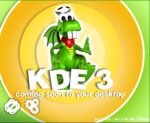
KDE 3.0 im Beta-Stadium einer der Stars der Linux Expo/Linux World in Paris. Wir haben uns Vorversionen der neuen Desktop-Umgebung angeschaut.

Seit es Geheimnis gibt, gestaltet sich der Umgang mit Verschlüsselungssoftware alles andere als kryptisch.

VMware ist der älteste kommerzielle PC-Emulator für Linux. Vor kurzem wurde Version 3.0 veröffentlicht, die nun auch das neue Windows XP unterstützt. Die Standard-PCs, wie sie in Ketten wie Mediamarkt, Saturn und gelegentlich auch bei Aldi verkauft werden, sind heute sehr üppig ausgestattet:...
Wie man unter Linux digitales Videomaterial auf die Festplatte bannt, haben wir im letzten LinuxUser beschrieben. Darauf aufbauend wollen wir nun zeigen, wie die eingelesenen Videos nachbearbeitet werden können. Zum Einsatz kommt dabei das kostenlose Videoschnittprogramm Broadcast 2000c.
Wer schielt da neidisch auf MS Access? Mit Rekall lassen sich PostgreSQL- und MySQL-Datenbanken einfach verwalten.
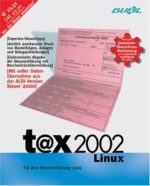
Buhl Data Service bietet auch für das Steuerjahr 2001 wieder eine Linux-Version ihrer Steuererklärungs-Software an. Ob sich der Kauf von t@x 2002 Linux lohnt, erfahren Sie in diesem Artikel.

Haben Sie noch einen alten Rechner mit 16 MB RAM und Pentium-100-Prozessor in der Ecke stehen? Wenn Sie diesem eine von Linux unterstützte Soundkarte spendieren, wird mit mp3blaster ein schlanker MP3-Player daraus.
Schon die Römer wussten: Die Mischung macht's. Brot lieferte deskTOPia bislang genug, Zeit für Spiele.
Unter dem Schlagwort "Zubehör" fasst Windows nützliche Anwendungen zusammen. Wo Sie diese und anderen Kleinkram in KDE finden und nutzen, stellen wir in kurzen Workshops vor. Die Anwendungen von KDE, hier beziehen wir uns auf KDE 2.2 von SuSE Linux 7.3, sind häufig denen von Windows sehr...
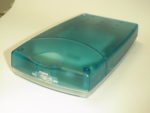
Zwanzig umsteckbare Gigabyte in der Hemdtasche, das hört sich verlockend an. Jede Menge Platz für Grafikdateien, die CD-Sammlung als MP3 oder als Backup-Medium, wie geht das? USB ist die Antwort auf die Frage!
Was sich hinter einem Befehl versteckt oder wer gerade eingeloggt ist; das alles lässt sich mit wenigen Eingaben auf der Tastatur herausfinden.
Was passiert eigentlich, wenn man auf Daten entfernter Rechner per NFS zugreift? Ein Blick hinter die Theorie- und Praxiskulissen. Bereits 1984, also lange, bevor Linus Torvalds auch nur annähernd an Linux dachte, und die Computer-Welt noch von Mainframes regiert wurde, machte sich das...
In dieser "Zu Befehl"-Folge zeigen wir Ihnen, wie Sie Dateien an andere Stellen kopieren oder verschieben. Bei genauem Hinsehen geschehen manchmal recht ungewöhnliche Dinge: Was passiert, wenn man einen symbolischen Link kopiert? Wie bleiben möglichst viele Eigenschaften einer Datei beim...
Lange her und schon fast vergessen sind die Hilfsmittel, mit denen die ersten E-Mails verschickt wurden. Bei der damaligen Technik musste noch viel "zu Fuß" gemacht werden. Heute haben wir es - Linux sei Dank - viel einfacher. Doch ein Blick zurück lehrt uns, sich an die eine oder andere...
