


Wenn es darum geht, millimetergenaue technische Zeichnungen anzufertigen, benötigen Sie ein CAD-Programm. QCAD ist ein freier Vertreter dieser Programmgattung.
Das unter der GPL stehende CAD-Programm QCAD basiert auf der Bibliothek Qt [1]. Neben der Linux-Version gibt es auch noch eine Windows-Variante, die kommerziell vertrieben wird.
Mit dem Programm erstellen Sie technische Zeichnungen mit hoher Genauigkeit in nahezu beliebiger Größe. Zum Anfertigen von Illustrationen ist das Programm hingegen nicht geeignet, weil es keine Möglichkeit gibt, gefüllte Flächen oder grafische Effekte wie Verläufe zu erzeugen.
Installation
Wenn Sie das Programm aus den Quellen selbst übersetzen möchten, finden Sie in Kasten 1 die nötigen Informationen. Ansonsten ist die Installation dank eines fertig geschnürten Binär-Pakets sehr einfach. Sie laden von der QCAD-Homepage [2] oder von der Heft-CD die Datei qcad-1.4.7-i386-setup.tar.gz herunter und entpacken sie in einem beliebigen Verzeichnis mit dem Befehl
tar -xzvf qcad-1.4.7-i386-setup.tar.gz
Selbstverständlich können Sie zum Entpacken auch ein Programm wie ark verwenden.
Im neu entstandenen Verzeichnis qcad-1.4.7 rufen Sie als root das grafische Intstallationsprogramm mit dem Befehl
./setup.sh
auf (Abbildung 1).

Abbildung 1: Das QCAD-Installationsprogramm
Sie sollten den Installationspfad, den Ihnen das Setup-Programm vorschlägt, beibehalten; ansonsten müssen Sie nach der Installation das Startskript /usr/local/bin/qcad anpassen und den von Ihnen gewählten Pfad zu QCAD dort eintragen. Ein Klick auf Begin install startet die Installation.
Sobald Sie die root-Rechte mit dem Befehl exit wieder abgegeben haben, können Sie das Programm mit dem Befehl qcad& in einem X-Terminal starten.
Kasten 1: QCAD kompilieren
Um QCAD übersetzen zu können, benötigen Sie neben dem Programmquelltext die Qt-Bibliothek in einer Version ab 2.1; Qt 3.0.x funktioniert nicht.
Sie entpacken das Quelltextpaket qcad-1.4.7-src.tar.gz mit dem Befehl
tar -xzvf qcad-1.4.7-src.tar.gz
…, wechseln ins neu entstandene Verzeichnis qcad-1.4.7-src und geben nacheinander die Befehle make und (als root) make install ein. QCAD wird ins Verzeichnis /usr/local/QCad installiert, zudem ein symbolischer Link nach /usr/local/bin gelegt. Jetzt können Sie das Programm durch Eingabe von qcad& in einer Konsole starten.
Beim ersten Aufruf fragt es nach der Sprache und den Maßeinheiten, die Sie verwenden möchten (Abbildung 2). Diese Angaben lassen sich auch später noch ändern.

Abbildung 2: Sprache und Maßeinheiten auswählen
Das erste Mal

Abbildung 3: Das Hauptfenster
Nach dem Start zeigt sich QCAD sehr aufgeräumt (Abbildung 3). Im oberen Teil des Programmfensters sehen Sie unterhalb der Menüleiste die Hauptwerkzeugleiste. Links finden Sie die Zeichenwerkzeugleiste, in der Mitte die Zeichenfläche und rechts die Layer-Liste. Den unteren Abschluss des QCAD-Fensters bildet die Statusleiste.
In der Hauptwerkzeugleiste finden Sie die Befehle zum Arbeiten mit Dateien, zum Zoomen und zum Ein- und Ausblenden von Listen für Ebenen (Layer) und Bauteile. Die Zeichenwerkzeugleiste (Abbildung 4) enthält die Tools zum Konstruieren und Manipulieren verschiedener Objekte.

Abbildung 4: Die Zeichenwerkzeugleiste
Das wichtigste Zeichenwerkzeug ist die Maus. Mit der linken Maustaste wählen Sie einen Befehl aus, mit der rechten gehen Sie stets einen Schritt in der Konstruktion zurück (“Undo”). Im mittleren Feld der Statuszeile sehen Sie, welche Aktion Sie mit der Maus im aktuellen Kontext ausführen können (Abbildung 5).

Abbildung 5: Belegung der Maustasten
Die Statusleiste hält noch andere nützliche Informationen bereit: Links sehen Sie die aktuelle Cursorposition, einmal absolut zum Nullpunkt der Zeichnung, einmal relativ zum letzten ausgewählten Punkt. Rechts zeigt Ihnen QCAD, welches Werkzeug Sie ausgewählt haben. Den Nullpunkt der Zeichnung markiert QCAD in der Zeichenfläche als roten Kreis mit einem ausgefüllten Viertel.
Diese präsentiert sich als gleichmäßiges Raster aus grauen Punkten. Den Abstand der Rasterpunkte zeigt QCAD unten rechts auf der Zeichenfläche in hellgrauer Schrift. Das Raster hilft Ihnen auf Wunsch beim Konstruieren, indem es die Maus “fängt”, also eine Punktauswahl nur auf dem Raster zulässt. Je nachdem, welche Vergrößerung eingestellt ist, ändert sich übrigens auch die Rastergröße. In der Ganzseitenansicht sind die Rasterpunkte recht weit voneinander entfernt; bei stärkerer Vergrößerung verringert sich ihr Abstand.
Als Speicherformat für Zeichnungen dient DXF, das von der DOS/Windows-Software AutoCAD her bekannt und in der CAD-Welt weit verbreitet ist. So ist der Datenaustausch mit anderen Konstruktionsprogrammen möglich.
Ansichtssache
Um genau zu arbeiten, gilt es, den Zeichnungsausschnitt zu verschieben und die Zeichnung beliebig zu verkleinern und zu vergrößern. QCAD stellt alle dazu nötigen Zoom-Funktionen bereit (Abbildung 6).

Abbildung 6: Zoom-Werkzeuge
Wenn Sie den aktuellen Ausschnitt vergrößern möchten, klicken Sie auf die grüne Lupe mit dem Pluszeichen oder drücken [+]. Um einen besseren Überblick über die Zeichnung zu gewinnen, klicken Sie auf die Lupe mit dem Minuszeichen oder benutzen die [-]-Taste. Die Funktion Panzoom ermöglicht es, den aktuellen Bildausschnitt mit der Maus zu verschieben. Mit Bereich zoomen ziehen Sie ein Fenster auf der Zeichenfläche auf, das dann vergrößert wird. Autozoom passt den Ausschnitt so an, dass alle Zeichnungselemente zu erkennen sind.
Objekte konstruieren
In QCAD werden Objekte durch die Eingabe von Koordinaten gezeichnet. Sie geben die Koordinaten entweder mit der Maus oder über die Tastatur ein. Wenn Sie ein Objekt zeichnen möchten, wählen Sie aus der Werkzeugleiste mit den Zeichenwerkzeugen (Abbildung 4) ein Objekt aus, indem Sie mit der linken Maustaste auf die entsprechende Schaltfläche klicken.
Linienfarbe, -art, und -breite wählen Sie aus der Hauptwerkzeugleiste. 18 Farben, acht Linienbreiten und fünf verschiedene Linientypen stehen zur Verfügung. QCAD bietet eine Vielzahl von Zeichenobjekten an: Punkte, Linien, Bögen, Ellipsen, Bemaßungen und Schraffuren. Die Vorgehensweise beim Konstruieren ist immer dieselbe: Sie wählen die gewünschte Form aus, z. B. eine Linie, und es erscheint eine eigene Werkzeugleiste dazu (Abbildung 7).

Abbildung 7: Linien konstruieren
Im zweiten Schritt entscheiden Sie sich dafür, was genau Sie zeichnen wollen, beispielsweise ein Rechteck. Wieder ändert sich die Werkzeugleiste, und Sie müssen wählen, wie Sie das Objekt positionieren: Sie können es frei zeichnen, aber auch am Raster oder an anderen Objekten ausrichten (Abbildung 8).

Abbildung 8: Objekte ausrichten
Jetzt endlich beginnen Sie mit dem Zeichnen. Sie wählen den ersten Punkt, klicken mit der linken Maustaste, lassen diese los und klicken auf den zweiten Punkt des Elements. Der letzte gewählte Punkt auf der Zeichnung wird als kleiner roter Kreis mit einem Kreuz darin dargestellt. In der Statuszeile sehen Sie stets, wie groß das gerade konstruierte Objekt ist. Das aktuelle Objekt lässt sich dank seiner roten Farbe gut von den anderen unterscheiden.

Abbildung 9: Ein Rechteck konstruieren
Beim Arbeiten mit Schraffuren gilt es zu beachten, dass Sie nur geschlossene Elemente wie Rechtecke oder Ellipsen, nicht aber offene Halbkreise oder zwei im rechten Winkel stehende Linien ausschraffieren können.
Mit der Maus ist es dank Rasterfang möglich, Objekte genau auf der Zeichenfläche zu platzieren. Manchmal ist es aber nötig, sehr genau zu arbeiten. Dabei hilft die Koordinateneingabe. Statt die einzelnen Punkte eines jeden Objektes mit der Maus auszuwählen, geben Sie die Daten der Punkte in ein Dialogfeld ein, das auf Wunsch oben links in der Zeichenfläche eingeblendet wird (Abbildung 10).

Abbildung 10: Koordinaten eingeben
Dabei nimmt das Feld X pos die horizontale Koordinate, das Feld Y pos die vertikale Koordinate auf. Wenn Sie [Enter] drücken, übernimmt QCAD die Koordinate in die Zeichnung. Unter Mode wählen Sie, ob Sie die Punkte absolut, also vom Zeichnungsnullpunkt gerechnet, oder relativ, das heißt in Bezug auf den letzten gewählten Punkt, eingeben.
Beschriftung
Bei der Beschriftung von Zeichnungen ist eine Besonderheit zu beachten. Es ist nicht möglich, Text direkt in die Zeichnung einzugeben. Sie müssen den Text in einem Dialog erstellen und dann den Punkt auswählen, an dem er in die Zeichnung eingesetzt werden soll.

Abbildung 11: Beschriftung
Den Dialog erreichen Sie über die Schaltfläche Beschriftung in der Zeichenwerkzeugleiste. Darin können Sie Ihren Text nicht nur eingeben, sondern auch formatieren (Abbildung 11). Im Textfeld Text bearbeiten Sie den Text, der gern mehrzeilig sein darf. Die Schaltflächen oberhalb des Textfelds ermöglichen das Laden und Speichern von Texten von bzw. auf der Festplatte und das Ausschneiden, Kopieren und Einfügen aus der Zwischenablage. Unter Abmessungen legen Sie die Größe der Schrift fest, in der Liste Schriftart finden Sie die in QCAD vorhandenen Schriften.
Sobald Sie den Dialog mit OK schließen, hängt am Maus-Cursor ein roter Rahmen, der die Text-Ausmaße anzeigt. Um den Text in die Zeichnung einzusetzen, bewegen Sie den Textrahmen an die Stelle, an der er erscheinen soll, und klicken mit der linken Maustaste. Der Text wird eingefügt; Sie können ihn anschließend noch beliebig oft einsetzen.
Objekte manipulieren
Niemand ist perfekt und so wird es immer wieder passieren, dass Sie Änderungen an der Zeichnung vornehmen müssen. QCAD bietet eine große Anzahl Werkzeuge für die Veränderung von Zeichnungsobjekten an (Abbildung 12).

Abbildung 12: Objekte bearbeiten
Um ein oder mehrere Zeichnungselemente zu verändern, wählen Sie den gewünschten Befehl aus der Toolbar; die Werkzeugleiste verändert sich und zeigt die Befehle zum Auswählen von Objekten an (Abbildung 13).

Abbildung 13: Objekte wählen
Es gibt verschiedene Möglichkeiten, ein Objekt auszuwählen. Am wichtigsten sind die Befehle Bereich markieren und Einzelne Elemente markieren. Um ein Element anzuwählen, klicken Sie auf die Schaltfläche mit dem Pfeil und dem roten Strich und dann auf das gewünschte Objekt. Bitte beachten Sie, dass QCAD ein Rechteck aus vier Linien zusammensetzt. Wenn Sie das ganze Rechteck markieren wollen, müssen Sie also alle vier Kanten auswählen. Mehr als ein Objekt aktivieren Sie, indem Sie auf die Schaltfläche Bereich markieren klicken. Jetzt ziehen Sie mit der Maus einen Rahmen auf. Alle Elemente, die innerhalb dieses Rahmens liegen, werden markiert. Anschließend klicken Sie auf die unterste Schaltfläche in der Werkzeugleiste, um die Aktion fortzusetzen. Sie werden jetzt aufgefordert, einen Bezugspunkt einzugeben.
Je nach Aktion erscheint noch ein Dialog, in dem Sie weitere Angaben machen müssen; als Beispiel ist in Abbildung 14 der Dialog zum Verschieben von Objekten gezeigt. Hier geben Sie nur an, wie viele Kopien erstellt werden sollen: Keine Kopie bedeutet, Sie verschieben das Objekt. Sobald Sie den Dialog mit OK schließen, bewegt sich das Zeichnungselement an seinen neuen Platz.

Abbildung 14: Ein Element verschieben
Schicht für Schicht
Um eine Zeichnung zu organisieren, ordnen Sie die einzelnen Elemente der Zeichnung auf verschiedenen Ebenen, Layern, an. Ein Layer ist vergleichbar mit einer Folie, auf der gezeichnet werden kann. Die einzelnen Layer liegen übereinander und können einzeln ein- und ausgeblendet werden. Jeder Ebene ordnen Sie eine eigene Linienform und -farbe zu, um die Zeichnung übersichtlich zu halten. QCAD zeigt die vorhandenen Layer in einer Liste rechts neben der Zeichenfläche an (Abbildung 15).
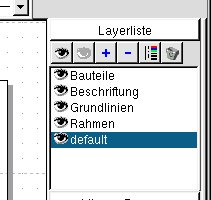
Abbildung 15: Die Ebenenliste
Über der Ebenen-Auflistung sehen Sie sechs Symbole. Ein Klick auf das Icon mit dem Auge macht den Layer sichtbar. Um ihn zu verbergen, wählen Sie das Symbol mit dem ausgegrauten Auge. Mit dem Plus-Symbol legen Sie eine neue Ebene an; Klicken auf das Minus-Icon löscht die ausgewählte Ebene. Hinter dem fünften Bildchen versteckt sich die Auswahl des Linientyps und der Linienfarbe für den aktiven Layer; mit Hilfe des Papierkorb-Knopfs schließlich löschen Sie alle Ebenen, die keine Zeichnungsobjekte enthalten.
Um einen Layer umzubenennen, klicken Sie zweimal auf seinen Namen. Ein Dialog erscheint, in dem Sie die neue Bezeichnung eingeben.
Bibliotheken
Unter “Bibliotheken” versteht QCAD Sammlungen von Zeichnungsteilen, die immer wieder benötigt werden. Das Programm erlaubt das Arbeiten mit beliebig vielen Bibliotheken, die im Library Browser rechts neben der Zeichenfläche angezeigt werden (Abbildung 16).

Abbildung 16: Die Liste der installierten Bibliotheken
Normalerweise sucht QCAD im Verzeichnis /usr/share/qcad/libraries nach Bibliotheken. Eigene Sammlungen legen Sie im .qcad-Verzeichnis in Ihrem Home-Verzeichnis folgendermaßen ab: Erzeugen Sie unterhalb von ~/.qcad einen Ordner libraries. Dort legen Sie für jede Element-Bibliothek je ein Unterverzeichnis an und sortieren alle Zeichnungen, die Sie häufiger benutzen möchten, entsprechend hinein. Jedes Verzeichnis, das Sie unterhalb von .qcad/libraries anlegen, wird in der Baumansicht des Library-Browsers als Ordner dargestellt.
Bei den vorgefertigten QCAD-Bibliotheken besteht jede Elementzeichnung aus fünf Ebenen, die folgende Namen tragen: OBJECT, AUXILIARY, DIM, TEXT und HATCHES (Tabelle 1). Dieser Konvention können eigene Bibliothekselemente folgen, müssen es aber nicht. Ihr Vorteil besteht darin, dass beim Einfügen von Bibliothekselementen nicht ständig neue Layer in die Zeichnung eingefügt werden: QCAD übernimmt nämlich alle Ebenen eines eingefügten Zeichnungsteils.
Tabelle 1: Ebenen für Bibliothekselemente
| Ebenenname | Inhalt |
|---|---|
| OBJECT | das Bibliothekselement |
| AUXILIARY | Hilfs- und Mittellinien |
| DIM | Bemaßung |
| TEXT | Beschriftung |
| HATCHES | Schraffuren |
Optionen
Das Erstellen eigener Bibliotheken ist jedoch nicht die einzige Möglichkeit, QCAD an die eigenen Bedürfnisse anzupassen. Um die allgemeinen Einstellungen zu bearbeiten, wählen Sie Optionen / Einstellungen aus dem Menü.

Abbildung 17: Programmoption Papierformat
Am wichtigsten ist anfangs sicherlich die Einstellung des Papierformats. Aus der Baumansicht im linken Teil des in Abbildung 17 dargestellten Optionendialogs wählen Sie Seite. Im rechten Teil des Dialogs passen Sie nun das Papierformat, die Ausrichtung und die Position des Zeichnungsnullpunktes an. Um das Raster zu konfigurieren, wählen Sie CAD / Raster aus der Baumansicht (Abbildung 18).

Abbildung 18: Programmoptionen: Raster
Im Eintrag Raster-Format wählen Sie, ob das Raster dezimal oder fraktional (logarithmisch) eingeteilt werden soll. Die Felder Min. Rasterabstand X: und Min. Rasterabstand Y: bestimmen, welchen Abstand das Zeichenraster minimal haben darf. Basis ist die von Ihnen festgelegte Maßeinheit. Wenn Sie als Standardeinheit Millimeter gewählt haben, beträgt der Abstand zweier horizontaler Raster-Punkte bei einem minimalen Rasterabstand X von 1 einen Millimeter. Wenn Sie die Option Metaraster anzeigen wählen, wird ein grobes Raster angezeigt; die Option Raster automatisch skalieren schließlich sorgt dafür, dass das Raster je nach gewählter Vergrößerungsstufe unterschiedlich groß ist.
Mit dem Menüpunkt Optionen / Zeichnung verändern Sie die Einstellungen für die aktuelle Zeichnung. Die Auswahlmöglichkeiten sind ein wenig eingeschränkt: Lediglich Raster, Papierformat und Bemaßung können festgelegt werden.
Hilfe!
QCAD verfügt über eine ausgezeichnete, umfangreiche Online-Hilfe in englischer Sprache, die Sie mit dem Befehl Hilfe / Manual aus dem Menü oder durch Drücken von [F1] aufrufen (Abbildung 19). Sie gibt Unterstützung bei der Installation und beantwortet viele Fragen zu allen Aspekten des Arbeitens mit QCAD.

Abbildung 19: Das Hilfesystem von QCAD
Auf der QCAD-Homepage und der Heft-CD finden Sie die deutschsprachige Programmhilfe. Um sie zu benutzen, entpacken Sie die Datei qcad_1_4_6_doc_de.zip ins Verzeichnis /usr/local/QCad/doc. Wenn Sie nun auf die Online-Hilfe zugreifen, steht das Handbuch in deutscher Sprache zur Verfügung.
Tabelle 2: Wichtige Tastenkombinationen
| Aktion | Taste(nkürzel) |
|---|---|
| Datei öffnen | [Strg-O] |
| Datei speichern | [Strg-S] |
| Zeichnung drucken | [Strg-P] |
| Letzte Aktion rückgängig machen | [Strg-Z] |
| Trimmen (Die erste ausgewählte Linie wird verlängert, bis sie an die zweite Linie stößt.) | [Strg-T] |
| Alles auswählen | [S] |
| Alles deselektieren | [Umschalt-S] |
| Zeichnung neu aufbauen | [R] |
| Ansicht vergrößern | [+] |
| Ansicht verkleinern | [-] |
| Rasterfang | [G] |
| Endpunkte fangen | [E] |
Zum Schluss
Dieser Artikel zeigt nur einen kleinen Teil der Funktionalität von QCAD. Um tiefer in die Materie einzudringen, empfiehlt sich die Lektüre des Handbuchs, das alle Möglichkeiten der Software beschreibt. QCAD ist ein umfangreiches, dabei einfach zu bedienendes Programm, das den Einstieg ins Computer-unterstützte Konstruieren ermöglicht und auch für anspruchsvolle Anwendungen noch genügend Möglichkeiten bietet. Während der gesamten Testzeit gab es keinerlei Programmabstürze, das Programm läuft auch auf alten Rechnern mit langsamen Prozessoren und geringer Arbeitsspeicherausstattung noch flott. Die ausführliche, leicht verständliche Programmhilfe steht bei Problemen zur Verfügung.
Glossar
-
GPL
-
“General Public License”. Diese Softwarelizenz besagt, dass das Programm mitsamt seinem Quelltext weitergegeben und verändert werden darf, solange die daraus entstehenden Programme ebenfalls der GPL unterliegen.
-
CAD
-
“Computer Aided Design”, Computer-unterstütztes Zeichnen.
-
Pfad
-
Der “Weg” zu einer Datei auf einem lokalen Dateisystem, also die Angabe aller Verzeichnisse, über die man “gehen” muss, um zu ihr zu gelangen.
-
DXF
-
“Drawing EXchange Format”, ein Dateiformat zum Austausch technischer Zeichnungen.




