


Mosfets neues Sahnestückchen PixiePlus macht das Bilderbetrachten und -bearbeiten leicht.
Korner
In dieser Rubrik stellen wir Monat für Monat Tools vor, die sich bei der Arbeit unter KDE als besonders nützlich erweisen, eine Aufgabe erfüllen, die sonst geflissentlich unbeachtet bleibt, oder einfach nur zu den netten Dingen im Leben gehören, die man – einmal entdeckt – nicht mehr missen möchte.
Wie heißt es doch so schön? “Ein Bild sagt mehr als tausend Worte.” Wurden die Fotos der lieben Familie oder des letzten Italien-Urlaubs früher noch fein säuberlich ins Fotoalbum eingeklebt, so hat in den Zeiten der Digital-Kameras und großen Festplatten längst der Rechner das Sammelalbum abgelöst. Doch was nutzen all die schönen digitalen Erinnerungen ohne die passende Software zum Betrachten, Sortieren und Bearbeiten? Nicht viel. Deswegen stellen wir Ihnen in dieser Ausgabe mit PixiePlus ein Programm vor, mit dem das Archivieren der diesjährigen Festtagsfotos gleich noch einmal soviel Spaß macht.
Die aktuelle Fassung der optischen Allzweckwaffe erhalten Sie über die Homepage des Autors Mosfet, der dem einen oder anderen unter Ihnen durch seine poppig-bunten KDE-Styles ein Begriff sein dürfte. Unter http://www.mosfet.org/pixie/download.html finden sich Links zu einem Paket mit dem Quellcode sowie zu den gerade aktuellen Red-Hat-, Debian- und SuSE-Paketen. Achtung: Installieren Sie auf jeden Fall auch das Developer-Paket. Auf meiner Red Hat 7.2 ließ sich PixiePlus ohne nicht starten. Darüber hinaus sollten Sie mindestens KDE 2.x und Qt 2.3.x benutzen. Bei niedrigeren Versionsnummern kommen Sie leider nicht in den Genuss des Programms; wer aktuellere KDE- und Qt-Versionen nutzt, muss dagegen nicht mit Problemen rechnen.
Haben Sie sich für die Sourcen entschieden, installiert sich PixiePlus im ausgepackten Quell-Verzeichnis mit folgenden Befehlen:
make -f Makefile.cvs
./configure
make install
RPM-Benutzer können auf das gewohnte rpm -ivh pixieplus-kde@L: *.rpm zurückgreifen.
Zum Programmstart geben Sie entweder in einer Terminalemulation Ihrer Wahl ein schlichtes pixie & ein, oder Sie hangeln sich über das K-Menü zum Eintrag Graphik / PixiePlus Image Manager vor. Wie Sie in Abbildung 1 sehen, ist PixiePlus in der Ausgangskonfiguration in drei unterschiedliche Sektionen aufgeteilt. Die rechte Seite des Fensters nimmt der so genannte Thumbnail Browser ein, in dem sämtliche Dateien des aktuellen Ordners angezeigt werden (PixiePlus startet von Haus aus übrigens in Ihrem Home-Verzeichnis).

Abbildung 1: Ein Datei-Manager für Bilder
Links oben finden Sie die File Management TabBar, die einen Verzeichnisbaum enthält. Durch den hangeln Sie sich fröhlich mit der Maus durch und bestimmen so die Verzeichnisse, die Ihr Thumbnail-Browser abbilden soll. Den dritten Teil des Einstiegsfensters nimmt die Bildervorschau ein. Klicken Sie lediglich einmal mit der Maus auf ein Bild im Browser – schon wird es hier dargestellt. Gönnen Sie sich einen Doppelklick, bekommen Sie das Bild in voller Größe angezeigt.
Ihr ganz persönliches Daumenkino
PixiePlus geht sehr effizient mit den Ressourcen Ihres Rechners um. So schön die daumennagelgroße Vorschau der Bilder im Browser-Fenster sein mag – wer Tausende von Fotos in einem Ordner gehortet hat, muss auch mit dem stärksten Prozessor eine ganze Weile warten, bis Pixie das entsprechende Verzeichnis geladen hat. Aus diesem Grund sieht Mosfet für Sie in der Voreinstellung auch kein automatisches Laden der Bilder vor, sondern zeichnet diese mit einem Platzhalter-Icon aus, wie Abbildung 2 zeigt. Das Konterfei, das Sie dort sehen, ist übrigens das des Meisters selbst.
Wer nur wenige Bilder gespeichert hat oder auf die Vorschau nicht verzichten möchte, kann Mosfets Bild schnell durch die eigenen Thumbnails ersetzen, in dem er auf das Daumen-Icon in der Menüleiste klickt. Pixie arbeitet dann ein Weilchen und lädt Ihre Bilder als Thumbnails ein (Abbildung 3). Keine Bange, Sie müssen diesen Vorgang nicht bei jedem Besuch dieses Verzeichnisses wiederholen. Ist der Prozess abgeschlossen, merkt sich Pixie dies und lädt beim nächsten Mal in Sekundenschnelle auch die Vorschaubilder ein.
Haben Sie nur wenige Bilddateien auf Ihrem Rechner gespeichert, wollen Sie diesen Vorgang vielleicht automatisieren. Auch das ist leicht möglich, indem Sie in der Menüleiste auf den Punkt View / Previews Automake Previews klicken. PixiePlus generiert so automatisch die Vorschaubilder, wenn Sie einen neuen Ordner anwählen.
Übrigens können Sie auch die Größe der “Daumennägel” frei bestimmen, und zwar über den Menüpunkt View / Thumbnail Size. Voreingestellt ist Large 90×90. Wer die Bilderchen größer oder kleiner haben will, sucht sich hier einfach die gewünschte Größe aus.

Abbildung 2: Keine Vorschau weit und breit

Abbildung 3: Vorschaubilder, wohin man blickt
Der Navigator
Netterweise unterstützt PixiePlus die Art der Navigation, die man aus Datei-Managern unter KDE gewöhnt ist, was das Zurechtfinden in übervollen Verzeichnissen voller Bilder deutlich einfacher macht. Ein Blick in die Menüleiste genügt. Dort finden Sie die aus dem Konqueror bekannten Icons, mit denen Sie schnell ins Home-Verzeichnis springen oder sich per Klick auf die Pfeilsymbole ein Verzeichnis weiter vor oder zurück bewegen. Wem diese Hangelei zu lange dauert, kann jederzeit im Verzeichnisbaum den gewünschten Ordner anklicken oder im entsprechenden Feld in der Icon-Leiste den Verzeichnispfad eintragen.
Sollten Sie nicht über reine Bilderordner verfügen, sondern über das in Home-Verzeichnissen übliche Wirrwarr aus verschiedensten Dateitypen, wird es Sie freuen, dass PixiePlus eine Option kennt, bei der nur Verzeichnisse und Bilder angezeigt werden. Wählen Sie dazu den Punkt View / Images and Folders only in der Menüleiste an.
Möchten Sie mehr über diese Thumbnails wissen, sollten Sie es auf keinen Fall versäumen, einmal etwas länger mit der Maus über einem solchen Bildchen zu verweilen. PixiePlus präsentiert Ihnen dann einen sogenannten Tool-Tipp, in dem Sie angefangen von der Größe der Datei bis hin zu Datei-Berechtigungen alles Wissenswerte über das jeweilige File erfahren.
Auch die rechte Maustaste sollten Sie nicht vernachlässigen, denn mit dem Kontextmenü (Abbildung 4) lassen sich eine ganze Reihe Dinge anstellen. Mit Edit image… erhalten Sie Zugriff auf den Image Editor des Programms. Zwar kann PixiePlus noch nicht mit den Möglichkeiten einer reinen Bildbearbeitungssoftware wie Gimp mithalten, aber mit über 30 eingebauten Effekten lässt sich schon einiges mit den Bildern anstellen – direkt aus PixiePlus heraus, ohne ein anderes Programm öffnen zu müssen.

Abbildung 4: Das Kontextmenü hat einiges zu bieten
Interessant ist auch die Option Convert to…, mit der Sie Ihre Bilder per Mausklick von einem Format ins andere umwandeln. Handelt es sich um animierte GIFs, sollten Sie zudem die Option Play Animation ausprobieren, um in den Genuss der Animation in voller Größe zu kommen.
Die Dateiliste
Die FileList beinhaltet alle Dateien, die Sie in PixiePlus bisher geladen oder als Kommandozeilenargument beim Aufruf des Programms angegeben haben. Praktisch ist sie vor allem dann, wenn Sie sich Ihre Bilder im Fullscreen-Modus (View / View images as… / Fullscreen) anschauen wollen. Sie können dann über die Zurück- und Vorwärts-Buttons in der linken oberen Bildschirmecke durch die geladenen Bilder navigieren.
Möchten Sie die aktuelle Dateiliste speichern, wählen Sie den Punkt File / Save FileList As in der Menüleiste. Sie werden dann aufgefordert, der Liste einen Namen zu geben, die Sie später jederzeit über den Menüpunkt File / Open FileList laden können.
Die Bildliste eignet sich auch wunderbar für ein weiteres PixiePlus-Feature: die Dia-Show. Wählen Sie dazu File / Slideshow… in der Menüleiste an. Sie entscheiden sich dann, ob Sie eine Slideshow aus Bildern der FileList oder des aktuellen Ordners genießen möchten (Abbildung 5).
Selbstverständlich können Sie darüber hinaus festlegen, wie viele Sekunden zwischen dem Bilderwechsel liegen sollen oder ob Sie die ganze Bilderfolge mittels der Loop-Option nach ihrem Ende direkt noch einmal anschauen wollen. Um eine gerade laufende Slideshow abzubrechen, müssen Sie übrigens nur an einer beliebigen Stelle auf Ihren Desktop klicken.
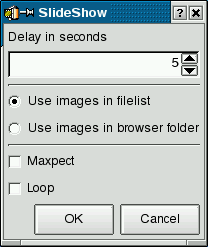
Abbildung 5: Stellen Sie sich Ihre ganz persönliche Slideshow zusammen!
Was PixiePlus noch so kann
Auch bei Screenshots lässt Sie PixiePlus nicht im Stich, sondern ermöglicht es mit ein paar Mausklicks, der Nachwelt den aktuellen Desktop oder einzelne Programmfenster zu erhalten. Wählen Sie dazu in der Menüleiste erst einmal File / Take a Screenshot… an. Im daraufhin erscheinenden Fenster (Abbildung 6) entscheiden Sie, ob Sie einen Screenshot des kompletten Desktops (Grab the entire desktop) oder eines bestimmten Fensters machen wollen, das Sie bequem per Mausklick auswählen. Mit dem Feld Delay (in secs): legen Sie fest, wie lange Sie warten möchten, bis PixiePlus den Screenshot für Sie erstellt.
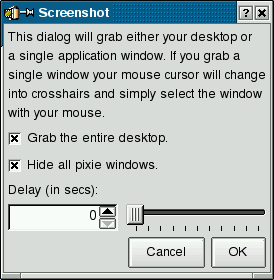
Abbildung 6: Die Screenshot-Sektion
Wer nur schnell ein einzelnes Bild betrachten möchte, schreckt womöglich davor zurück, ein fettes Programm wie PixiePlus mit all seinen zahlreichen, in einem solchen Fall aber unnötigen Features zu starten. Auch Pixie-Entwickler Mosfet weiß das, und hat das Programm aus diesem Grund mit Kommandozeilen-Optionen ausgestattet. Ein pixie foto_ihrer_wahl, eingegeben in einem Terminalfenster Ihrer Wahl, genügt – der aufwändige Browser oder Image Editor von PixiePlus wird bei dieser Aktion nicht mitgeladen.




