


Schnell eine Befehlsoption nachschauen, einfach stöbern, was ein Kommando sonst noch alles kann, oder ausführliche Hilfetexte lesen mit Querverweisen – mit man und info bleiben Sie im Bilde.
Zu Befehl
Auch wenn sich viele Dinge bequem über grafische Oberflächen wie KDE oder GNOME regeln lassen – wer sein Linux-System richtig ausreizen möchte, kommt um die Kommandozeile nicht herum. Abgesehen davon gibt es auch sonst viele Situationen, in denen es gut ist, sich im Befehlszeilendschungel ein wenig auszukennen.
Auch Linux besitzt eine Online-Hilfe, die sogenannten Manpages (abgeleitet vom englischen oder lateinischen “manual”). Hier kann man viele Dinge nachschlagen, sich Parameterfür die meisten Befehle heraussuchen oder Hinweise auf andere Kommandos finden. Tippt man einfach man am Prompt, erscheint der Hinweis
huhn@asteroid:~$ man
What manual page do you want?
Das Kommando wünscht als zweiten Parameter den Befehl, über den Sie sich informieren möchten, z. B. man man. Nach einer kurzen Zeit, die das System benötigt, um die entsprechende(n) Seite(n) zu formatieren, sehen Sie die erste Seite des Referenz-Handbuchs. Da auf Linux-Systemen meist der Pagerless für die Anzeige einer solchen Seite sorgt, funktioniert die Bedienung entsprechend: Innerhalb der Manpage können Sie mit den Pfeiltasten zeilenweise, mit [Leer] und [b] (wie englisch: “back”) seitenweise vor- und zurückscrollen. Mit /suchbegriff suchen Sie nach Stichwörtern, und mit [q] wie “quit” verlassen Sie das Programm.
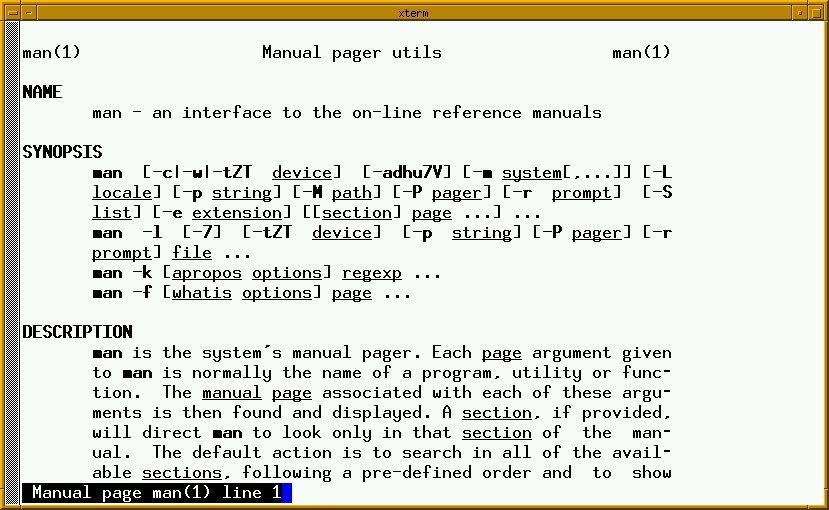
Abbildung 1: Aller Anfang ist man
Die Manpage selbst erscheint ganz schön unübersichtlich auf den ersten Blick – aber bringen wir Licht ins Dunkel: Jede Seite besteht aus mehreren Abschnitten. Unter NAME finden Sie eine Kurzbeschreibung des Befehls; SYNOPSIS zeigt das Kommando mit den möglichen Argumenten an.
Nach dieser recht kurzen Vorstellung geht die Manpage mit dem Abschnitt DESCRIPTION ins Detail. Nicht alle Informationen, die hier aufgelistet sind, braucht man immer und zu jeder Zeit. Der Trick besteht darin, sich die wichtigen Punkte herauszupicken und auszuprobieren.
Wenn Sie sich bis zum Ende der Manpage durchgekämpft haben, sehen Sie unter dem Punkt SEE ALSO Hinweise auf verwandte Programme und Dateien. So findet sich am Ende der Hilfeseite zu man der Tipp
SEE ALSO
mandb(8), manpath(1), manpath(5), apropos(1), whatis(1),
catman(8), less(1), nroff(1), troff(1), groff(1), zsoe
lim(1), setlocale(3), ascii(7), latin1(7), FSSTND.
Hier stehen verwandte Themen, die Sie sich ebenfalls mit man anschauen können.
Ordnung ist das halbe Leben…
Die Zahl in Klammern hinter den Stichwörtern bezieht sich auf die Section, d. h. auf die “Abteilung”, der die Manpage angehört. So gibt es z. B. die Sektion 1, der die Beschreibungen zu Benutzerkommandos zugeordnet werden, 5 enthält Manpages, die die Formate wichtiger Dateien erklären, 8 bezieht sich auf Kommandos für den Systemverwalter usw. Um die Manpage zu manpath(1) oder manpath(5) gezielt anzuschauen, verwenden Sie man 1 manpath bzw. man 5 manpath.
Wenn Sie einen Befehl suchen, den Sie gar nicht kennen, ist guter Rat oft teuer. Hier kommt das Kommando apropos ins Spiel. Der Aufruf apropos print listet (wie auch man -k print) alle Kommandos auf, in deren Kurzbeschreibung print vorkommt. Dabei wird in einer Datenbank nach Teilen des Worts gesucht. Bei einigen Distributionen ist /usr/bin/apropos ein Shell-Skript, bei anderen ein ausführbares Programm.
Sollten die Informationen aus dem Fenster herausscrollen, hilft das Umleiten in einen Pager wie z. B. less:
huhn@asteroid:~$ apropos print | less
Durch das Pipe-Zeichen wird die Ausgabe von apropos print direkt an less weitergeleitet und seitenweise angezeigt. Möchte man sie lieber in eine Datei umlenken, kann man
huhn@asteroid:~$ apropos print > ausgabe
verwenden und danach die Datei ausgabe mit einem Pager oder Editor seiner Wahl betrachten.
Manpages sind keine Einführung, sondern eher eine Referenz für jemanden, der sich schon ein bisschen auskennt. Wer noch mehr Hilfe sucht, sollte sich das Programm info näher anschauen.
Mit info informiert
Die Texte zur Online-Hilfe info finden sich bei den meisten Distributionen in /usr/info oder /usr/local/info. Dabei werden umfangreichere Texte in mehrere kleine Files aufgesplittet. Zum Programmstart tippen Sie auf der Kommandozeile info thema – lassen Sie das Thema weg, erscheint eine Übersicht über alle verfügbaren Info-Seiten. info ist wesentlich umfangreicher als man und führt sogar mit Querverweisen zu anderen Dateien. Dafür ist die Bedienung dieses kleinen Helferleins am Anfang etwas mühsam. Um das Programm besser kennenzulernen, starten Sie info info und schauen dazu in Tabelle 1 für die Tastatursteuerung.
Tabelle 1: Tastaturkürzel zu <C>info<C>
| Taste | Bedeutung |
|---|---|
| [Leertaste] | Blättert eine Seite weiter |
| [Entf] | Blättert eine Seite zurück |
| [e] | (englisch: “end”) Springt ans Ende eines Kapitels |
| [b] | (englisch: “beginning”) Springt zum Anfang eines Kapitels |
| [m] | (englisch: “menu”) Zum Menü (die Kapitel, zu denen Sie springen können, fangen darin mit einem Sternchen * an) |
| [Tab] | Springt zum nächsten Link/Querverweis/Menüpunkt |
| [Return] | Folgt dem Link zum nächsten Kapitel |
| [n] | (englisch: “next”) Nächstes Unterkapitel |
| [p] | (englisch: “previous”) Vorheriges Unterkapitel |
| [u] | (englisch: “up”) Eine Kapitelebene nach oben |
| [l] | (englisch: “last”) Zum letzten Text zurück |
| [h] | (englisch: “help”) Zur ausführlichen Hilfe |
| [?] | Kommandoübersicht: ist das Fenster groß genug, wird es zum besseren Überblick aufgeteilt ([Strg-x] [0] schließt das zweite Fenster) |
| [q] | Beendet info |
Die oberste Zeile im Fenster dient Ihnen zur Orientierung: Der Eintrag hinter File: verrät, welche info-Datei gerade gelesen wird, Node: zeigt den Namen eines Bereichs/Kapitels, hinter Next: und Prev: bzw. Up: stehen die nächsten, vorherigen oder übergeordneten Kapitel.
Im info-Menü (zu erreichen über das [m]-Kommando) hilft die Komplettierung mit der Tabulator-Taste. Alle Menü-Einträge können Sie an der Sternchen-Markierung * am Zeilenanfang erkennen. Wollen Sie beispielsweise das Kapitel zum Editor Emacs lesen, gehen Sie zunächst auf die oberste Ebene. Dazu tippen Sie solange [u], bis Sie File: dir erreicht haben. Jetzt können Sie [m] für die Menü-Auswahl tippen. Am nun erscheinenden “Menu item:“-Prompt reicht es, wenn Sie [E][m] eingeben und dann [Tab] drücken – info vervollständigt das Wort für Sie. Treffen mehrere Themen zu, weist info darauf hin: 3 completions:. Tippen Sie jetzt einfach weitere Zeichen, um das gewünschte Thema eindeutig festzulegen.
Für (X)Emacs-Benutzer gibt es übrigens eine Möglichkeit, Info-Seiten übersichtlicher zu gestalten: Tippen Sie im (X)Emacs [Strg-h] und dann [i] – die Online-Hilfe präsentiert sich nun etwas übersichtlicher mit hervorgehobenen Menü-Einträgen (Abbildung 2).
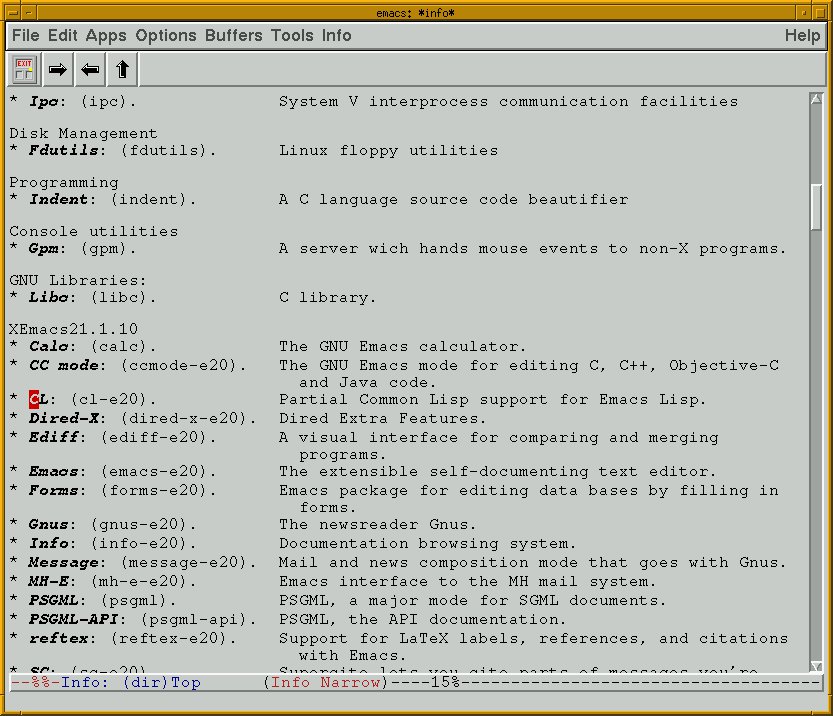
Abbildung 2: Info im XEmacs
Zuviel Online-Hilfe? Es ist sicher nicht immer ganz einfach, sich von Befehl zu Befehl durch die Manpages oder info-Themen zu hangeln, gerade wenn man nach mehreren Kommandos sucht, um ein konkretes Problem zu lösen. Doch wie in einem guten Buch, in dem man immer mal wieder schmökert, entdeckt man auch nach Jahren noch erstaunliche Dinge.
Glossar
- Parameter
- Viele Kommandos – darunter fast alle Kommandozeilenprogramme – erwarten, dass man ihnen im Anschluss an den Befehlsnamen noch weitere Informationen mitgibt, z. B. den/die Dateinamen der zu bearbeitenden Datei(en) und/oder sogenannte Flags, die Änderungen im Verhalten des Befehls bewirken. All diese Dinge nennt man Parameter.
- Prompt
- Das Bereitzeichen der Kommandozeile: Ein $ oder >, ggf. mit einigen zusätzlichen Informationen wie Rechner-, Benutzer- und/oder Verzeichnisnamen versehen, signalisiert, dass man jetzt Befehle eingeben kann. Der #-Prompt ist der Konvention nach dem Superuser root vorbehalten, aber wie fast alles kann man auch ihn dem eigenen Geschmack anpassen.
- formatieren
- Heißt in diesem Zusammenhang, dass der Text für die Ausgabe am Monitor vorbereitet wird.
- Pager
- Ein Programm, das Bildschirmausgaben und Dateien seitenweise anzeigt.
- Shell-Skript
- Eine Datei, die vom Befehlsinterpreter (der “Shell”) auszuführende Kommandos enthält.



